
先直接说结论:想把iPhone 15的灵动岛用熟练,其实步骤并不繁琐,但有几个关键环节容易忽略。我整理了一份完整流程,从系统检查到最终的来电显示优化,一步不落,全部为你拆解清楚。
首先确认iPhone 15运行的是iOS 17及以上系统,进入“设置-通用-软件更新”检查版本;随后在“显示与亮度”中开启灵动岛显示功能;接着为特定应用(如音乐、地图)在设置里单独开启实时活动权限;通过“显示与亮度-灵动岛”调整其位置与大小来优化视觉体验;最后在“电话”和“声音与触感”设置中,将来电提示设为横幅模式并开启“用按钮调整”音量,使反馈显示在灵动岛区域,减少操作干扰。
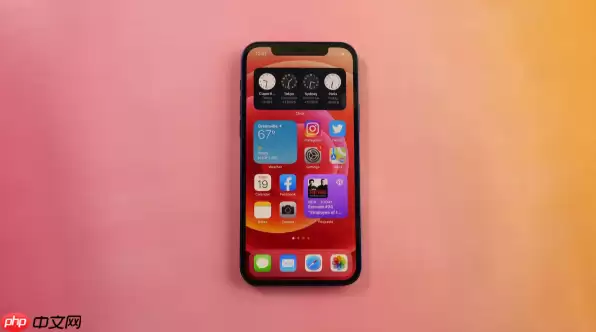
如果你已经入手iPhone 15,想充分利用灵动岛这个设计来实时追踪应用动态,但面对设置菜单又不太确定从何入手——别担心,系统其实提供了多层次的个性化选项。下面我们把配置思路一条条掰开讲清楚。
一、确认设备支持与系统版本
动手之前,先得把基础条件确认好。iPhone 15全系列都支持灵动岛,但有一个硬性要求:系统必须升级到iOS 17或以上版本才能完整启用该功能。
怎么确认?很简单:
1、打开“设置”,向下滑动找到通用这一项。
2、点击软件更新,查看是否有待安装的系统更新包。
3、如果有更新,直接下载安装,确保版本号在iOS 17及以上。
二、开启灵动岛显示功能
其实灵动岛出厂默认就是开启的,但难免有人误操作把它关掉——如果你发现本该出现的动画消失了,大概率就是这里出了问题。
解决办法:
1、进入“设置” → 显示与亮度。
2、找到并点击灵动岛选项。
3、确认“灵动岛显示”开关处于开启状态(绿色即为正常)。
三、管理应用的实时活动权限
这一步可以说是最容易被忽略的。灵动岛再好,也需要应用“愿意”配合才行。你需要逐个为那些希望“上岛”的应用开启实时活动权限。
操作很简单:
1、回到“设置”主界面,向下翻,找到你希望上岛的应用,比如音乐、地图、外卖类App等。
2、点进该应用的设置页面,选择实时活动。
3、把“允许实时活动”或“在灵动岛显示”的开关拨到开启位置。
听音乐、看导航、盯外卖进度——这些场景全部交由灵动岛来处理,体验立刻提升。
四、调整灵动岛的位置与大小
这个功能有些朋友可能不知道:iPhone 15系列允许你自定义灵动岛在屏幕顶部的布局。虽然调整幅度有限,但对视觉感受有要求的人,值得花几十秒调一调。
具体路径:
1、“设置” → 显示与亮度 → “灵动岛”。
2、点击位置调节,通过拖拽虚拟图标来改变灵动岛的水平位置。
3、再用大小调节滑块缩放灵动岛的尺寸——友情提示,别调太大,否则容易遮挡状态栏里的时间和信号图标。
五、优化来电与音量控制显示方式
最后一步,是让来电提示和音量调节这些系统反馈也“挤进”灵动岛,减少它们对当前操作的干扰。这才是真正提升效率的设置。
跟着操作:
1、进入“设置” → 电话 → “来电”,选择横幅模式,避免全屏打断。
2、再去“设置” → 声音与触感,打开“用按钮调整”选项。这样一来,音量变化也会显示在灵动岛区域内,不再弹出显眼的音量方块。
到这里,整套配置就完成了。核心就两条:一是应用权限别忘了逐个开启,二是系统级反馈一定要调成横幅模式。这两点做到位,灵动岛才算真正“活”起来。


