
如果你手中正好有一台 iPhone 14 Pro 或 Pro Max,却迟迟没有体验到灵动岛的魅力,问题通常出在三个环节:系统版本、开关设置、应用权限。只要依次排查,大多数情况几分钟内就能解决。
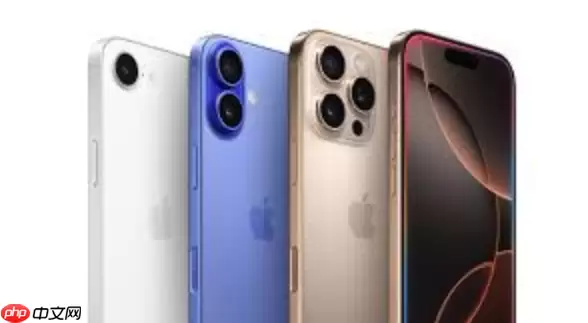
先说一个核心结论:灵动岛要正常运作,前提是系统版本至少为 iOS 16 或更高,同时“灵动岛”功能开关必须处于开启状态,并且相关应用的通知与实时活动权限也要授权到位。下面我们一步步拆解操作方法。
一、确认设备兼容性与系统要求
灵动岛并非所有 iPhone 都能使用,它仅支持 iPhone 14 Pro 和 Pro Max 这两款机型。因此第一步,请确认你手中的设备型号是否正确。
接下来检查系统版本。进入“设置” > “通用” > “关于本机”,查看“软件版本”一栏。如果是 iOS 16 或更高版本,则满足条件;若低于此版本,则需要升级。升级方法很简单:连接 Wi-Fi 后,进入“设置” > “通用” > “软件更新”,下载并安装最新的系统版本即可。
二、开启灵动岛显示功能
系统更新完成后,灵动岛并不会自动生效,还需要手动确认主开关是否已启用。
操作路径:打开“设置”,向下滚动找到“显示与亮度”,点击进入后即可看到“灵动岛”选项。确保它右侧的开关处于绿色状态——绿色代表已开启。如果找不到这个选项,多半是系统版本未达标,请返回第一步核实。
三、配置应用通知与实时活动权限
这一步最容易忽略。灵动岛本身功能正常,但部分应用需要单独授权,才能将信息推送至岛上显示。
操作路径:进入“设置” > “通知”,在应用列表中找到你希望显示在灵动岛上的应用,例如音乐、地图、外卖类 App。确保“允许通知”开关已打开,并且“显示预览”设置为“始终”或“解锁时”。
关键步骤来了:在同一应用的设置页面,找到“实时活动”选项,务必将其开启,否则像导航、音乐播放这类持续任务根本不会出现在灵动岛上。
四、自定义灵动岛的交互行为
灵动岛是否顺手,很大程度上取决于你的个性化配置。以下几个实用技巧可供参考:
调整视觉效果:进入“设置” > “显示与亮度” > “灵动岛”,可以调节背景透明度,或让它自动适配壁纸颜色,视觉上更协调自然。
减少误触:如果你经常不小心碰到灵动岛,可以进入“设置” > “辅助功能” > “触控”,找到“灵动岛”设置,将响应灵敏度调低一些,能有效防止手掌误触。
启用便捷访问:同样在“辅助功能” > “触控”中,打开“便捷访问”功能。这样双击屏幕底部边缘,屏幕内容会下移,单手操作顶部的灵动岛区域会变得轻松许多。
管理通知优先级:在“设置” > “通知”中,长按并拖动应用图标调整顺序,将高频使用的应用排在前面,它们在灵动岛的显示优先级也会相应提升。这样一来,你最常用的信息总能第一时间出现在显眼位置。


