
灵动岛多任务:让你的iPhone 14 Pro真正“活”起来
首先请确认——如果你的设备是iPhone 14 Pro或Pro Max,并且系统已升级至iOS 16.1或更高版本,那么恭喜你,已经具备了开启灵动岛多任务功能的资格。不过,许多用户发现虽然支持的应用不少,却总觉得灵动岛“不够灵动”,同一时间只能显示一个活动?别担心,问题往往出在权限设置和操作习惯上。
接下来我们一步步理清流程。记住,核心要点就四个阶段:设备确认、应用权限开启、多任务触发、手势操控。每个环节都做到位,灵动岛才能真正成为你的“效率副屏”。
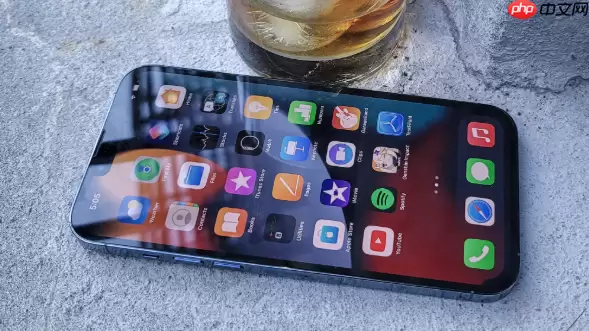
一、确认设备与系统支持
基础条件其实很简单,但容易被忽略。首先,只有iPhone 14 Pro和iPhone 14 Pro Max这两款机型配备了灵动岛,基础版iPhone 14及更早机型不支持。其次,系统版本需要足够新——建议至少升级到iOS 16.1或更高版本。你可以在“设置”>“通用”>“软件更新”中检查。如果以上两个条件都满足,灵动岛功能默认开启,无需手动激活任何开关。
二、允许应用使用实时活动
接下来是很多人容易出错的地方:你希望哪些应用能在灵动岛上显示?需要逐个为它们“放行”。这个权限藏在每个应用的设置中,而非全局开关。操作路径如下:打开“设置”,向下滚动找到具体应用(例如“地图”、“音乐”、“语音备忘录”等),进入后找到“实时活动”选项,将开关拨到绿色。重复此步骤,把你常用的几个支持实时活动的应用都打开。完成这一步后,灵动岛才算真正“认识”了这些应用。
三、触发多任务显示状态
权限设置好后,如何让灵动岛同时显示两个活动的信息?其实它会自动“感应”。你只需要让两个支持实时活动的应用同时处于活跃状态。举个例子:先在“音乐”里播放一首歌,然后不退出,直接回到主屏幕打开“地图”并开始导航。此时注意观察屏幕顶部的灵动岛——它会自动分成两个独立的区域,左边显示音乐信息,右边显示导航信息。这意味着多任务模式已成功激活。
如果没有出现,可以检查两个应用是否都已开启实时活动权限,或者尝试从控制中心启动第二个应用,而不是直接点击图标。
四、在灵动岛上切换与操作多任务
进入多任务模式只是第一步,真正的乐趣在于手势操作。这里有几个常用技巧:
• 切换焦点:手指在灵动岛区域左右轻扫,可以在音乐和导航之间来回切换当前活跃的应用。
• 快速跳转:轻点一下当前聚焦的灵动岛区域,会直接打开对应的应用界面。
• 展开控制菜单:长按当前显示的应用区域,会弹出一个快捷控制菜单。比如在音乐播放时,你可以直接在这里切换歌曲、暂停/播放;在导航界面,还能看到剩余距离和预计到达时间。
• 双视图同时展开:如果你想把两个活动的详细信息都看清楚,可以试试从灵动岛中间向两侧轻扫——两个活动会同时展开,让你一目了然。
话说回来,多任务显示这件事,看似是一个小功能,但用得对场景效率提升非常明显。比如一边导航一边听播客,或者一边记语音备忘录一边看计时器,都不用来回切换应用。关键是权限开到位、操作练顺手,灵动岛才能真正成为你日常使用中那个“看不见的助手”。


