
当您遇到iPhone 16录制视频声音小时,先别急着怀疑硬件故障。请依次检查音量设置与静音模式:确保媒体音量已调至最大,且手机处于响铃状态而非静音。接着清理麦克风和扬声器开孔,用软毛刷去除灰尘,并取下保护壳避免遮挡。优化录音环境时要靠近声源、远离嘈杂背景,也可以外接指向性麦克风来提升收音效果。使用第三方拍摄App能更精细地控制音频参数。如果已经录制完成,用iMovie等后期工具适当提升音频增益,注意避免过度导致失真。
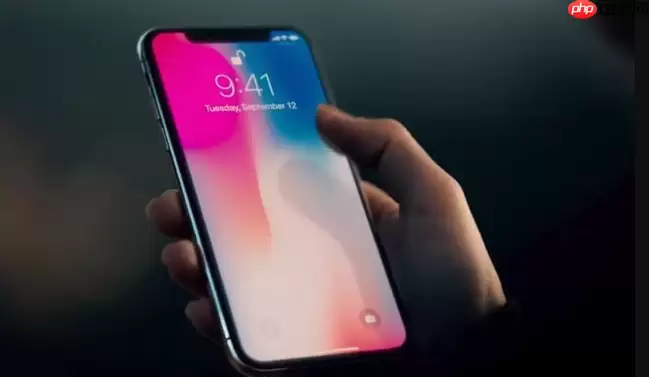
iPhone 16录制视频时声音小,这是一个很常见的问题,不必急于怀疑硬件故障。通常与系统设置、录音环境或使用习惯有关,按照以下步骤逐一排查和调整,一般都能有效解决。
检查录制时的音量和模式
开始录制前,先确认手机系统音量已经调高。使用侧边的音量加键将媒体音量推到最大——这一步经常被忽略。同时确保手机没有处于静音模式:检查操作按钮是否调到响铃模式,否则麦克风输入可能被系统限制,导致录制声音偏小。
清理麦克风和扬声器开孔
手机底部和顶部的麦克风小孔,长时间使用后容易被灰尘、油污或保护壳边缘堵塞,导致收音效果下降。建议关机后使用干燥的软毛刷,轻轻清理麦克风和扬声器网格区域。切勿使用液体或压缩空气,以免损坏内部元件。另外,如果手机壳较厚或卡得太紧,可以取下手机壳再试,声音采集效果通常会有明显改善。
优化录音环境与方式
录制视频时尽量靠近声源,例如拍摄人物讲话时不要离得太远,同时避开嘈杂背景。如果条件允许,可以外接一个Lightning或USB-C接口的指向性麦克风,收音的清晰度和音量将显著提升。此外,许多支持高质量音频输入的第三方拍摄App,能让你更精细地控制录音参数,相比自带相机应用更加灵活。
后期适当提升音频音量
如果录制完成后才发现声音偏小,不必担心,使用iMovie等视频编辑工具即可补救。导入视频后,选中片段,在音频调节选项里提升增益(volume gain)。注意不要调得过高,否则底噪和失真也会被放大。导出前多预览几遍,找到清晰且不破音的平衡点,这样就能正常使用了。
总的来说,以上方法涵盖从设置、清洁到外接设备及后期处理的完整流程,按步骤操作,iPhone 16录制视频的声音问题将得到显著改善。


