
先来介绍一个非常实用的办公场景:你手上有十二张月度销售数据表,希望在汇总表中根据月份名称动态切换并提取对应数据。这个需求,利用 INDIRECT 函数拼接引用地址就能轻松实现。
实现的关键在于,首先要理清单张表格的基础结构。以示例中的“1月”和“2月”两张表为例,它们都按照地区、商品、金额的顺序排列,数据区域和列数完全一致。这样一来,汇总表只需填写表名,然后通过公式引用结果即可。
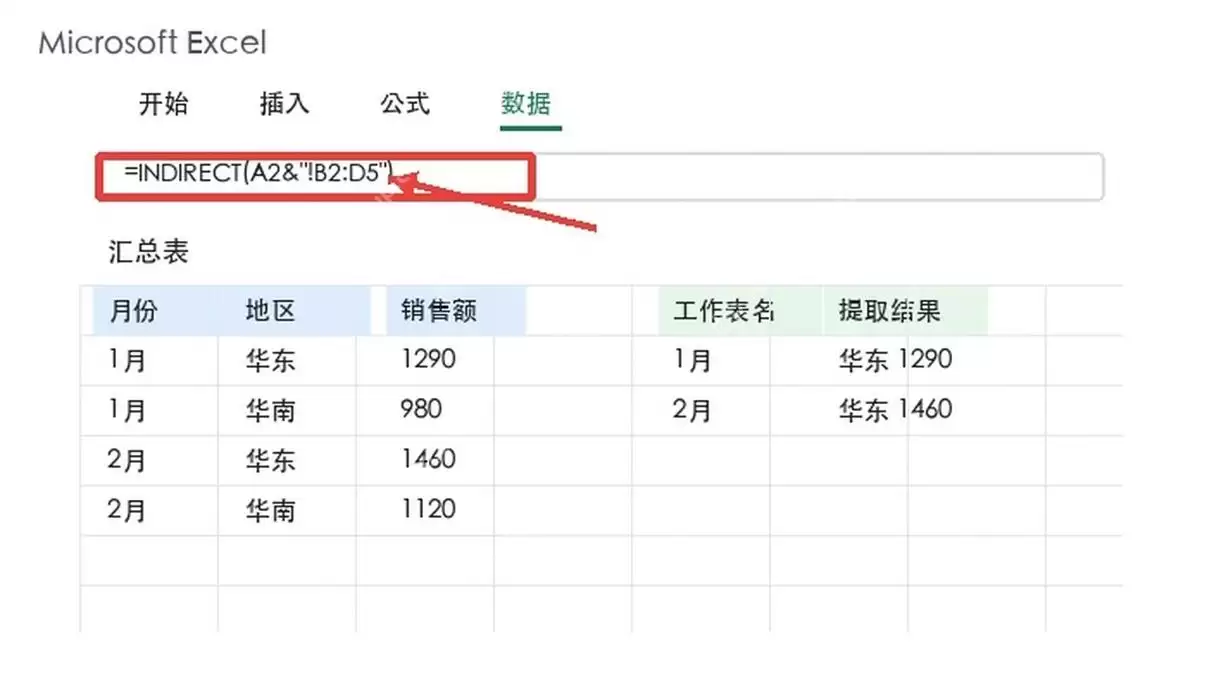
具体操作如下:在汇总单元格中输入 =INDIRECT(A2&"!B2:D5")。其逻辑非常简单:A2单元格存放工作表名称(如“1月”或“2月”),后面加上英文感叹号和区域范围B2:D5,指示Excel到指定工作表中查找对应数据。
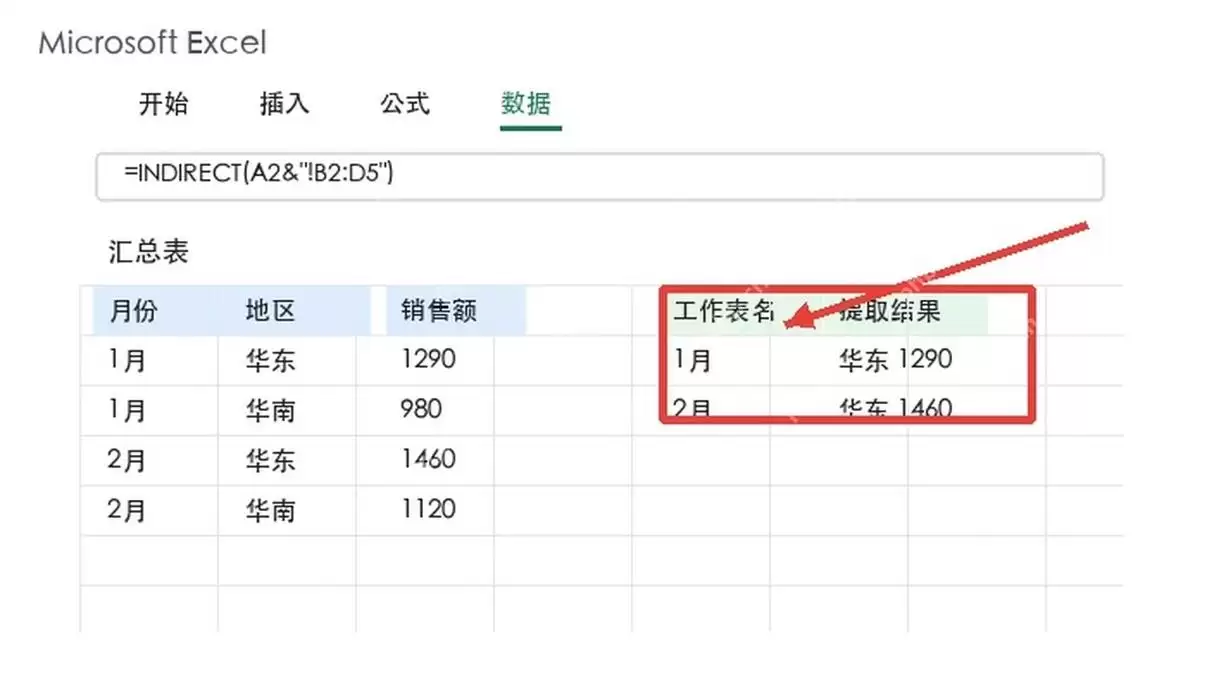
尝试更改表名。当A2变为“2月”时,公式会自动引用2月工作表的B2:D5区域。如果出现#REF!错误,请不要慌张——首先检查表名前后是否含有不可见的空格,这是最常见的出错原因。
那么,如果工作表名称包含空格该怎么办?此时需要给表名加上保护——将公式写为 =INDIRECT("'"&A2&"'!B2:D5"),用一对单引号将工作表名称括起来,从而避免名称识别错误。这个细节在实际操作中容易被忽略,但遇到带空格的表名时,它就是解决问题的关键。
以上就是利用INDIRECT函数配合工作表名称实现动态数据提取的基本方法。虽然不涉及复杂的技巧,但在日常工作中非常实用。


