
在日常使用电脑的过程中,很少有人会主动进入 BIOS 界面。大多数用户第一次接触它,通常是在安装操作系统的时候——例如使用光盘安装系统,就需要先将 BIOS 设置为从光驱启动。实际上,除了安装系统之外,调整硬盘工作模式、处理某些特殊故障,同样需要进入 BIOS 进行设置。那么,BIOS 到底怎么进入?系统时间如何修改?硬盘的 AHCI 模式在哪里设置?U 盘或光驱的启动顺序又该如何调整?下面将最常见的 BIOS 设置方法逐一梳理,一起来了解。

一、如何进入 BIOS
绝大多数台式机,在开机时按下键盘上的Del键即可进入 BIOS。笔记本电脑大多也使用 Del 键,但部分品牌机型(例如某些联想、戴尔笔记本)可能需要按F2。具体按键,开机画面通常会有提示信息,或者逐个尝试也能找到正确按键。
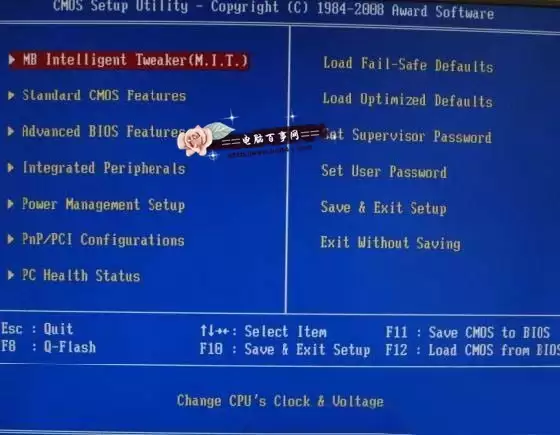
值得一提的是,品牌电脑的 BIOS 界面通常比 DIY 台式机更美观,这是厂商优化后的结果,但整体操作逻辑基本一致。
二、BIOS 时间如何修改
有时电脑开机时间显示错误,或者出现一些与时间相关的异常问题,就需要进入 BIOS 调整日期和时间。
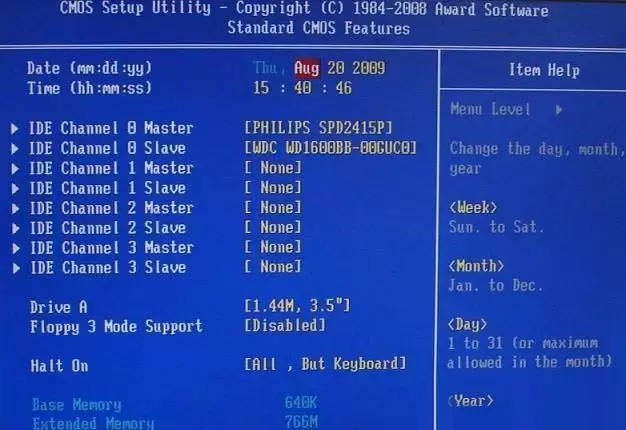
修改方法非常简单:进入 BIOS 后,找到Standard CMOS Features选项,里面即可找到日期与时间设置。使用键盘上的+、-键调整数值,调整完毕后按F10键保存并退出,在弹出的确认对话框中选择Yes(默认即为 Yes),再按一次回车即可。
三、BIOS 中设置 U 盘 / 光驱 / 硬盘启动顺序
如今安装操作系统大多借助 U 盘或光驱,因此必须将第一启动项修改为 U 盘或光驱。具体该如何操作?
进入 BIOS 后,找到Advanced BIOS Features(老主板可能显示为BIOS FEATURE SETUP),其中有一个First Boot Device(老主板叫Boot Sequence)。如果需要用光驱启动,就将该项改为CD-ROM;如果使用 U 盘启动,则改为USB-HDD或USB-ZIP(具体取决于你的 U 盘启动类型)。注意:在修改 U 盘启动前,最好先将 U 盘插入电脑,让系统检测到设备。修改完成后同样按F10保存退出,重启后即可从 U 盘或光驱启动。
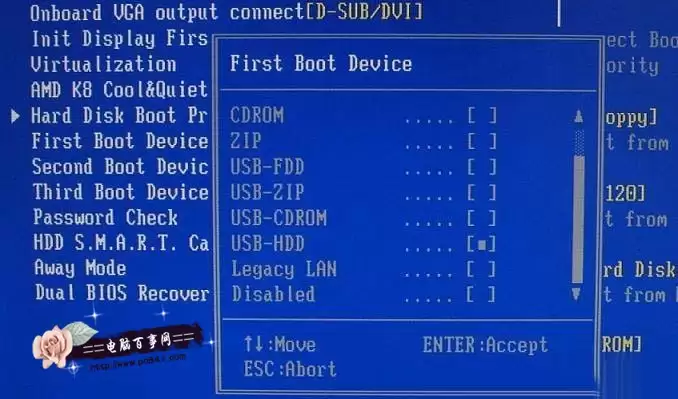
实际上,核心就是找到与Boot相关的设置项,将第一启动顺序调整为你需要的设备,然后记得保存即可。
四、BIOS 如何关闭软驱
软驱早已被淘汰,但一些老主板的 BIOS 中仍然保留着软驱选项,并且默认处于开启状态。结果每次开机都会多出一个软驱检测倒计时,既浪费时间又令人困扰。
关闭方法:进入 BIOS 后,找到Standard BIOS Features,下方有一个DRIVE A选项。移动光标到该项上按回车,选择NONE或DISABLE即可。虽然在 Windows 系统中也能关闭软驱,但重装系统后又会恢复,不如直接在 BIOS 中一次性解决。
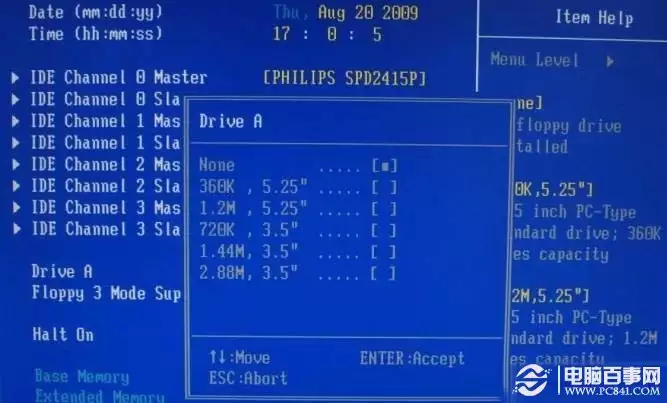
注意:新主板早已取消软驱,该方法仅适用于老电脑,新机用户直接忽略即可。
五、BIOS 如何恢复出厂设置
BIOS 界面全是英文,很多用户一不小心就改乱了设置,从而引发各种电脑问题。此时就需要恢复出厂设置。在 BIOS 中找到Load Optimized Defaults(加载优化默认值),相当于恢复到安全模式。
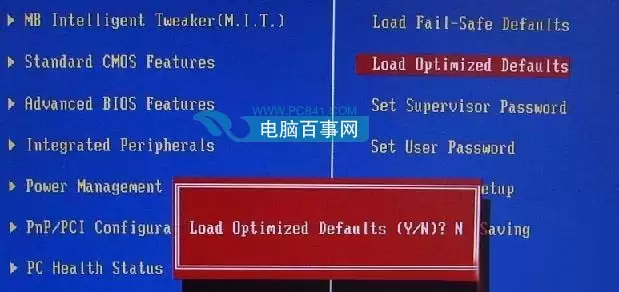
操作非常简单:进入 BIOS 后,选中Load Optimized Defaults,按回车,在弹出的确认对话框中选择Yes,再按一次回车确认。重启后 BIOS 即恢复为默认设置。
六、BIOS 中如何取消硬盘的 AHCI 模式
硬盘的 AHCI 模式通常位于Integrated Peripherals(集成设备)界面中,找到OnChip SATA Type,可以看到三个选项:Native IDE、RAID、AHCI。若要关闭 AHCI,就选择Native IDE;若要开启则选择AHCI。部分笔记本上可能只有AHCI、ATA和DISABLE选项,选择ATA模式效果相同。还有一些主板显示Compatible Mode(兼容模式),含义与 Native IDE 一致。
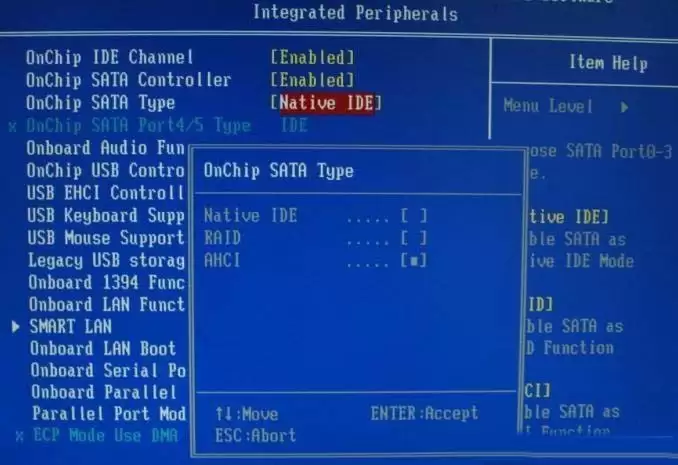
需要特别提醒:BIOS 中还有一个Onchip SATA Controller(SATA 控制器)选项,如果系统已经安装完成,贸然关闭该控制器,可能会引发一些异常问题。因此正常情况下,只需调整 SATA 的工作模式即可,控制器不要随意关闭。
七、BIOS 设置完成后如何保存
BIOS 中的所有操作都依赖键盘:方向键移动光标,回车键进入子菜单或确认。设置完成后,保存的方法是按下F10键,随后会弹出一个确认对话框,再按一次回车即可。
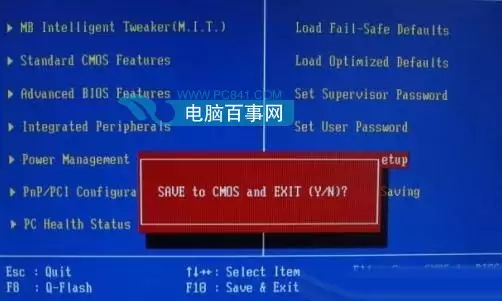
以上就是最常见的 BIOS 设置与修改图解教程,从进入方法到时间修改、启动顺序调整、软驱关闭、恢复出厂设置、硬盘模式设置,再到保存退出,基本覆盖了日常会遇到的各种情况。希望这些内容能对你有所帮助。


