
对于经常使用电脑的朋友来说,BIOS并不陌生。它实际上是主板ROM芯片中的一段固件程序,负责底层硬件配置与控制。尽管如今软驱早已淘汰,但不少主板仍然保留了对其的支持——这也导致Windows 7系统中常常会无故出现一个软驱盘符。既然用不上,不如直接在BIOS中将其关闭。下面介绍具体的操作步骤,有兴趣的朋友可以跟着操作。
第一步:开机后反复按下键盘上的DELETE键,直到进入BIOS设置界面。
第二步:在BIOS界面中找到Standard CMOS Features(标准CMOS设置),使用方向键将光标移至Drive A选项,按回车键,在弹出的选项中选择NONE或DISABLE(禁用),再次回车确认。
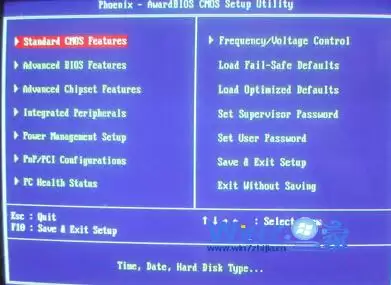
第三步:按下键盘上的F10键,保存设置并退出BIOS。这样就完成了软驱的禁用。
通过以上几个简单步骤,即可在BIOS中屏蔽软驱,操作非常直观。实际上,BIOS中还有很多其他可配置选项,例如硬盘模式切换、启动顺序调整等,这里仅以禁用软驱为例。如果您觉得进入BIOS较为繁琐,也可以直接在Windows系统中禁用软驱。
在Windows系统中,打开设备管理器,找到名为“软盘驱动器”的设备,右键单击该设备,从菜单中选择“禁用”。操作界面如下图所示:
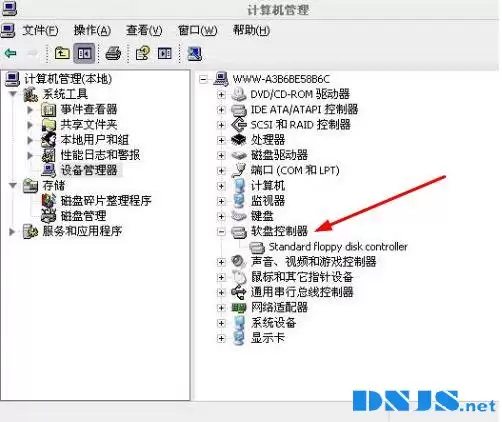
禁用后,打开“我的电脑”或“此电脑”,原本显示的“3.5英寸软盘”盘符将彻底消失,系统界面更加干净整洁。


