
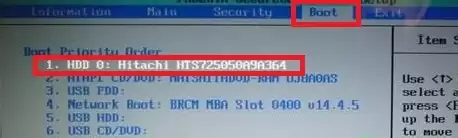
最近不少超极本——像华硕VivoBook S200/S300系列,还有联想、惠普、宏碁的触屏型号——出厂都预装了Win8系统。很多人用不惯Win8,想换回Win7,这里得先泼盆冷水:换了系统,触摸屏功能就没了,这是硬件驱动层面的硬伤,没法两全。更麻烦的是,当你用U盘重装系统、第二次进入BIOS时,会发现硬盘怎么都识别不出来了。别慌,这其实是分区表在捣鬼——预装Win8的机器默认用了GUID分区表格式,而Win7的安装环境通常只认传统的MBR格式。只要在分区表里动个手脚,问题就能解决。
工具/原料
一个制作好大白菜U盘启动制作工具V4.6(新年特别版)的U盘启动盘;
一台遇到硬盘识别问题的超极本电脑。
方法/步骤
BIOS不认盘,但PE系统里的DiskGenius分区工具却能正确识别——这正是症结所在:分区表被设成了GUID格式,BIOS的Legacy模式读不懂它。我们需要把它转换成MBR格式。
首先,用制作好的U盘进入PE系统。进入桌面后,双击打开“DiskGenius”分区工具。

先看一眼你硬盘的分区表类型是什么。
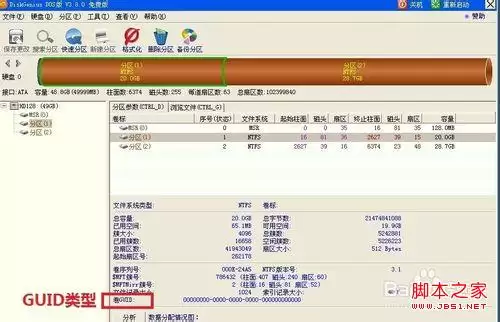
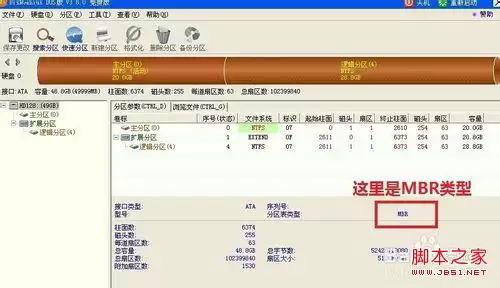
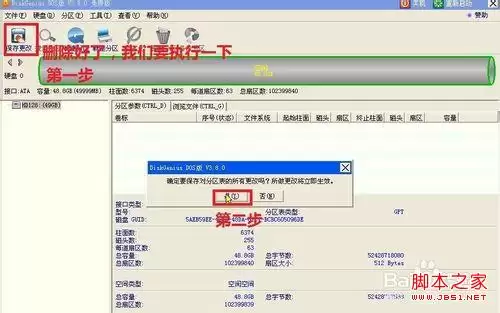
如果是GUID格式,就需要转换。第一步,把硬盘上的所有分区删除。
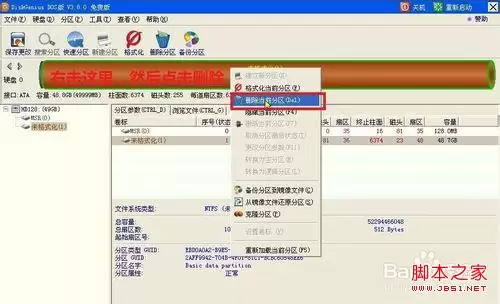
点击工具栏上的“保存更改”,弹窗确认时点“是”。
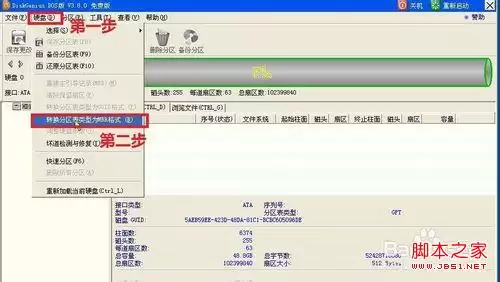
接着点击菜单栏的“硬盘”,选择“转换分区类型为MBR格式”。
再次点击“保存更改”,确认“是”。
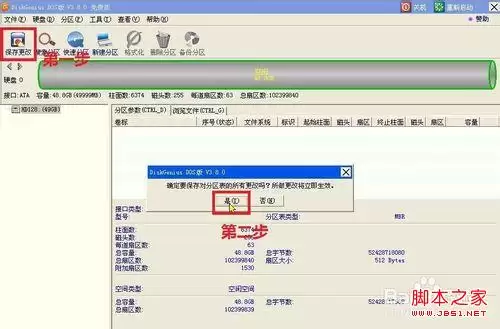
现在硬盘已经变成了MBR格式,但还没有分区。你需要重新对硬盘进行分区(比如按Win7安装需求分一个主分区和一个扩展分区),分区后再次点击“保存更改”。然后重启电脑,进入BIOS设置——这时候硬盘就能被正常识别了。
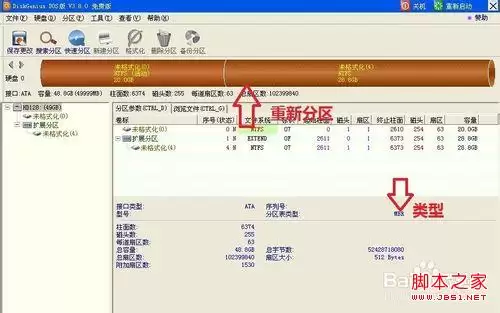
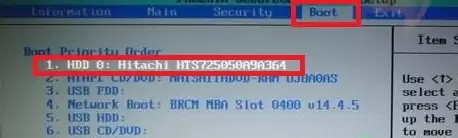
至此,硬盘识别问题解决,可以继续安装Win7系统了。记住,这个操作会清空硬盘所有数据,操作前务必做好备份。


