
说到BIOS设置开机启动顺序,很多朋友可能会觉得“这种方法确实有些古老”。但无论你是需要重装系统、用光盘进行修复,还是偶尔折腾老式电脑,光驱启动这一操作始终无法避免。今天我们就来梳理几种常见BIOS界面下的具体设置方法,确保你看完就能实际操作。
先介绍最常见的情况。开机后持续按住Del键(键盘右上角的删除键),绝大多数台式机都能通过这种方式进入BIOS。进入后界面大致如下:
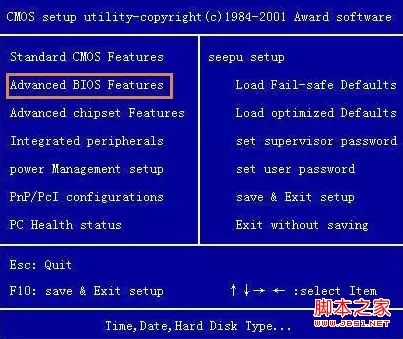
使用键盘上的↑ ↓ ← →方向键可以移动光标。通常设置启动顺序的入口位于“Advanced BIOS Features”选项中(如上图右侧红色方框标注)。选中该项后按回车键进入。
进入后你会看到这样一个画面:
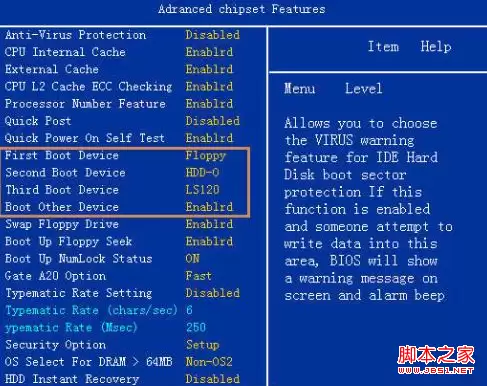
上述方框内从上到下依次显示第一、第二、第三及其他启动顺序。若要将光驱设为第一启动设备,只需将光标移动到“First Boot Drive”这行,按回车键,然后通过↑↓键选择“CDROM”,再次回车确认。
设置完成后按F10保存,再按ESC键退出(部分主板会弹出询问是否保存更改的提示,选择“Y”即可)。
—— 第二种常见BIOS界面 ——
第二种情况同样按Del进入BIOS,但界面风格更加老旧,如下图所示:
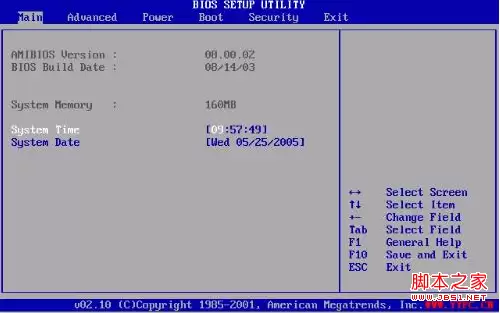
这种蓝底白字的老式界面虽然看起来复古,但操作逻辑一致。选中“BIOS FEATURES SETUP”并回车,然后找到“Boot Sequence”这一项。使用↑↓键将启动顺序调整为“CDROM,C,A”——即光驱为第一位,硬盘为第二位,软驱为第三位(软驱已基本淘汰,但顺序仍需按此书写)。
同样,按F10保存并退出。
—— 第三种较新BIOS界面 ——
还有一种相对较新的BIOS界面,菜单栏中有一个醒目的“BOOT”标签。将方向键移动到“BOOT”菜单下:
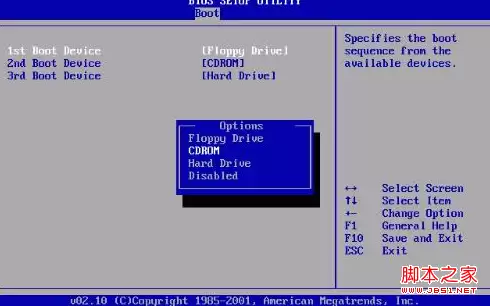
在此菜单中找到“Boot Device Priority”,回车进入后调整启动设备顺序,将光驱(通常显示为“CD/DVD-ROM”或“Optical Drive”)移到最上方即可。
设置完成后别忘了按F10保存。每次修改启动顺序后都习惯性按一下F10,可以避免白费功夫。
最后补充一点:现在的电脑大多采用UEFI启动方式,界面更图形化,但老式电脑上的这些经典BIOS设置方法依然有效。如果你某天遇到一台旧电脑需要安装系统,按以上步骤操作基本能解决90%的情况。


