
当BIOS里“消失”的USB启动项,该如何找回?
许多用户在尝试用U盘安装系统或进行电脑维护时,都曾遇到一个共同的困扰:进入BIOS设置界面后,始终找不到USB-HDD或USB-Zip等U盘启动选项。先别轻易放弃,这通常不意味着你的主板不支持U盘启动,而很可能只是BIOS中的相关设置未被正确开启或优先级未调整。实际上,通过排查和调整几个关键配置,完全可以让“隐身”的U盘重新出现在启动列表中。本文将为你提供一套清晰、可操作的解决方案,逐步引导你完成设置。
BIOS设置USB启动项的具体步骤
在开始操作前,请先确保你的U盘启动盘已正确制作并能被其他电脑正常识别,这是成功的前提。确认无误后,我们即可着手解决BIOS启动项消失的问题。
第一步:进入BIOS设置界面
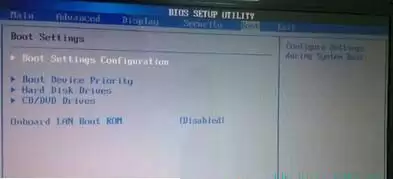
重启你的电脑,在开机自检(POST)画面出现品牌Logo时,立即按下对应的快捷键。常见的进入BIOS按键包括Del、F2、F10或F12等,具体按键因电脑品牌和主板型号而异。成功进入BIOS主界面后,使用键盘方向键将光标移动至“Boot”(启动)选项卡,准备进行启动顺序的配置。具体位置可参考下图:
第二步:调整启动设备优先级
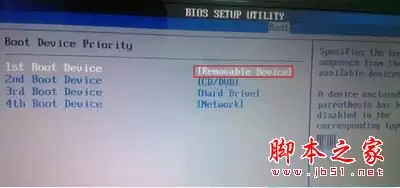
在“Boot”菜单中,找到并进入“Boot Device Priority”(启动设备优先级)或类似名称的子项。这里需要修改“1st Boot Device”(第一启动设备)的设定,将其由默认的硬盘(如HDD)更改为“Removable Device”(可移动设备)或“USB Device”。这相当于向电脑下达指令:在开机时优先从U盘、光驱等外部介质引导系统。修改后的界面可参考下图所示:
第三步:指定硬盘驱动器顺序
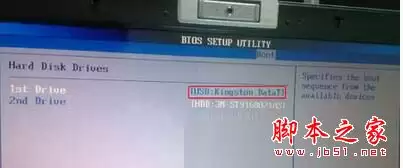
完成启动优先级调整后,先不要退出。请返回“Boot”主菜单,这次找到并选择“Hard Disk Drives”(硬盘驱动器)选项。这个设置项决定了电脑将所有被视为“硬盘”的设备(包括某些模式下被识别的U盘)进行排序的优先级。其内部列表界面通常类似下图:
第四步:将U盘设为首选驱动器
这是至关重要的一步。在“Hard Disk Drives”的列表中,找到“1st Drive”(第一驱动器)这一项,将其参数值修改为你当前插入的U盘所对应的品牌型号或设备名称。此操作确保了在硬盘设备类别中,你的U盘能够被系统优先识别和访问。
全部设置完成后,按下键盘上的F10键,在弹出的确认窗口中选择“Yes”或“OK”,以保存所有BIOS更改并自动退出。电脑随后会重新启动,并按照你设定的新顺序尝试从U盘加载启动。
总结
总而言之,当遇到BIOS没有USB启动项这一常见问题时,切勿慌张。这往往是因为BIOS将U盘归类在“可移动设备”或“硬盘驱动器”的优先级列表中管理,而非直接显示为独立的USB启动选项。只要按照上述步骤,依次检查并正确配置启动设备优先级与硬盘驱动器顺序,绝大多数传统BIOS或UEFI固件的主板都能成功识别U盘并实现引导。掌握这个方法,下次再面对同样的问题时,你就能轻松应对,顺利进入U盘启动环境。


