
平时电脑开机时,通常默认从硬盘启动,系统直接加载。然而,硬盘并非唯一选择,电脑还支持从软驱、光驱、U盘等多种设备启动。那么问题来了——怎样切换这些启动方式呢?下面逐步讲解如何在BIOS中完成启动项设置,帮助你自由选择电脑启动顺序。
下面一步步来说清楚,如何在BIOS里搞定启动项设置。
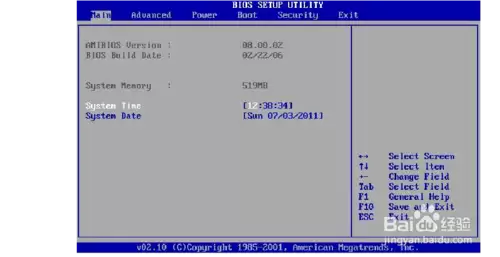
准备工作
准备一台笔记本电脑或台式机,操作步骤基本一致,无需额外工具。
具体操作
1. 进入BIOS界面
开机时,大部分机型长按F2或Delete键即可进入BIOS设置。不同品牌按键可能不同,但开机画面上通常会有提示,留意一下就能找到。
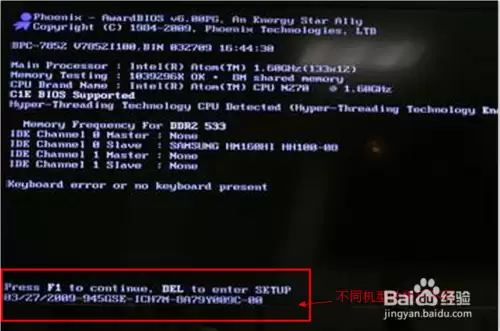
2. 认识主菜单
进入BIOS后,顶部会看到六个选项卡:Main、Advanced、Power、Boot、Security、Exit。其中,我们需要关注的是Boot选项卡,这里控制着启动顺序。
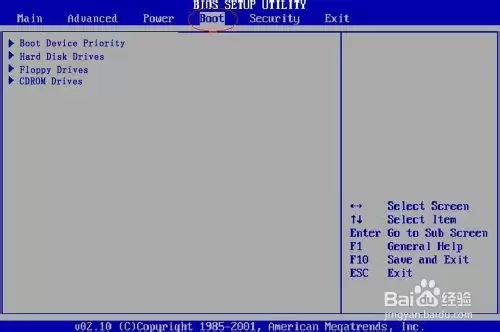
3. 设置启动顺序
用键盘左右键切换到Boot选项卡,这里能看到第一启动项、第二启动项等选项。把第一启动项改成你需要的设备(比如U盘)即可。全程依靠键盘操作:方向键移动光标,Enter键确认选择。
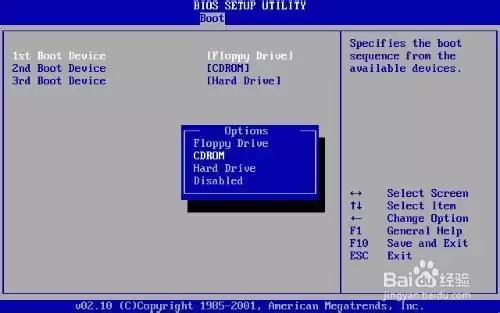
4. 保存并重启
设置好之后,按F10保存更改,电脑会重新启动。此时插上U盘,就会自动从U盘启动,实现U盘启动或系统重装等需求。
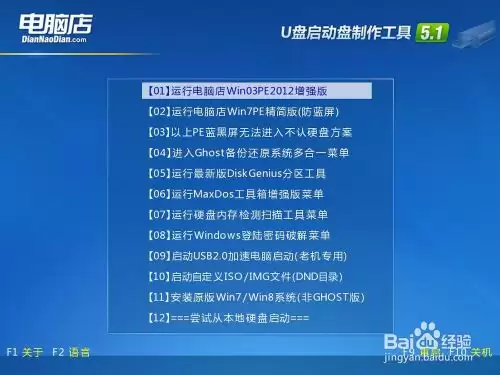
5. 快速启动(更便捷的方法)
上面的设置只对本次有效,下次想从其他设备启动还得再进BIOS修改,略显繁琐。其实有更省事的办法——启用快速启动功能。在BIOS中开启快速启动后,每次开机时只需按住F8(不同机型按键可能不同)就能调出快速启动选择菜单,直接选设备就行,不用每次都进BIOS调整启动项。
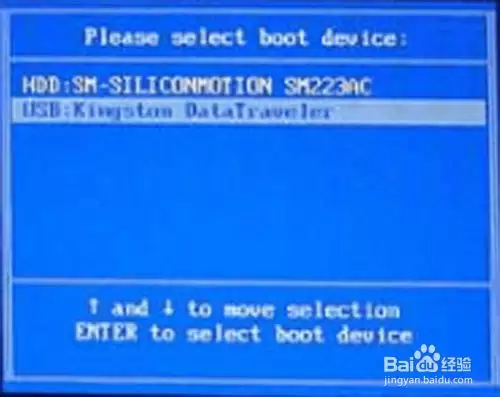
6. 开启快速启动
在BIOS主菜单中切换到Advanced选项卡,找到快速启动选项(通常叫Quick Boot或Fast Boot),将其设为Enabled即可。之后即可享受一键选择启动设备的便利。
注意事项
BIOS界面全键盘操作,鼠标基本无效,所以记住方向键、Enter和F10这些快捷键就好,避免操作失误。


