
对于很多初次接触笔记本电脑的用户来说,BIOS这几个字母往往带着神秘色彩——满屏英文,生怕点错一步导致电脑罢工。昨天有网友询问华硕F83se如何将硬盘模式从IDE切换为SATA,看来确实有必要从头到尾详细讲解华硕笔记本的BIOS设置,把那些看似复杂的选项逐一拆解说明。
先简单回顾一下概念:BIOS全称为ROM-BIOS,即只读存储器中的基本输入输出系统。通俗地讲,它是固化在主板上的一组底层程序,负责在硬件与操作系统之间搭建桥梁——硬件指令与软件请求都需要通过它来翻译和执行。
开机后看到ASUS标志时,按F2键即可进入BIOS(如果一次未成功,多按几次无需着急)。进入后的界面分为三块:主菜单栏、子菜单区域、操作提示区域。
1. 首先,基本的操作方法:← → 用于左右切换主菜单(翻屏);
↑ ↓ 用于上下选择子菜单;
Enter 进入所选子项;
F1 打开帮助说明;
F9 恢复出厂默认值;
F10 保存并退出设置;
ESC 返回上一层菜单。
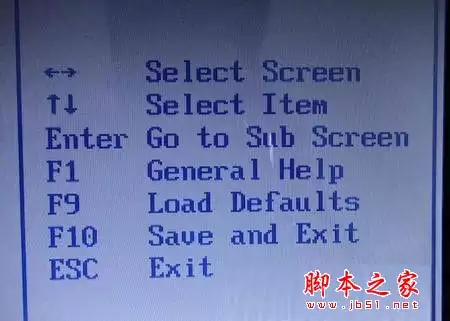
BIOS操作按键说明
2. 主菜单一览:从左到右依次为:Main(基本设定)、Advanced(高级设定)、Security(安全性能选项)、Power(电源管理设定)、Boot(启动设备设置)、Exit(退出BIOS)。
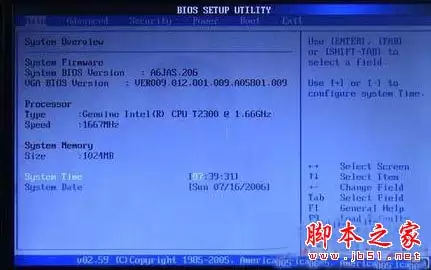
基本设定主界面
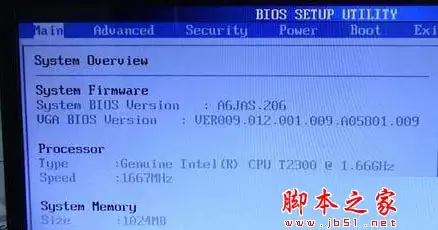
BIOS版本信息
接下来把这六大部分逐一详细说明。
第一部分:基本设定
此菜单负责最基础的配置,例如时间、日期,同时展示了笔记本的系统概况(System Overview)。图中画线部分分别是系统BIOS版本号、显示器BIOS版本号;再往下是CPU信息、核心速度;接着是内存信息。圆圈标记的是时间和日期,直接点击即可修改。
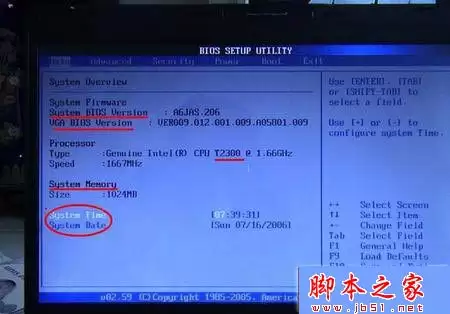
设置笔记本的系统时间与日期
第二部分:高级设定
进入高级设定前必须提醒一句:新手务必格外谨慎,这部分直接关联系统稳定性与硬件安全,切忌盲目更改。
从上到下的选项依次为:系统基本硬件设置、Easy-Flash功能选项、内置指针设备设定、数码锁定、声音选项、扬声器音量选项。
1. 系统基本硬件设置: 包含两个子菜单——主IDE装置,分别管理硬盘、光驱等IDE设备。通常保持默认值即可,无需手动调整。
2. Easy-Flash 功能选项: 仅支持Easy-Flash功能的主板才会出现此选项。可在开机自检时按F4,或通过BIOS Advanced菜单中的“Start Easy Flash”来调用。
3. 内置指针设备设定: 即触摸板的开关。Disabled为禁用,Enabled为启用。
4. 数码键盘锁: 选择是否开启内置的数字键盘锁定功能。
5. 声音选项: 是否开启开机自检提示音。若开启,则会在下方的Speaker Volume中显示音量调节选项;若禁用,音量选项自动隐藏。
6. 扬声器音量选项: 调节开机自检提示音的音量大小。
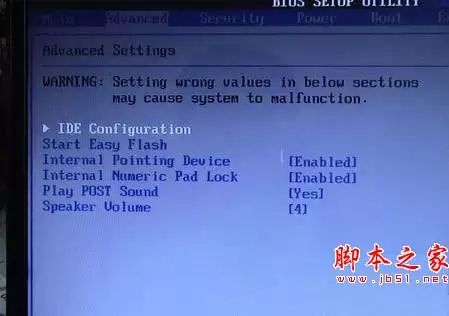
IDE设备设置界面
第三部分:安全性能选项(略)
第四部分:电源管理
这部分较为简单,仅有两个选项:LCD Power Saving(显示器节能模式)和 Start Battery Calibration(电池校正程序)。
1. LCD Power Saving:可开启或关闭显示器节能模式,默认已开启,建议保持默认。
2. Start Battery Calibration:点击进入电池校正程序。建议每三个月执行一次,有助于延长电池寿命。如果长期连接AC电源使用笔记本,此步骤可以跳过。
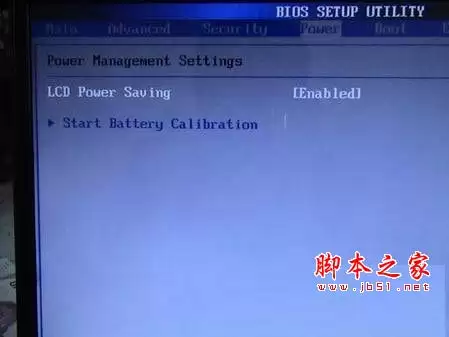
LCD Power Saving(显示器节能模式)
第五部分:启动设备设置
从上到下依次为:Boot Settings Configuration(启动选项设定)、Boot Device Priority(启动顺序设置)、Hard Disk Drives(硬盘驱动器顺序)、CD/DVD Drives(光盘驱动器顺序)、Onboard LAN Boot ROM(板载网络启动选项)。
1. Boot Settings Configuration(启动选项设定): 进入后有两个子项——QuickBoot(快速启动设置)和 Quiet Boot(安静启动设置)。
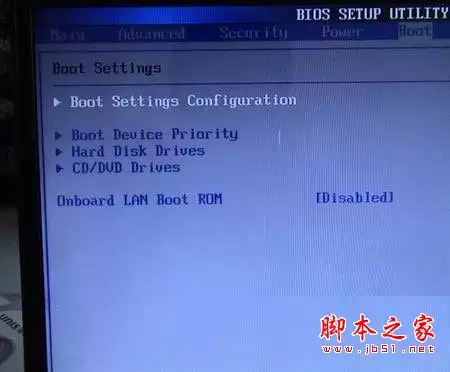
启动选项配置界面
① QuickBoot(快速启动设置): 是否在启动时执行完整自检。设为Disabled则每次开机都会进行完整自检,速度变慢;一般设为Enabled以加速启动,建议开启。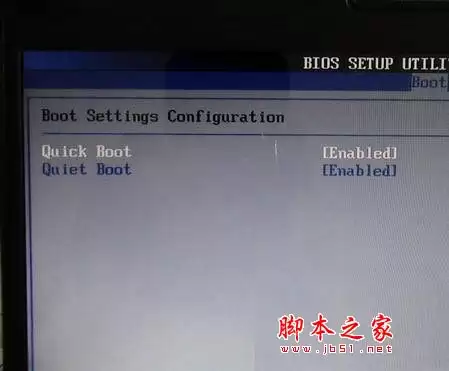
快速启动设置选项
② Quiet Boot(安静启动设置): 控制开机画面与硬件检测。与台式机同理,默认开机时会先检测处理器、内存、硬盘,并显示品牌Logo。将Quiet Boot设为Enabled后,将不显示开机画面、跳过部分硬件检测,启动速度明显提升。建议开启。
2. Boot Device Priority(启动顺序设置): 设置系统优先从哪个设备启动。例如安装系统时需将1st Device Priority设为光驱。图中设置为硬盘,因此开机首先从硬盘启动。建议如果不需安装系统,将第一启动项设为硬盘,其他启动项设为Disable,这样系统无需逐一搜索多余设备,启动更快。笔记本默认启动顺序为:移动存储设备 → 硬盘 → 光盘 → 网络。
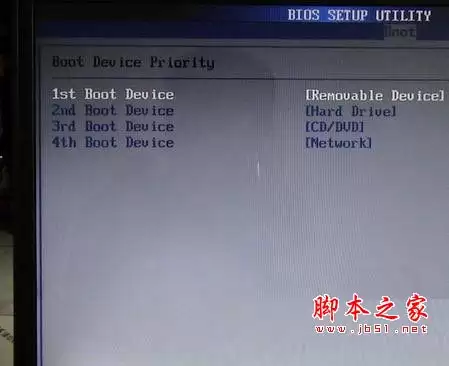
启动顺序设置界面
3. Hard Disk Drives(硬盘驱动器顺序): 设置硬盘的启动优先顺序。此处可看到硬盘型号,由于笔记本通常只有一块硬盘,因此无需调整。
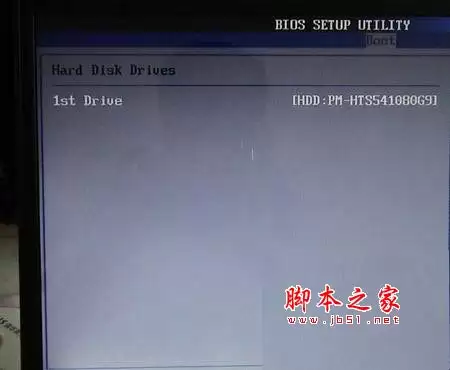
将第一顺序启动的驱动器设为硬盘
4. CD/DVD Drives(光盘驱动器顺序): 与硬盘类似,显示光驱型号,同样只有一块,无法调整。
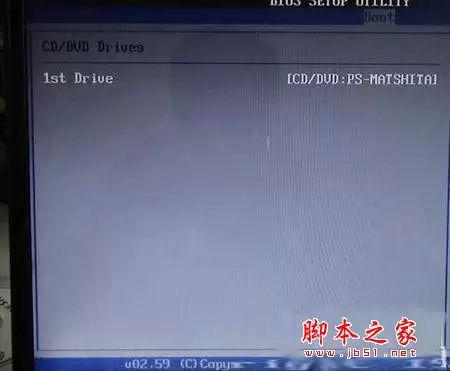
将第一顺序启动的驱动器设为CD或DVD光驱
5. Onboard LAN Boot ROM(板载网络启动选项): 此功能通常用不到,默认关闭,建议保持默认设置。
第六部分:退出BIOS程序设置
至此BIOS设置已全部完成。回顾一下,笔记本的BIOS其实比台式机简单许多。最后一步是退出,务必记得保存,否则所有修改都将白费。
从上到下的选项分别对应:保存后退出、不保存退出、放弃更改但不退出、载入刚才的设置、载入出厂默认值。
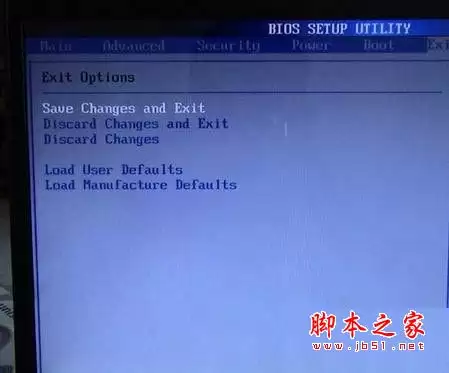
保存修改并退出BIOS
由于内容较多,疏漏之处在所难免,欢迎各位指正。希望这篇图文教程能为刚入门的朋友们提供一些实实在在的帮助。


