设置电脑从U盘启动,其实是很多用户装机或修复系统时遇到的首要难题。简单来说就两条路:要么进入BIOS将U盘设为第一启动项,要么利用电脑自带的启动热键临时选择。下面咱们就掰开揉碎了聊聊这两种情况,帮你轻松搞定U盘启动设置。
方法一、利用快捷键,直接选择U盘启动
这个方法是最高效的临时启动方式。开机时,眼睛紧盯屏幕,看到品牌Logo或者刚闪过BIOS信息那一刻,快速连续按某个键。具体按哪个键取决于主板品牌,常见的有F12、F11、ESC等,部分联想或戴尔机型可能是F2或F10。进入启动菜单后,用方向键选中你的U盘(通常显示为USB设备或U盘品牌名),按回车确认即可从U盘引导系统。
方法二、深入BIOS,手动设置U盘为第一启动项
这个方法稍复杂,因为BIOS版本五花八门,选项位置千差万别。但核心逻辑大致分两种情况,弄懂了就能举一反三:
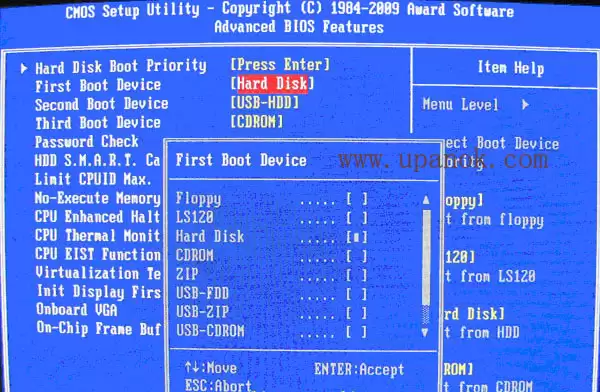
情况A: BIOS里没有“Hard Disk Boot Priority”(硬盘启动优先级)这个选项。这种情况比较简单,直接在第一启动设备“First Boot Device”中,找到你的U盘(显示为USB-HDD、USB-ZIP,或者干脆就是U盘的品牌名),选中它并保存即可。
情况B: BIOS中存在“Hard Disk Boot Priority”选项。这时系统把U盘当成一块硬盘识别。所以你得先在这个优先级列表里,用“+”、“-”键把U盘挪到最顶上。然后回到“First Boot Device”中,选择“Hard Disk”。这样系统启动时就会优先读取你排在首位的那个“硬盘”——也就是你的U盘了。
值得留意的是,不同主板的BIOS在此细节上也有差异。有的BIOS里第一启动设备选项中没有明确的“USB-HDD”字样,直接选“Hard Disk”就能奏效;而另一些BIOS中则明确列出了U盘设备,这时你选“Hard Disk”或者那个U盘名称都可以。
不同BIOS版本实战演练
纸上谈兵终觉浅,咱们直接上手看几种典型的BIOS界面,帮你对照操作。
一、Phoenix – Award BIOS(常见于2010年后的电脑)
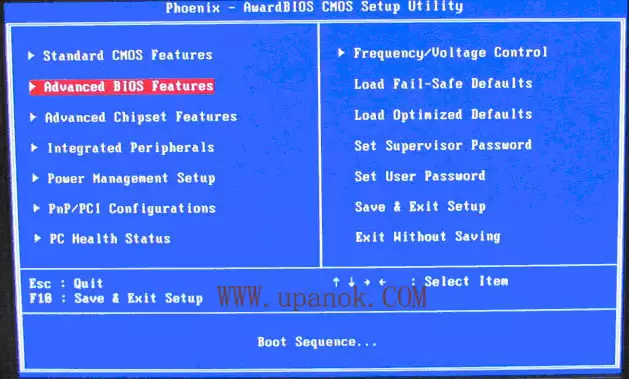
开机连续按Del键进入BIOS,首先看到主界面。用方向键选择“Advanced BIOS Features”并回车。
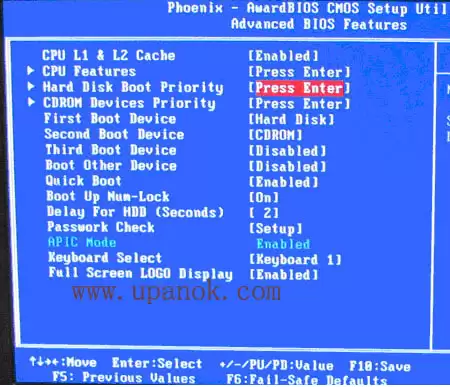
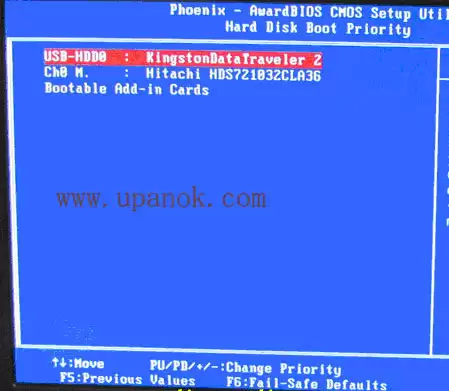
进去之后,先找到“Hard Disk Boot Priority”并回车。在这个界面里,用“+”、“-”键把你的U盘选项挪到最顶上,然后按ESC返回上一层。千万注意,这一步是很多新手容易卡壳的地方,优先级顺序错误会导致启动失败。
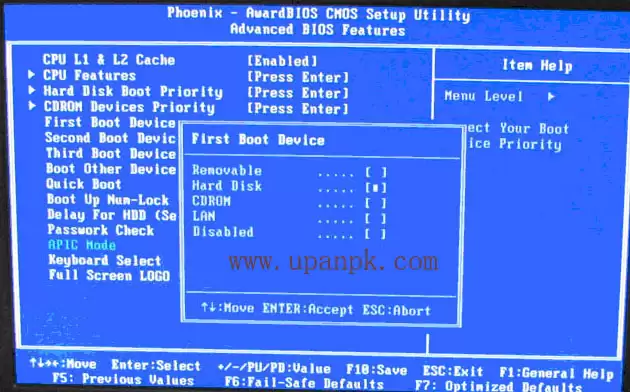
回到刚才的界面,再找到“First Boot Device”并回车。在这个版本的BIOS中,第一启动设备选项可能没有直接的USB选项。经过实际测试,选择“Hard Disk”通常能成功从U盘启动;而选择“Removable”(移动设备)反而会失败,这一点务必记住。
二、旧的Award BIOS(常见于2009年左右的电脑主板)
同样是开机按Del键进入BIOS界面。选择“Advanced BIOS Features”。
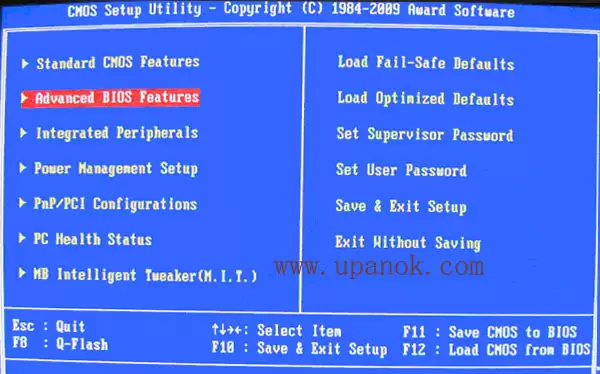
进入后,第一步仍然是在“Hard Disk Boot Priority”里把U盘调整到第一位。
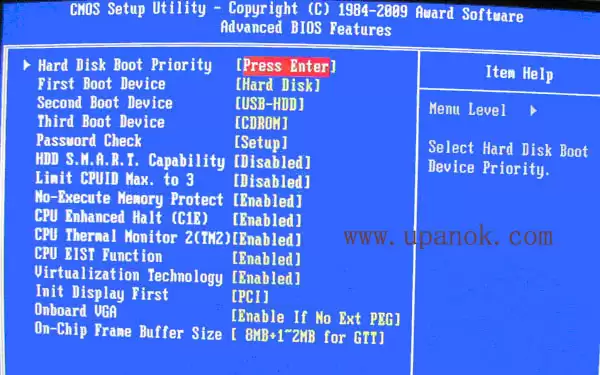
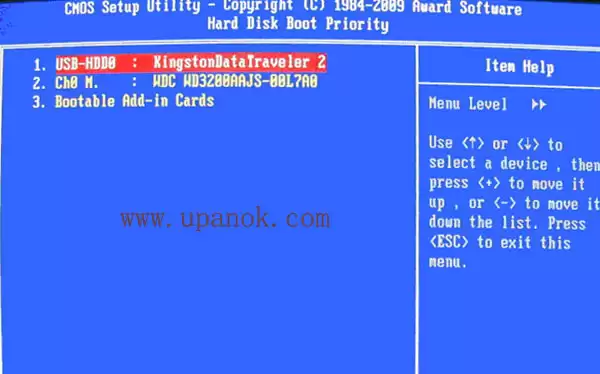
返回后,在“First Boot Device”里会看到“USB-HDD”、“USB-ZIP”之类的选项。此时选择“Hard Disk”或者直接选“USB-HDD”都可以生效。
三、2002年电脑主板的BIOS(典型的蓝色背景界面)
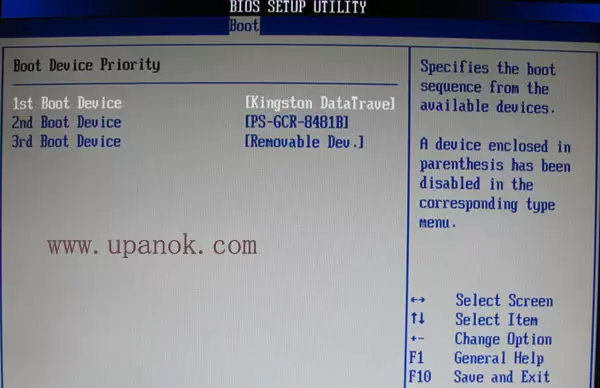
这种老古董开机按Del后,看到的是下面这样的蓝色界面。直接选择“Boot”菜单。
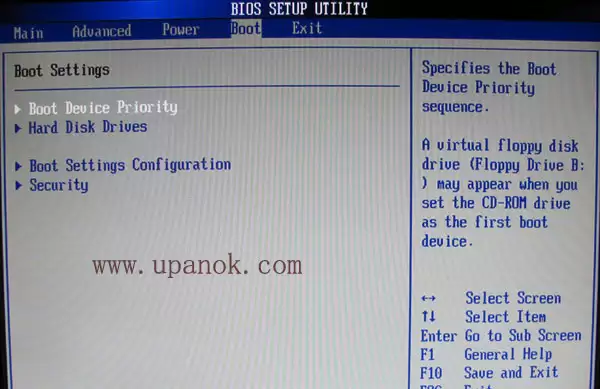
进入Boot菜单后,找到“Boot Device Priority”或类似的选项。这里面有个小陷阱:如果你没有在“Hard Disk Drives”里提前指定U盘为第一硬盘,那么这里的启动设备列表里可能压根不显示你的U盘,你只能选择“Removable Dev.”(移动设备)来碰碰运气。
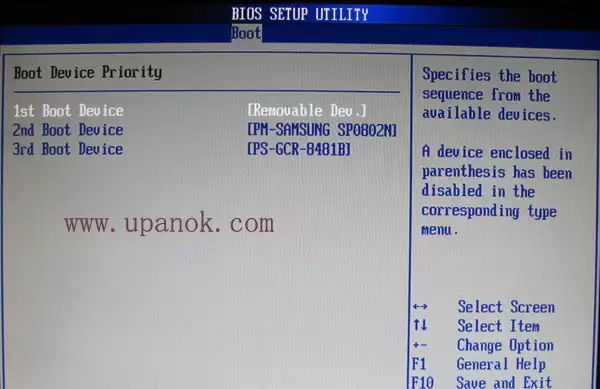
正确做法是:先进入“Hard Disk Drives”设置。
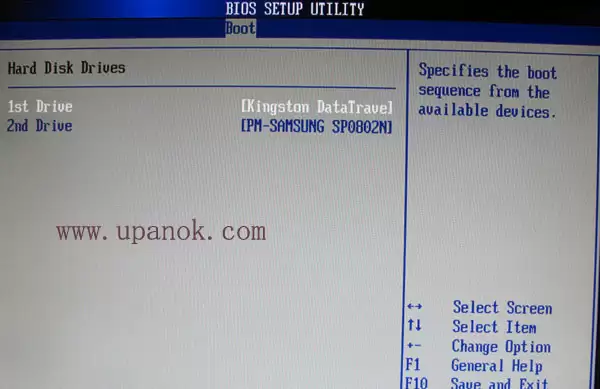
在这里,把“1st Drive”设置成你的U盘。然后按ESC返回,再回到“Boot Device Priority”里,这时你就会发现U盘乖乖地出现在选项里了。把它设为“1st Boot Device”,大功告成。