
如今,高分屏已成为主流配置——无论是轻薄笔记本还是台式机显示器,大多采用高分辨率面板。细腻的画质固然令人赏心悦目,但随之而来的困扰也不容忽视:Windows 11 系统默认的字体大小在高分屏上往往显得过小,容易导致眼睛疲劳。视力良好的用户也需要凑近屏幕,对于视力欠佳的用户而言,更是苦不堪言。

不必担忧,Windows 11 在字体与显示缩放方面提供了多层次的灵活解决方案——从精确调整文字尺寸,到全局放大界面元素,再到临时局部放大,总有一种方法能对应你的需求。操作步骤并不复杂,关键在于选择适合的场景。接下来将逐一介绍,帮助你在不损失画质的前提下,获得更舒适、更清晰的阅读体验。
一、通过「设置」精准调整 Windows 11 字体大小
这是最直接且最常用的方法,专门用于放大系统内的文本内容,不会影响图标和按钮的尺寸。
- 按
Windows + U快捷键,即可直接进入「设置」→「辅助功能」。 - 在「视觉」分类中,找到并点击「文本大小」选项。
- 拖动「文本大小」滑块,上方的预览区域会实时显示调整效果。
- 调整到你觉得最清晰、最易阅读的尺寸,然后点击「应用」按钮即可生效。
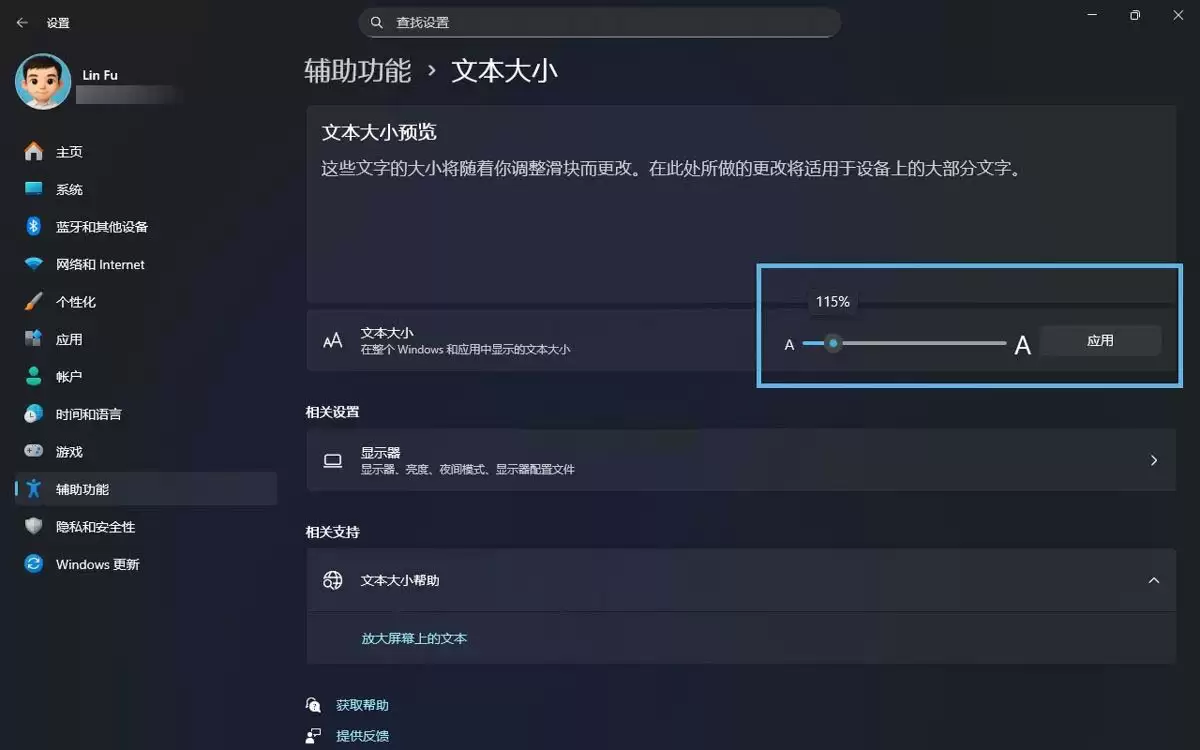
Windows 11 文本大小调整预览
该滑块的文字放大范围为 100% 至 225%,步进为 1%,调节非常细腻。它能够改变 Windows 11 中绝大多数文本的尺寸,但需注意——可能不会影响应用程序「菜单」或「按钮」上的文字大小。如果发现某些按钮字迹未变,不必担心,这是正常现象。
二、调整屏幕分辨率来改变显示比例
另一种调整显示大小的方式是更改屏幕分辨率。提高分辨率会使界面元素变小(像素密度更高),而降低分辨率则会让内容变大。听起来简单,但实际效果可能以牺牲画质为代价,因此不推荐作为常规手段。
- 按
Windows + I打开「设置」,依次进入「系统」→「屏幕」。 - 在「缩放和布局」区域下,找到「显示器分辨率」下拉菜单。
- 选择一个较低的分辨率可放大界面,或选择更高分辨率缩小界面。
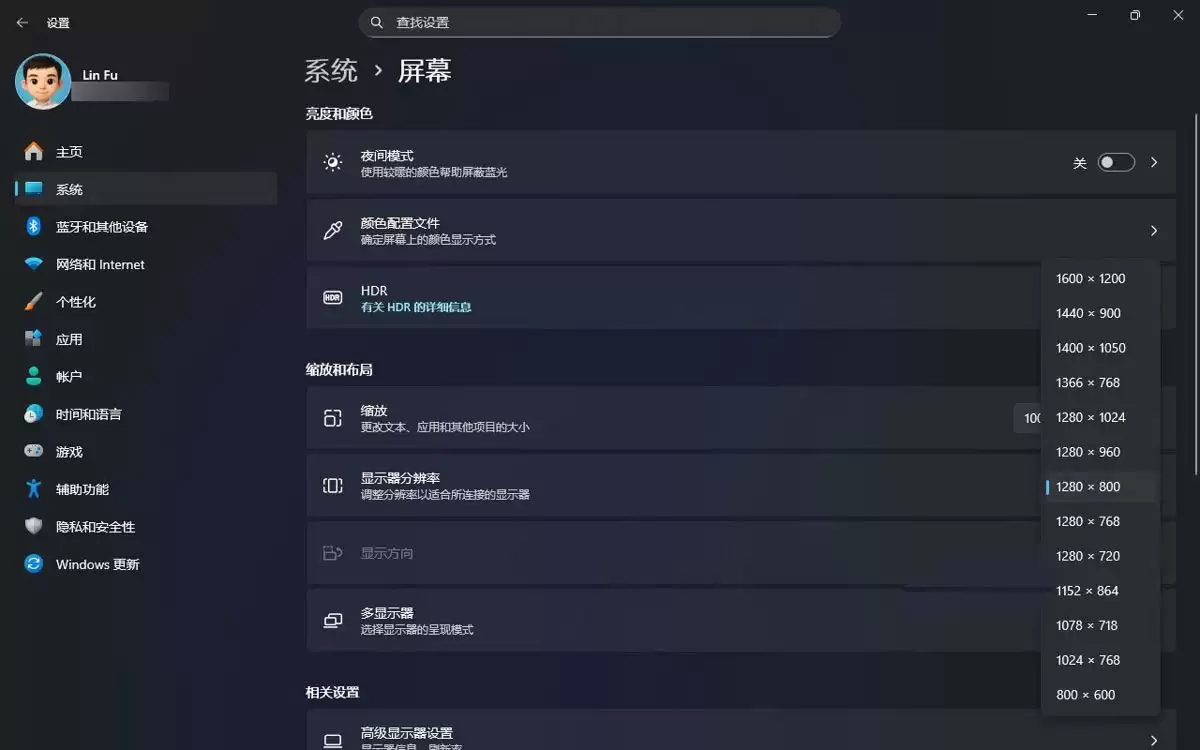
Windows 11 显示器分辨率切换选项
总而言之,调整分辨率虽然也能改变显示大小,但容易导致画面模糊或比例失调,属于得不偿失的做法,已有更好的替代方案,不建议作为主要手段。
三、全局放大:巧妙运用显示缩放功能
如果你希望屏幕上所有元素——包括文本、图标、任务栏、按钮——同步放大,那么「显示缩放」才是正确的选择。
- 按
Windows + I打开「设置」,并进入「系统」→「屏幕」。 - 在「缩放和布局」区域中,找到「缩放」选项。
- 从下拉菜单中选择一个更高的缩放百分比;也可以进入子选项后,手动指定一个「自定义缩放」比例。
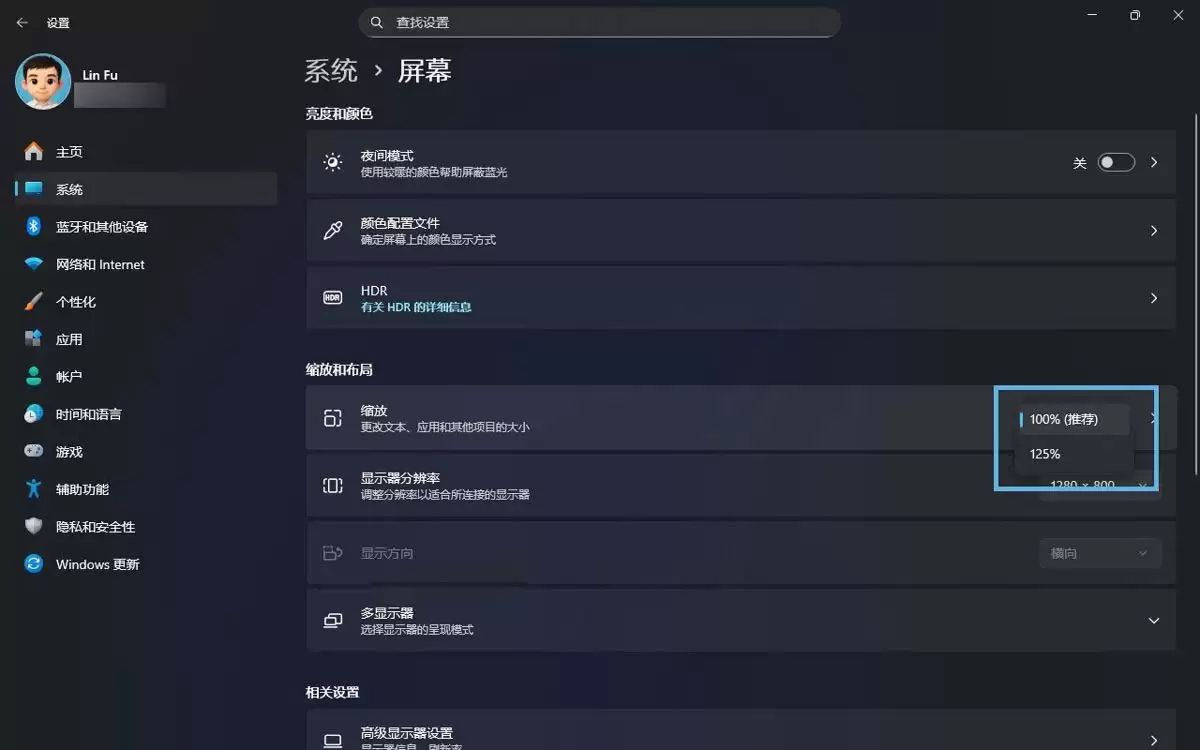
选择 Windows 11 显示缩放比例
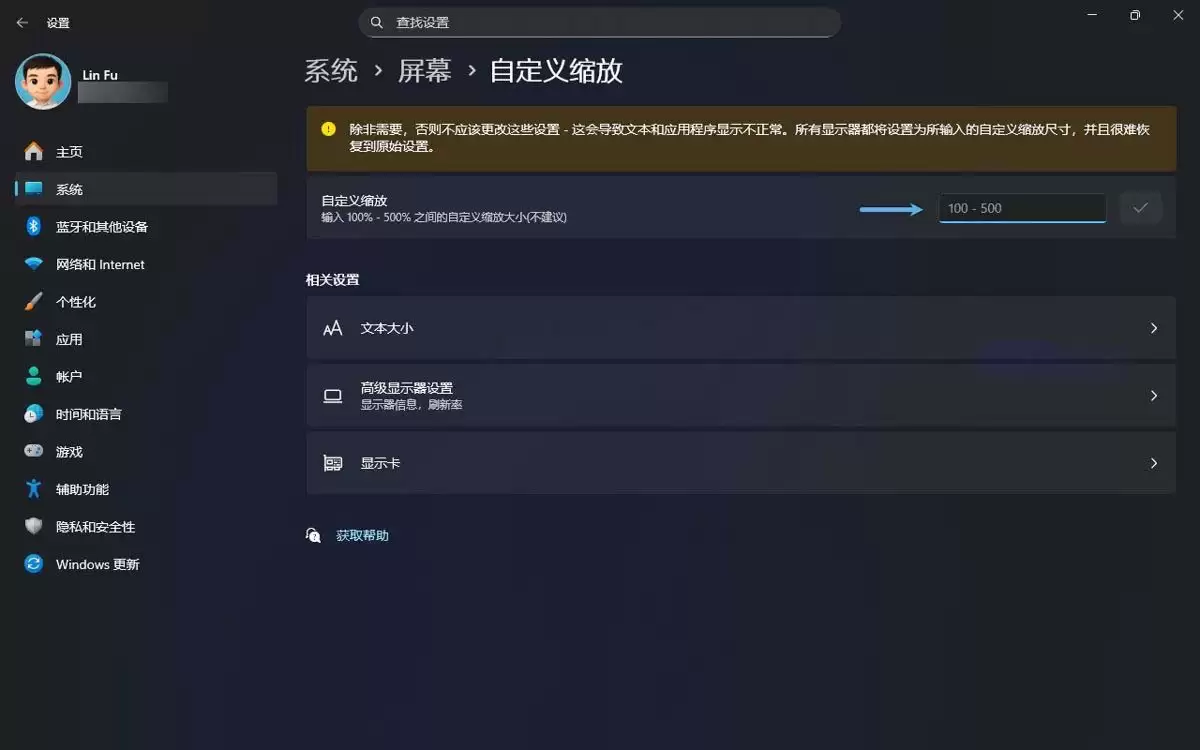
自定义 Windows 11 显示缩放比例
缩放比例越高,所有内容都会相应变大。需要提醒的是,自定义缩放时要注意数值的合理性——过高可能导致某些应用程序界面错位。如果你对具体计算公式感兴趣,可以查阅之前关于优化 DPI 缩放的文章,里面有详细说明。
四、特殊场景:调整特定应用程序的字体大小
部分应用程序自带独立的字体或缩放控制选项,其优先级高于系统级设置。此时直接在应用内调整反而更为精准。
4.1 Microsoft Office 办公套件
- 打开任意 Office 应用程序,例如 Word、Excel。
- 切换到「视图」选项卡,使用「缩放」工具放大或缩小显示比例。
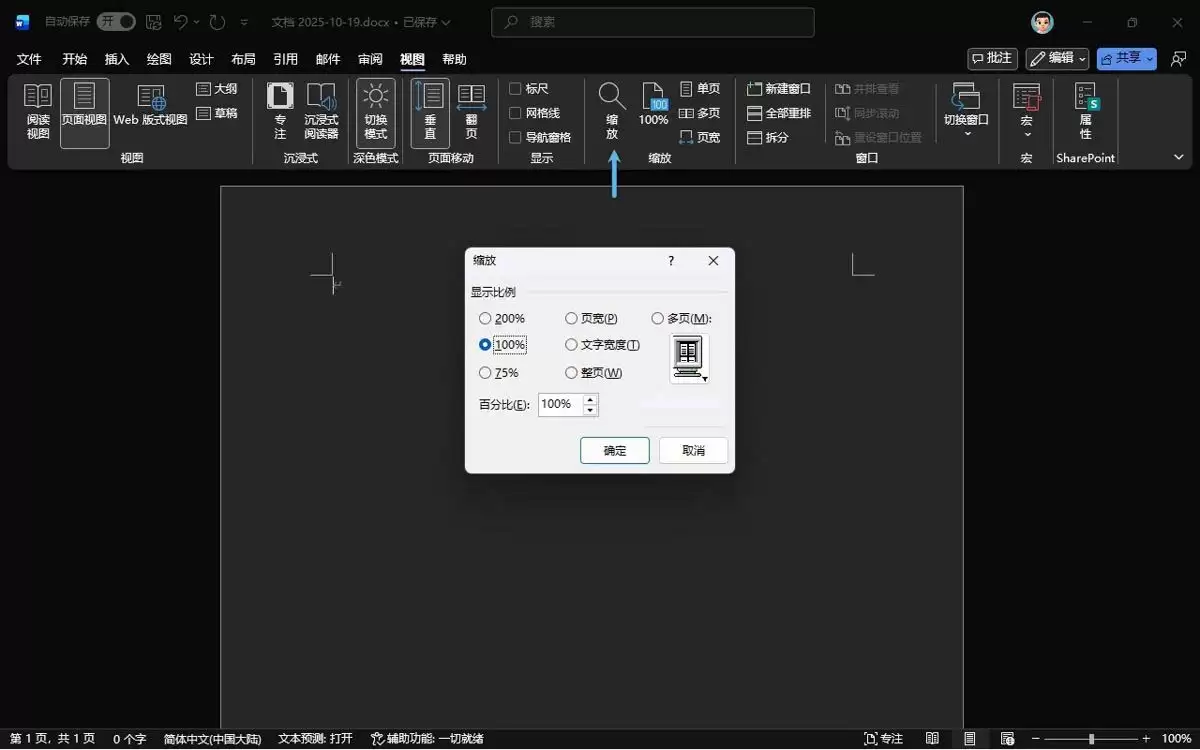
Word 文档显示比例设置
4.2 主流网络浏览器
- Chrome、Edge、Firefox 等主流浏览器均支持通过键盘快捷键快速缩放:
Ctrl + 加号放大,Ctrl + 减号缩小。 - 也可以在浏览器的菜单中找到「缩放」设置进行手动调整。
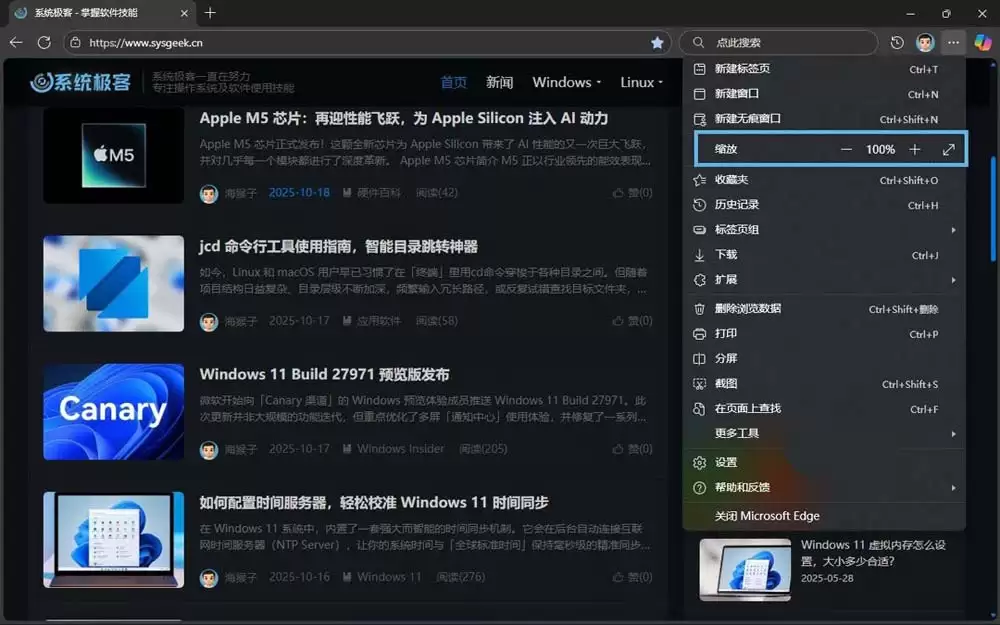
Microsoft Edge 浏览器缩放百分比设置
五、应急方案:巧用「放大镜」实现即时缩放
如果你只需要临时放大屏幕的某一部分,例如查看小字合同或精细图表,而又不想永久改变系统设置,那么 Windows 内置的「放大镜」工具堪称利器。
5.1 打开「放大镜」
- 按
Windows + U进入「设置」→「辅助功能」。 - 在「影像」分类下找到并点击「放大镜」选项。
- 在这里可以启用「放大镜」功能,还可以选择「登录前启动放大镜」或「登录后启动放大镜」。
- 可随时通过
Windows + 加号呼出,或按Windows + Esc退出。
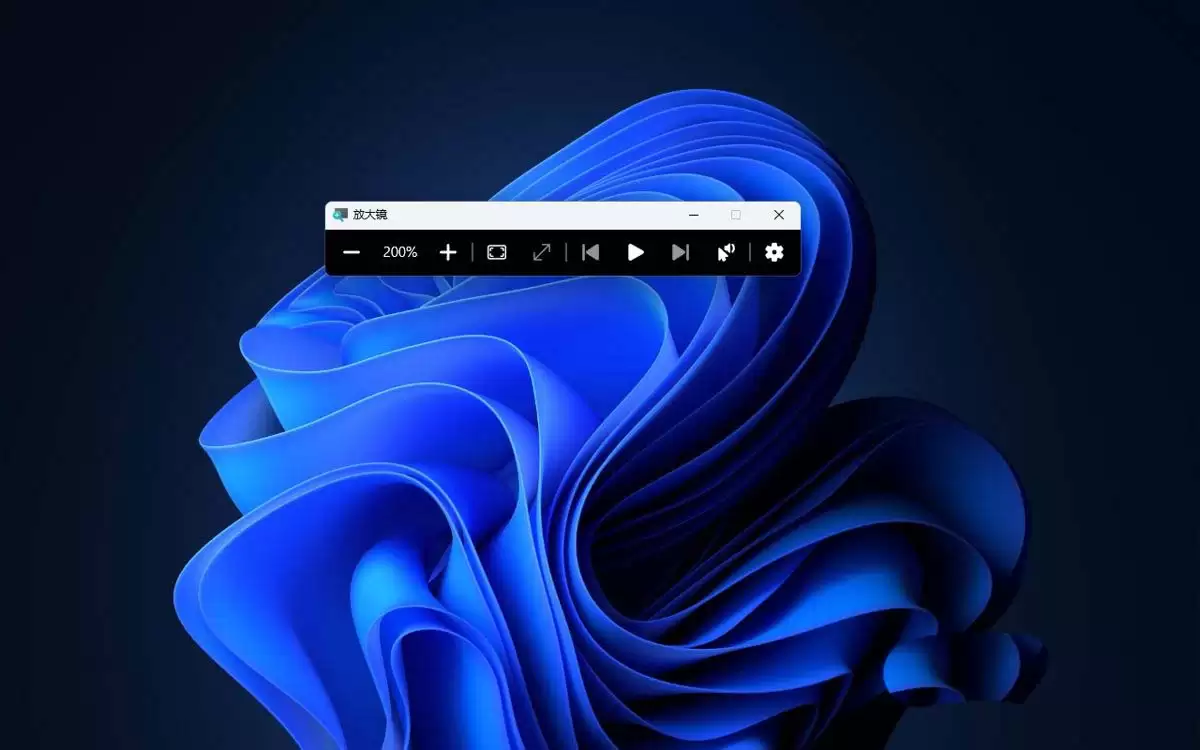
Windows 11 放大镜工具使用界面
5.2 调整缩放
- 「放大镜」的工具栏非常直观:点击「+」按钮放大,点击「-」按钮缩小。
- 此外,按住
Ctrl + Alt并滚动鼠标滚轮,也可以自由调整放大倍数。
六、实用技巧与注意事项
- 多轮尝试:建议你花些时间,将「文本大小」和「显示缩放」组合起来多尝试几次。不同显示器的分辨率和个人习惯差异较大,找到最适合自己的那组参数才是关键。
- 兼容性提醒:高缩放比例可能导致某些不支持 DPI 感知的应用程序出现模糊或错位。此时可以右键点击应用图标,依次进入「属性」→「兼容性」→「更改高 DPI 设置」进行修复,通常能解决问题。
- 专业辅助功能:对于有严重视觉障碍的用户,Windows 11 还内置了「讲述人」屏幕朗读器和「语音识别」等辅助工具,值得进一步了解和使用。
总而言之,调整 Windows 11 字体大小并不复杂,关键在于理解不同方法的适用场景。使用「文本大小」精准控制文字尺寸,利用「显示缩放」全局优化界面,再借助「放大镜」临时聚焦细节——这三大方法组合运用,足以让你告别小字烦恼,获得清晰、舒适、个性化的视觉体验。


