
数据安全防护,说起来容易做起来难。U盘这个看似不起眼的小设备,恰恰是企业信息泄露的高风险环节——员工随手插入私人U盘,几分钟就能拷走公司全部客户资料;维修电脑时外借设备,核心图纸转眼就被复制带走。数据泄露的严重性,怎么强调都不过分。
那么,如何禁止U盘拷贝文件?今天就来分享3种简单易行的设置方法,无需专业技术背景,几分钟就能在自己的电脑上完成配置。
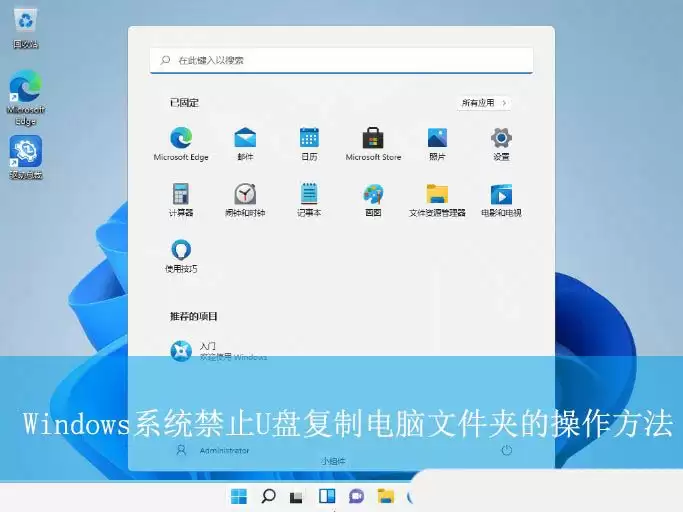
Win11系统的操作步骤
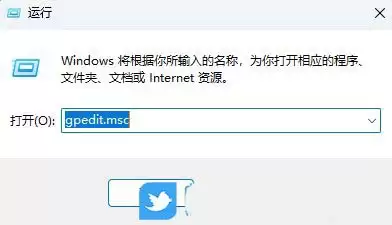
1、先按下“Win+R”键调出运行对话框,输入gpedit.msc,回车打开本地组策略编辑器。
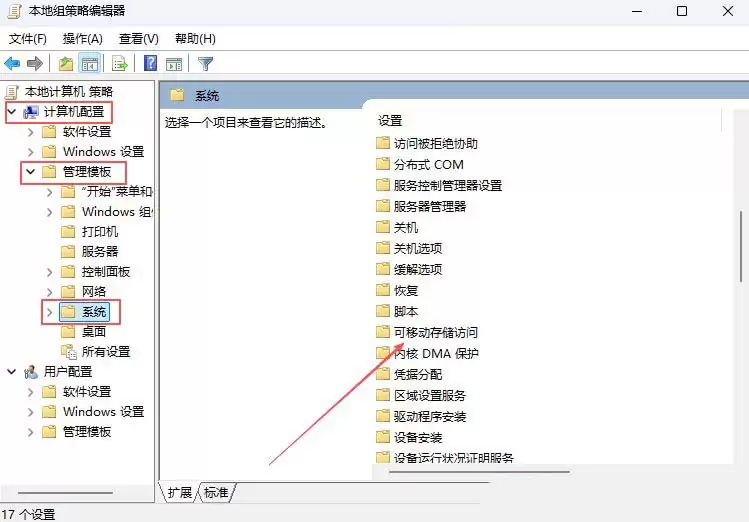
2、在打开的界面中,依次展开路径:计算机配置 → 管理模板 → 系统 → 可移动存储访问。
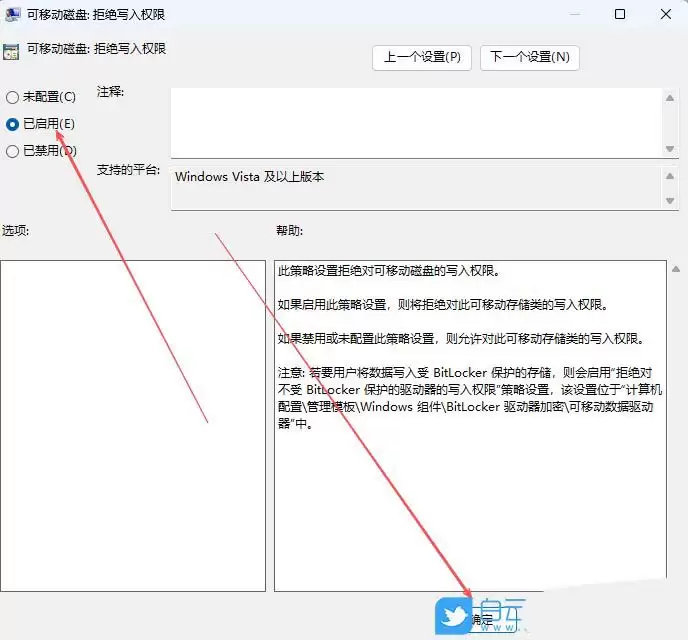
3、找到并双击“可移动磁盘:拒绝写入权限”这一策略项。
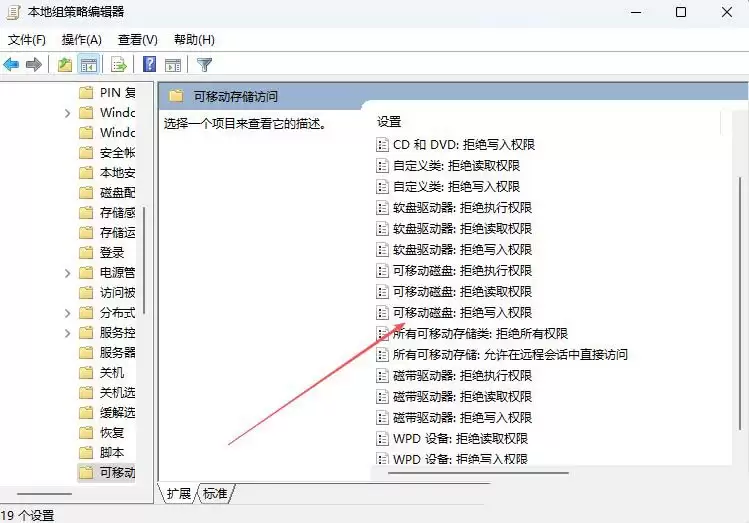
4、勾选“已启用”,点击确定即可生效。如需恢复U盘复制功能,只需将其改回“未配置”。
Win10系统的操作步骤
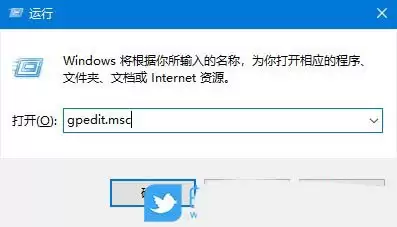
1、同样按下“Win+R”,输入gpedit.msc打开组策略编辑器界面。
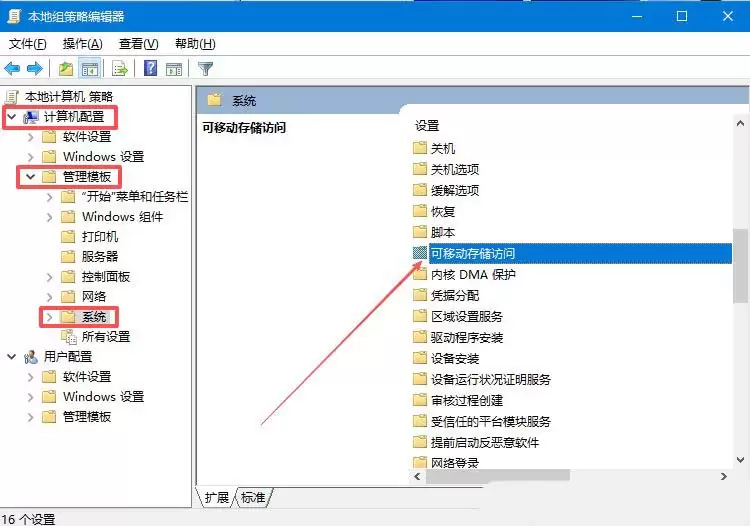
2、依次展开:计算机配置 → 管理模板 → 系统 → 可移动存储访问。
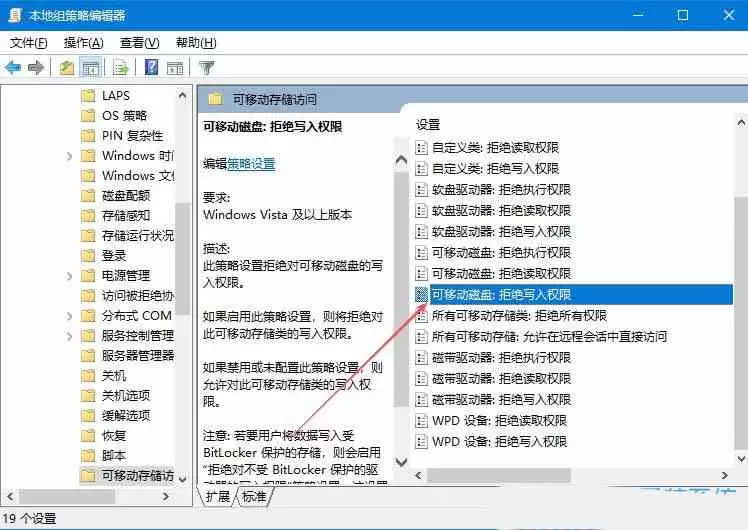
3、找到并双击“可移动磁盘:拒绝写入权限”。
4、勾选“已启用”,点击确定。
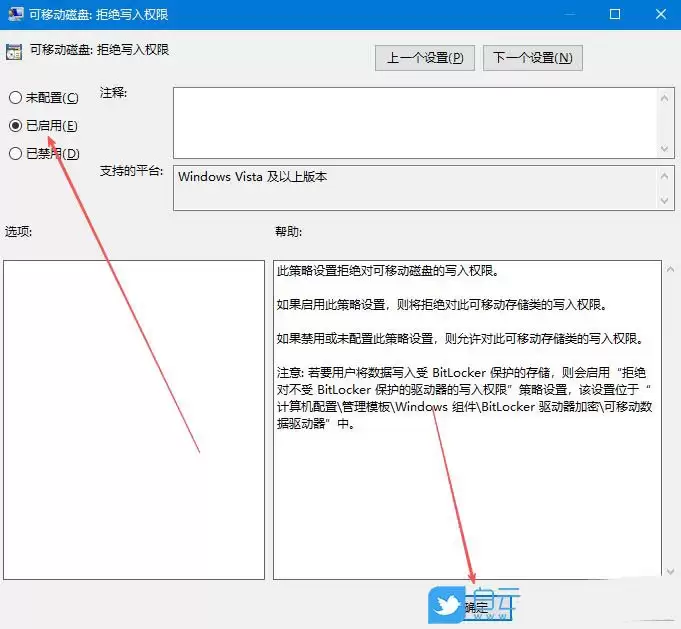
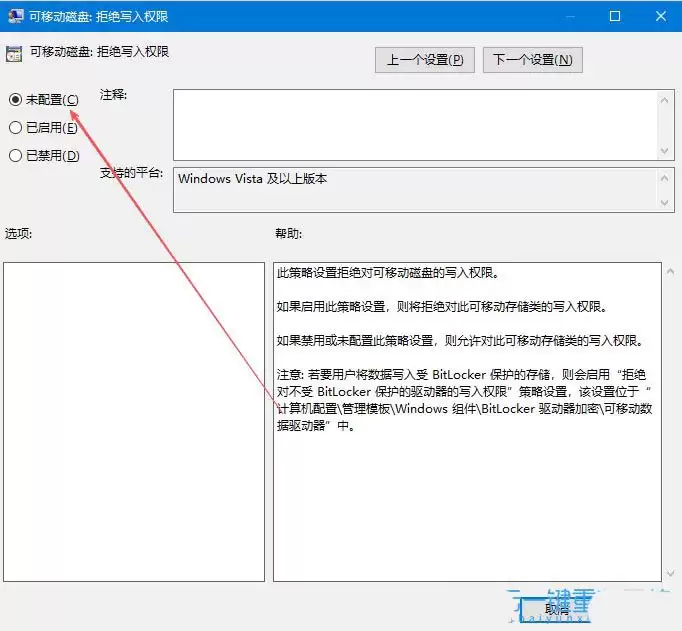
5、如需恢复文件复制,只需将“可移动磁盘:拒绝写入权限”重新设为“未配置”即可。
Win7系统的操作步骤
1、按下“Win+R”输入gpedit.msc打开组策略编辑器。
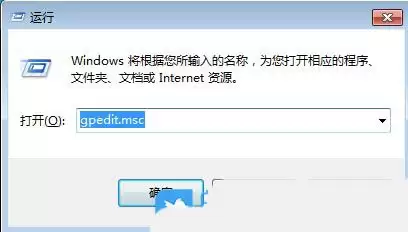
2、依次打开:计算机配置 → 管理模板 → 系统 → 可移动存储访问。
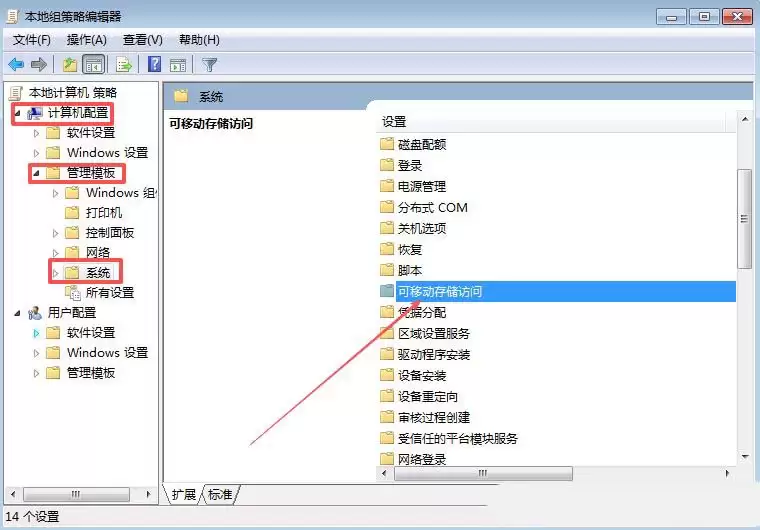
3、双击“可移动磁盘:拒绝写入权限”。
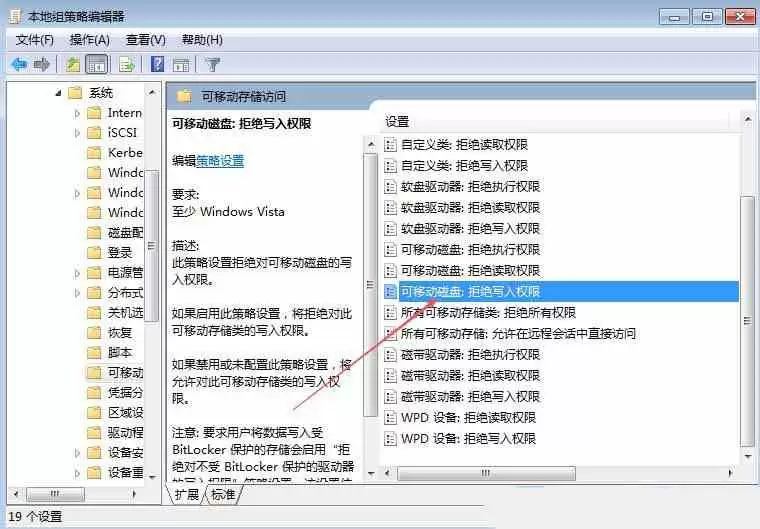
4、勾选“已启用”,点击确定。
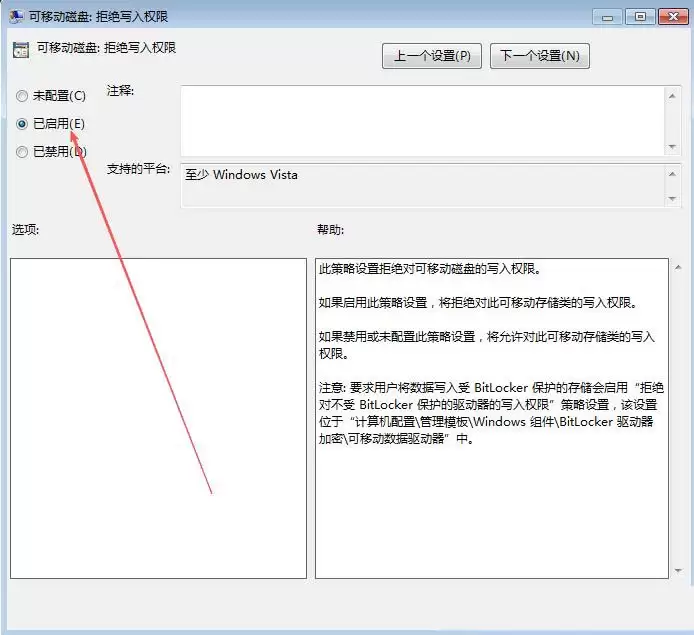
5、恢复复制时,同样把这一项改为“未配置”。
最后提醒一句:禁用U盘写入只是数据安全防护的一环。平时别忘了给电脑查杀病毒、定期备份重要数据,企业层面还应加强员工的信息安全意识培训,这样才能形成完整的防护闭环。掌握这几招,至少不用再担心U盘随手一插就带走核心资料的风险了。


