
AppImage这种打包格式,相信不少刚接触Linux的朋友都遇到过。它不像传统的deb或rpm需要安装,拿到手就是一个可执行文件,双击就能跑——听起来很美好,但实际操作中还是有一些门道的。这篇文章就把图形界面和命令行两种运行方式都拆解清楚,看完你就能直接上手。
先简单了解一下AppImage的特性。它最大的优势是可移植性:把应用程序和所有依赖库打包在一起,理论上可以在任何Linux发行版上直接运行,不用担心缺少某个库文件。其次是自给自足,不需要系统里预先装好什么运行时环境。管理起来也很方便,一个文件就是一个应用,备份、迁移、删除都省心。
为什么它能直接跑?原理其实不复杂:AppImage文件本身是一个自包含的镜像,里面封装了应用所需的全部组件(库、图标、配置文件等)。当你执行它时,系统会在临时目录下解压并运行其中的二进制程序,整个过程不依赖于系统已有的库版本。唯一的门槛就是需要给文件赋予可执行权限,然后就可以通过双击或命令行启动了。如果应用没有自动集成到桌面菜单里,需要从文件管理器手动打开,或者自己创建个.desktop文件。
图形化下运行
1、进入下载目录,找到那个AppImage文件,右键选择“属性”。
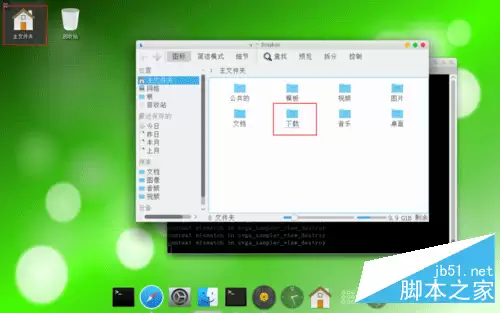
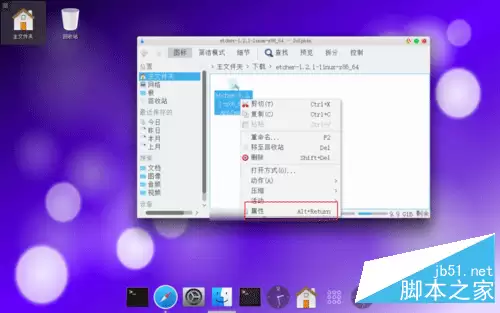
2、在弹出的菜单里点击“权限”选项卡,所有者部分勾选“可读写”,然后在下方(数字3所在区域)勾选“可执行”,最后点击确定。
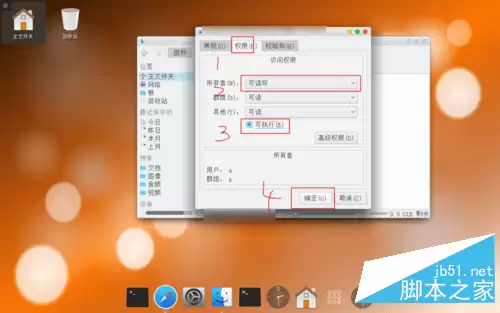
3、设置完成后再双击这个AppImage文件,软件就会启动。大多数情况下都能正常运行,如果遇到问题,多半是发行版兼容性或AppImage本身构建有瑕疵。不过别担心,换个版本或者改用命令行方式试试往往能解决。
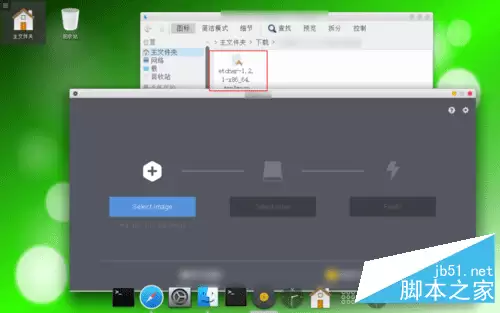
命令行下运行
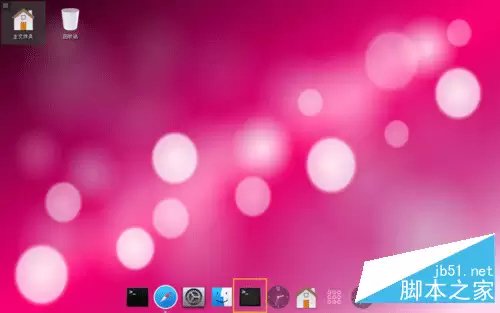
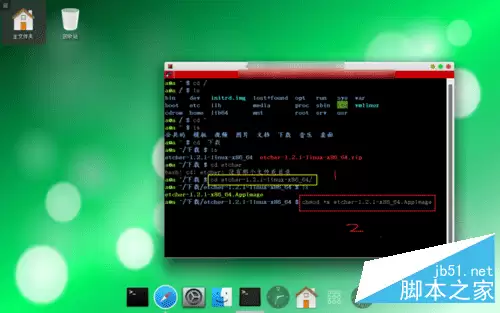
1、打开终端(点击Dock上的终端图标),先用 cd 命令进入文件所在的目录。接着执行 chmod +x 加上文件名,注意 +x 之间没有空格,但命令和文件名之间有空格。完整命令示例:
chmod +x 你的.appImage
./你的.appImage
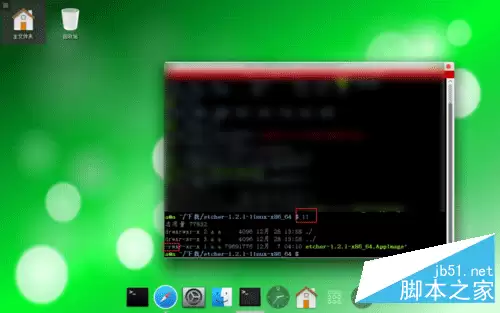
2、输入 ll 命令查看文件权限。如果文件显示为绿色,并且权限列中间出现了 x(可执行标记),就说明权限设置成功了。
3、最后输入 ./你的AppImage文件名 回车运行。终端里会输出一些加载信息,稍等片刻软件界面就会弹出来。
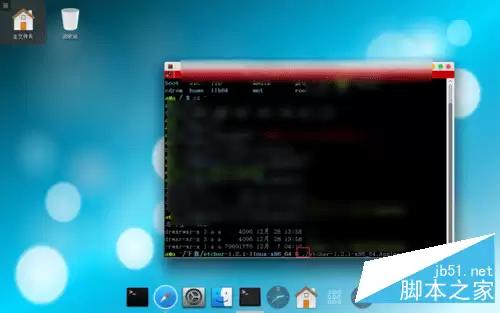
总结: 核心操作只有两步——给文件赋予可执行权限,然后直接运行。图形化下右键改权限,命令行下用 chmod +x 再 ./ 执行,就这么简单。


