
Windows 11 用户在调整屏幕分辨率、刷新率,或连接、断开外接显示器时,是否经常遇到屏幕短暂闪烁,或者弹出缓慢的过渡动画?这个动画设计的初衷是为了让视觉切换更加平滑,但在特定场景下——例如数字标牌、自助服务终端,或对延迟高度敏感的高性能游戏——它反而成为不必要的干扰,甚至让人感觉操作卡顿。
微软显然也洞察到了这一需求,于是在 Windows 11 Build 22631.3810(2024 年 6 月推送)中悄悄引入了一个系统级开关,名为 ForceDisableModeChangeAnimation。启用后,系统会直接跳过过渡动画,瞬间完成显示模式的切换。对于需要快速响应的自动化部署环境,或配置较旧的老硬件设备,这项功能堪称及时雨。
下面就是手动禁用过渡动画的具体操作步骤,跟着执行即可。
方法一:通过注册表编辑器手动配置
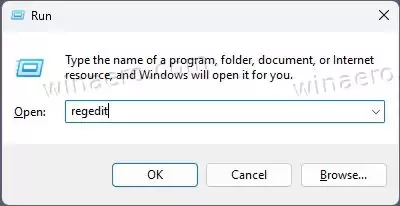
1. 按下 Win + R 组合键,打开“运行”对话框。
2. 输入 regedit 并回车。如果弹出用户账户控制(UAC)提示,请点击“确认”。
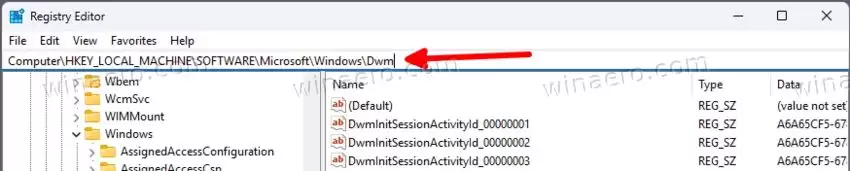
3. 导航到以下路径——你可以直接复制粘贴到注册表编辑器的地址栏中,再按回车,省时省力:
HKEY_LOCAL_MACHINE\SOFTWARE\Microsoft\Windows\Dwm
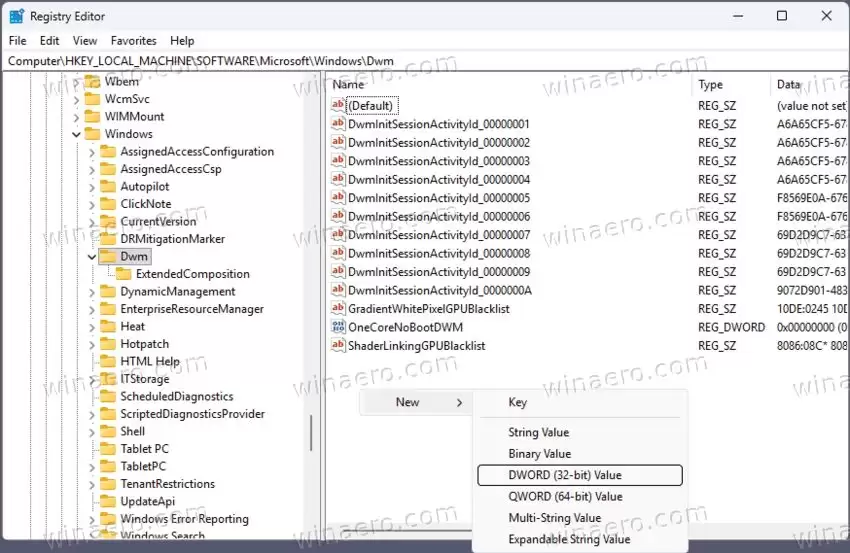
4. 在右侧窗格的空白处右键,选择“新建 > DWORD(32 位)值”。
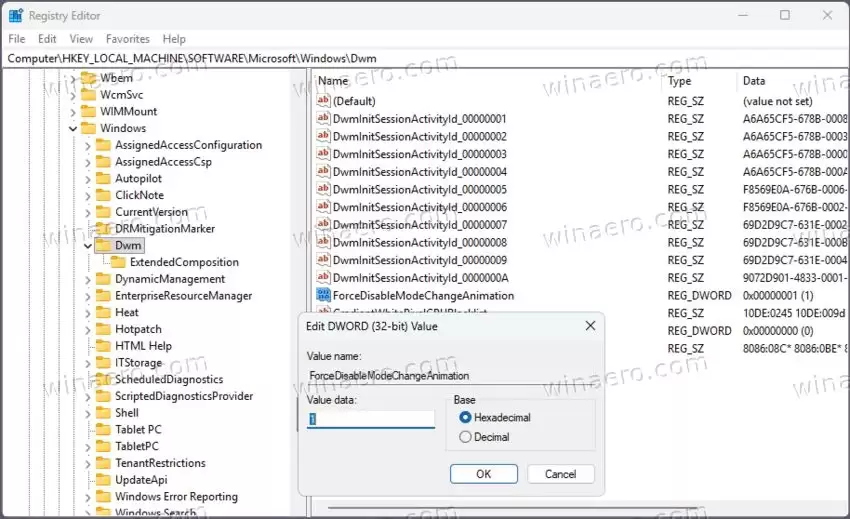
5. 将新建的值命名为 ForceDisableModeChangeAnimation 。
6. 双击这个新建的值,把数值数据改为 1,点击“确定”保存。
7. 如果想恢复默认行为,回到相同位置,右键点击 ForceDisableModeChangeAnimation,选择“删除”即可。
方法二:通过命令提示符(CMD)一键完成
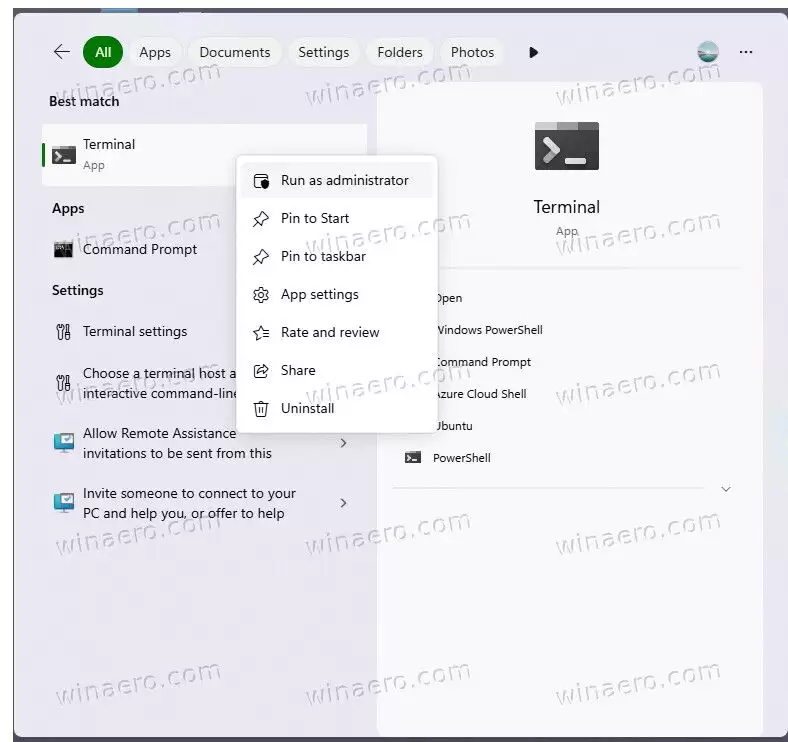
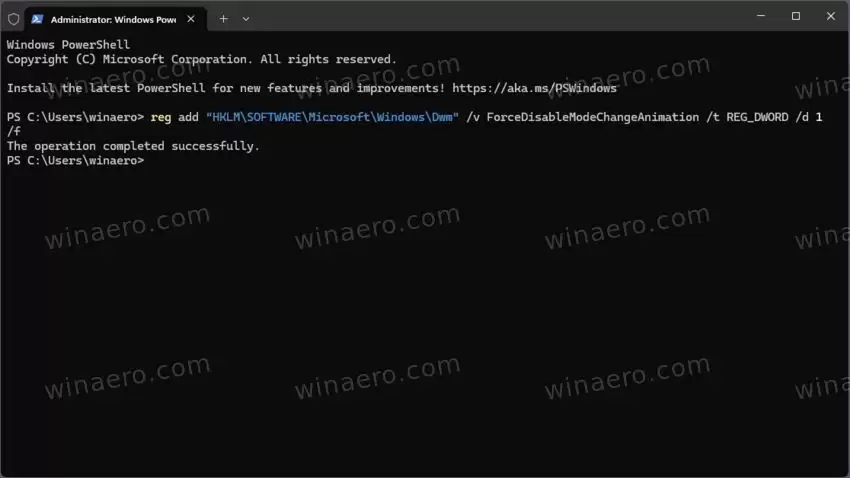
对于追求高效操作的用户或系统管理员,直接用 CMD 更省事。以管理员身份运行 Windows Terminal 或命令提示符,输入下面这条命令,回车即可生效:
reg add "HKLM\SOFTWARE\Microsoft\Windows\Dwm" /v ForceDisableModeChangeAnimation /t REG_DWORD /d 1 /f
方法三:通过 .reg 文件导入
如果你习惯使用注册表文件,也可以将下面的内容复制到记事本,保存为 .reg 文件,然后双击运行:
Windows Registry Editor Version 5.00

[HKEY_LOCAL_MACHINE\SOFTWARE\Microsoft\Windows\Dwm]
"ForceDisableModeChangeAnimation"=dword:00000001
简单总结:这条注册表键值早已隐藏在系统之中,只是很多用户并不知晓。对于数字标牌、自助终端,或对显示模式切换速度有较高要求的应用场景,禁用过渡动画能够显著提升使用体验。如果你不想折腾,保留默认设置也完全没问题——毕竟过渡动画在日常使用中还是相当顺眼的。


