
数码产品一旦激活便不再支持无理由退货——尽管有人觉得这项规定不够人性化,但从法律角度来看,它确实成立。不过,凡事皆有例外。一位电粉留言提醒我们,如今问题出在Windows 11家庭版政策调整上:新电脑首次开机必须联网才能进入桌面,一旦联网即视为激活,也就失去了无理由退货的资格。
仔细想想,这确实有些矛盾——买电脑总得验货吧,可开机联网就会激活系统,退货权利也随之消失。更何况,微软从2022年起就强制推广Windows 11,如今市面上预装正版系统的新电脑已经全部搭载Windows 11。那么,Windows 11电脑难道真的没法验货了吗?
答案当然是否定的。
今天这篇文章就是要手把手教你,如何在不联网、不激活系统的情况下直接进入桌面,先验机,再决定是签收还是退货。
不过先别急着操作,需要确认一件事:大多数新电脑出厂时电池会被“锁定”——这是为了防止运输或仓储过程中电池过度放电导致损坏。因此,你需要先接通电源来激活电池。这一步完全不会影响“7天无理由退货”资格,请放心操作。
收到新电脑后,不妨先按一下电源键试试:如果能直接开机,那就需要警惕了——这台电脑很可能不是全新的。
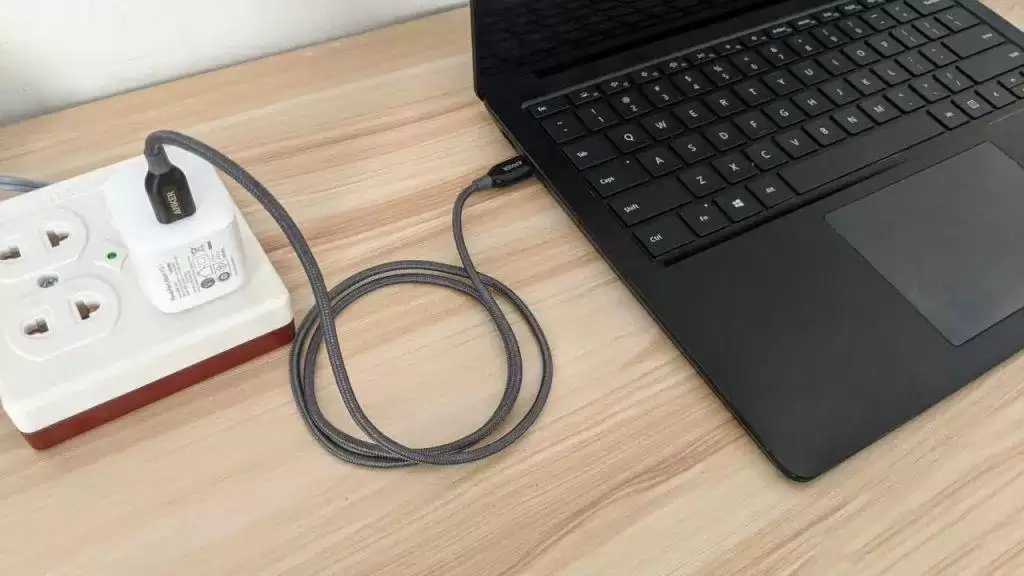
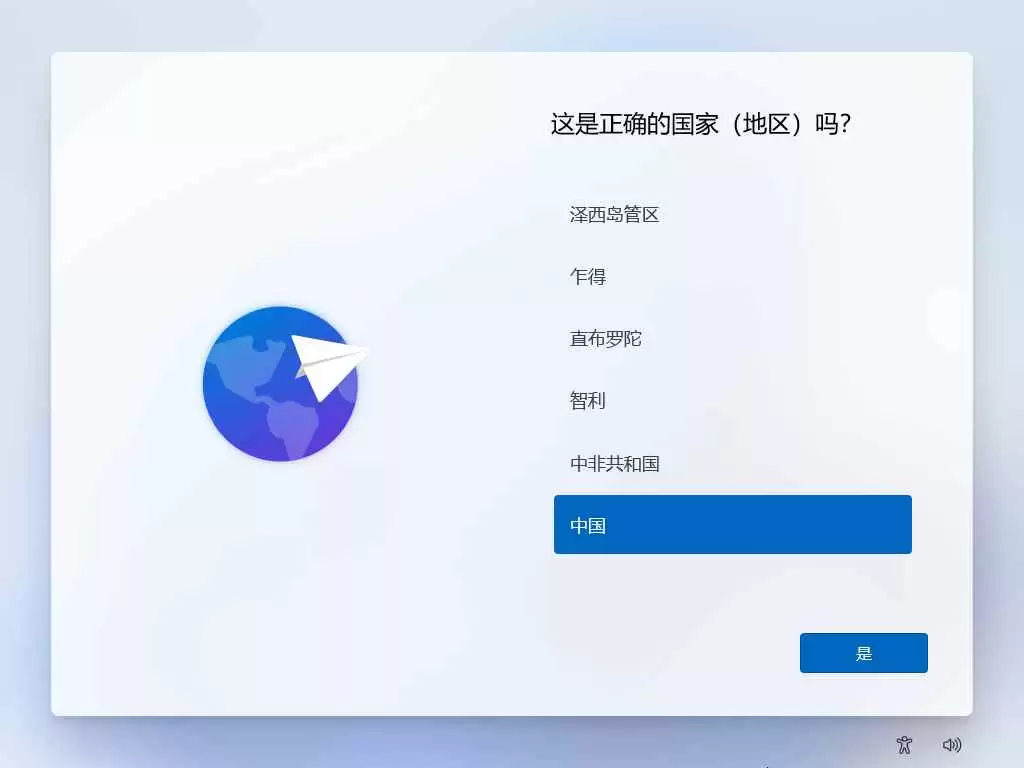
接下来就是正常开机流程,系统会引导你进入OOBE界面。
OOBE:开箱体验的简称,简单来说就是拆开包装后第一次进系统前的引导设置环节。在这里你需要设置系统语言、地区、账户密码和网络等。
如果开机连OOBE界面都没看到——不用怀疑,这台电脑至少是二手货。
进入OOBE后,按下Ctrl+Shift+F3。注意,有些笔记本电脑带有Fn键,可能需要按Ctrl+Shift+Fn+F3。
一般情况下,系统会弹出“请稍后”的转圈动画,然后自动重启,并以内置管理员身份进入“审核模式”。
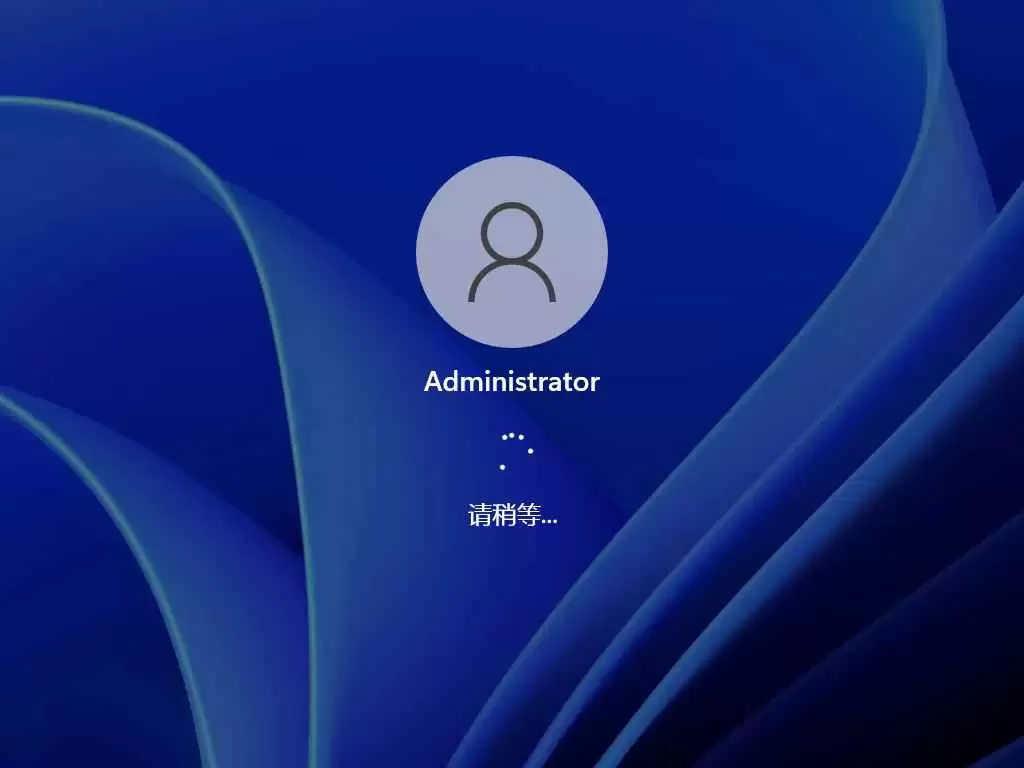
这个快捷键从Windows 7时代就已存在,目的是让用户在OOBE之前自由自定义电脑、安装程序和驱动,同时测试硬件。进入审核模式相当于直接进入桌面。你会发现系统已经自动打开了一个名为“系统准备工具”的窗口。
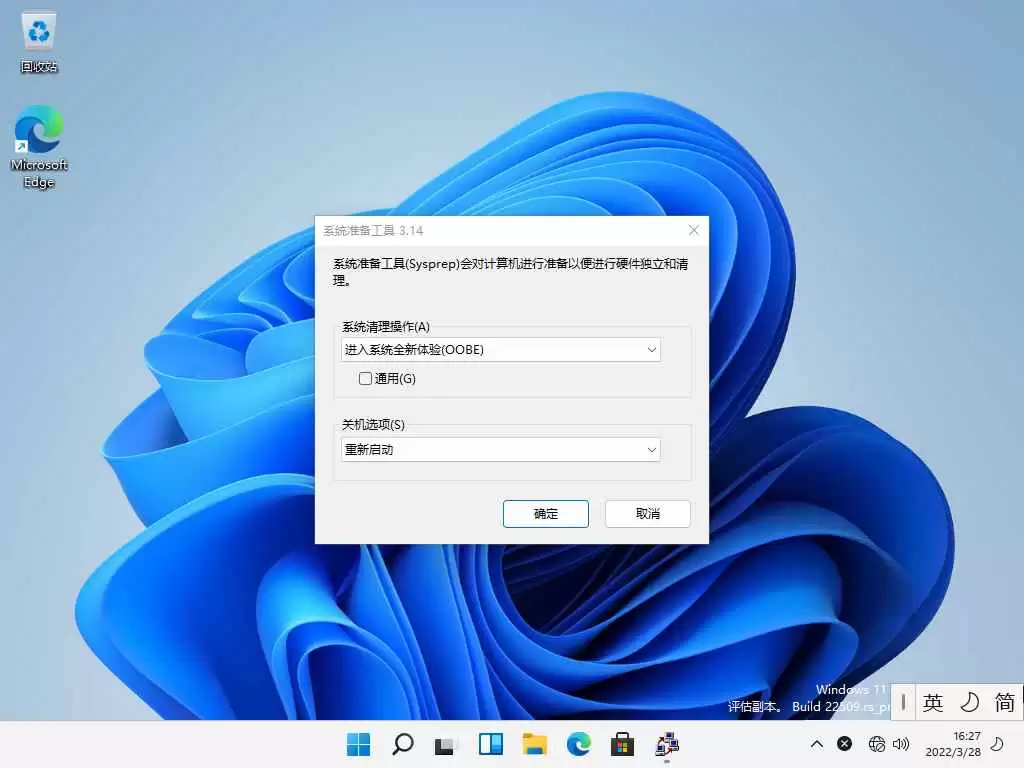
这个窗口千万不要关闭,验机结束后需要靠它退出审核模式。
验机的底线是保证还能退货。因此,强烈建议不要在审核模式中安装任何程序或修改系统设置——避免后续给商家留下话柄。使用系统自带功能,大概查看一下即可。
具体操作步骤:
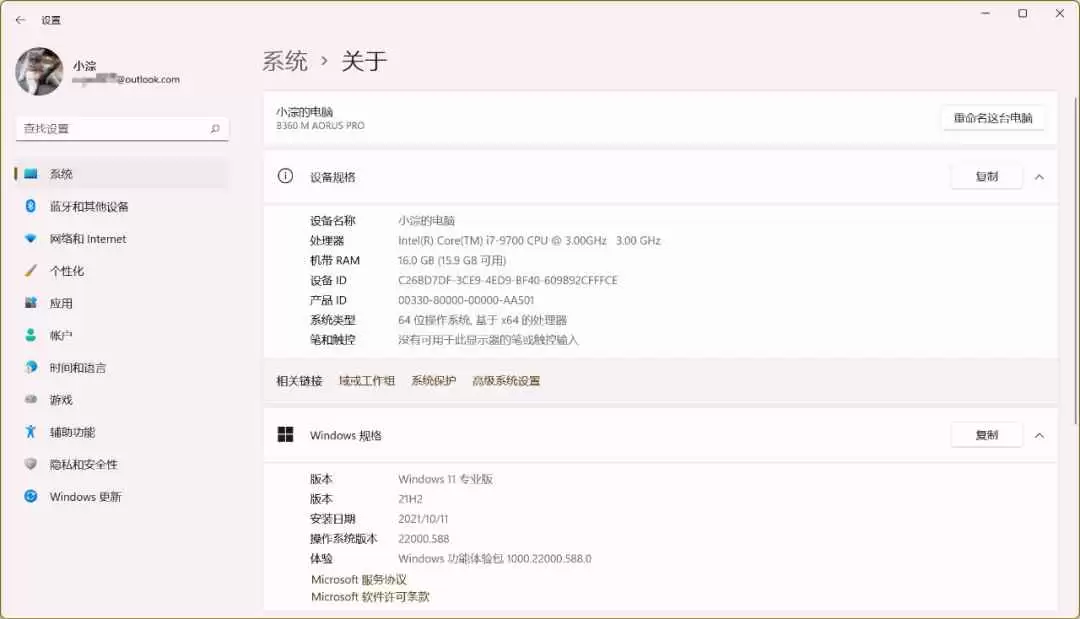
1. 按 Win+I 打开设置 → 系统 → 关于,查看设备规格。这里会列出CPU型号、内存容量、系统版本等核心信息。
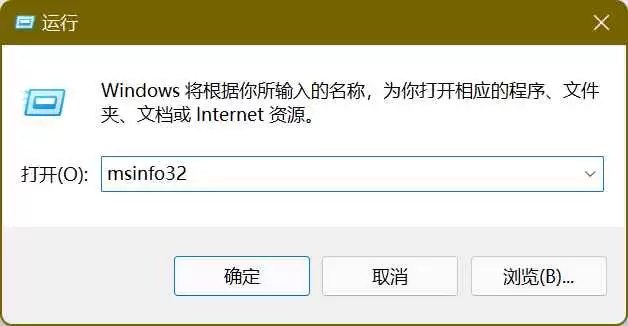
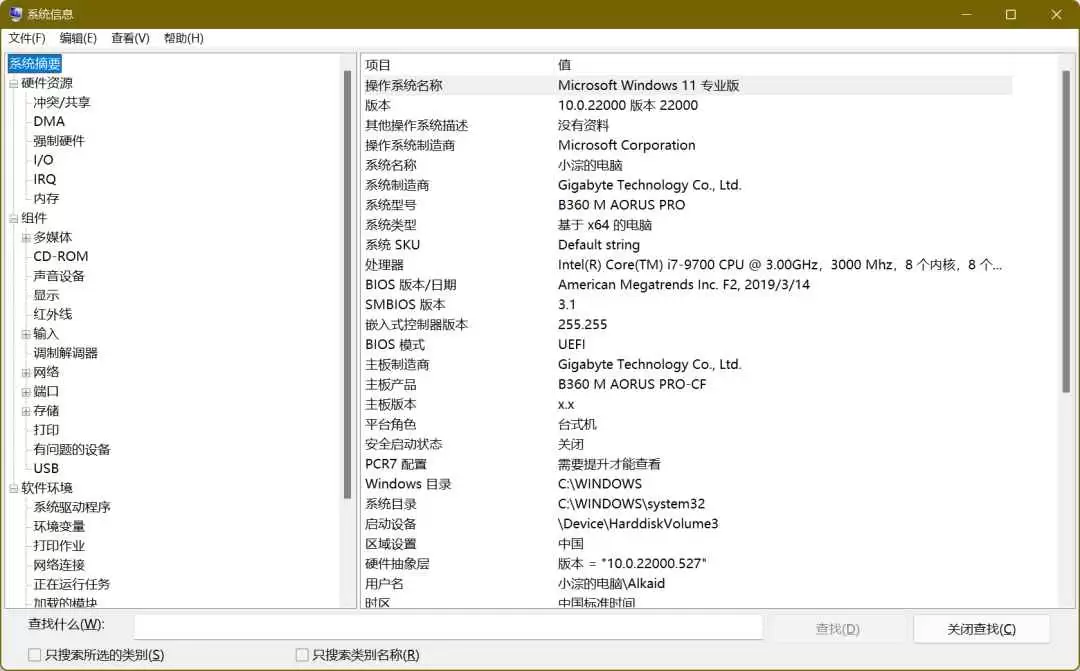
2. 按 Win+R 打开“运行”窗口,输入 msinfo32,回车,可调出更详细的硬件规格。接着再按 Win+R,输入 devmgmt.msc,回车,查看硬件信息和工作状态。
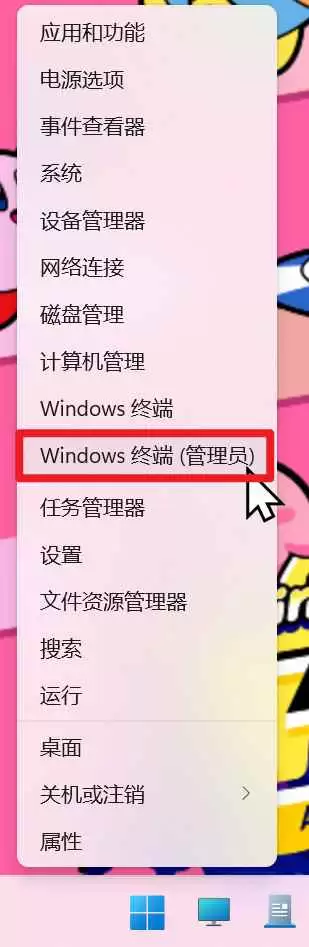
如果你是笔记本电脑,还可以右键点击开始菜单图标,选择“Windows终端(管理员)”。
输入命令 powercfg /batteryreport,按回车。
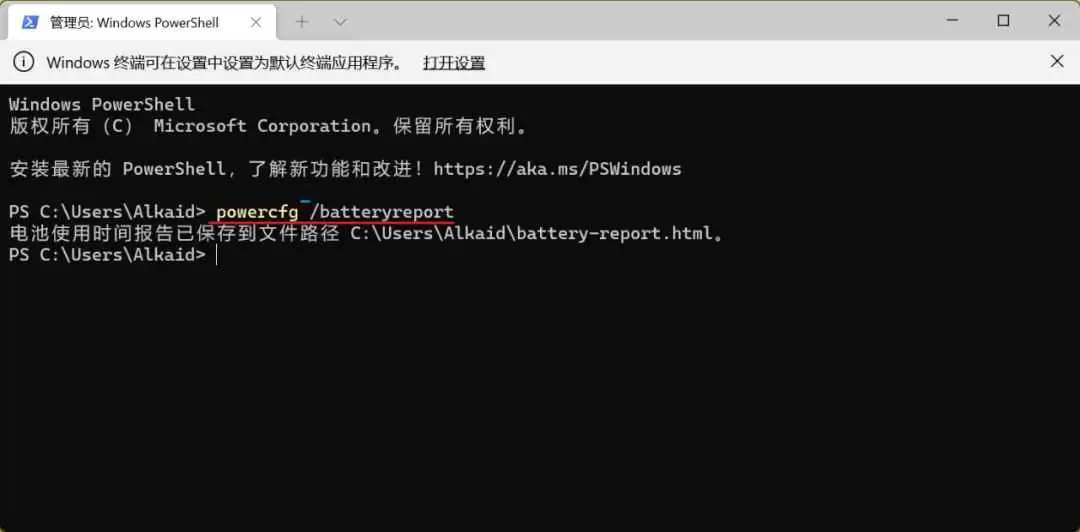
系统会在 C:\Users(用户)\Administrator 目录下生成一份电池报告文件。打开此目录找到它,双击即可用浏览器打开查看。

这份报告会提供电池的详细信息:名称、制造商、序列号、化学成分、循环次数等。还能查看一段时间内的使用情况。
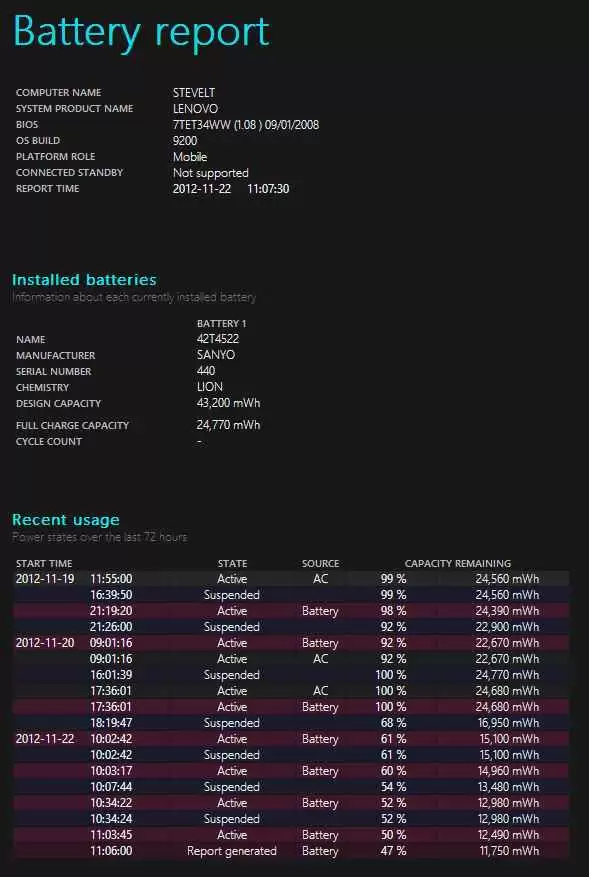
如果电池循环次数已经很高——不用犹豫,这台电脑大概率不是全新的。
验机完毕后,可以退出审核模式。回到之前那个“系统准备工具”窗口,点击“确定”,系统就会自动返回OOBE界面,并清除你的操作记录。
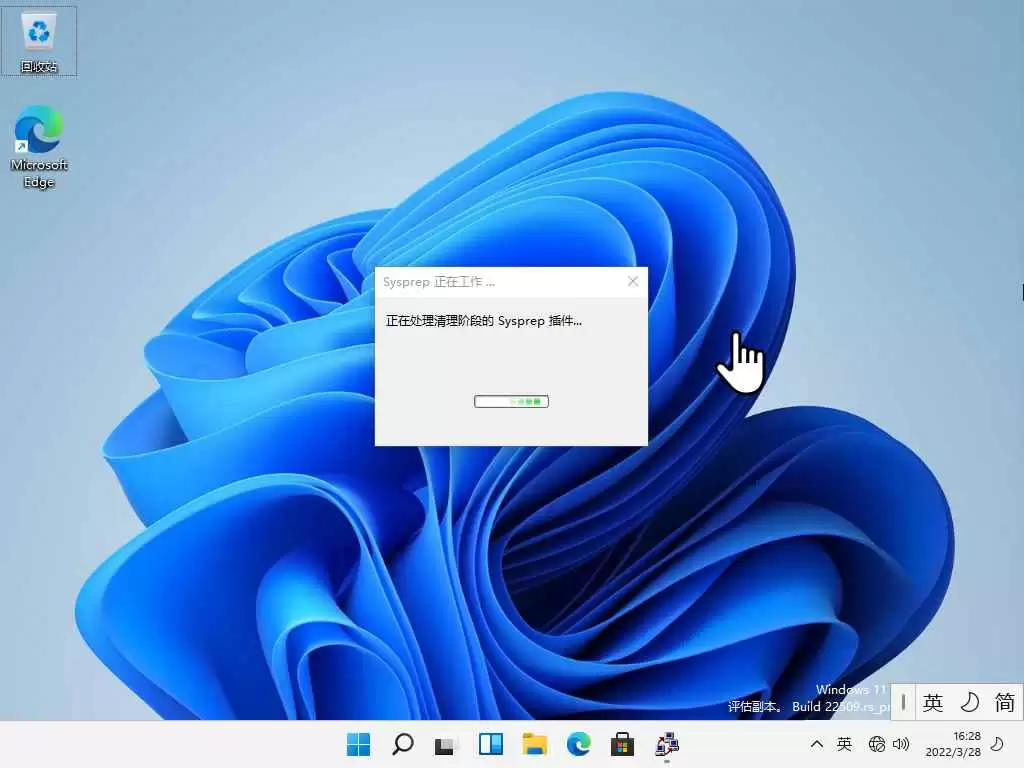
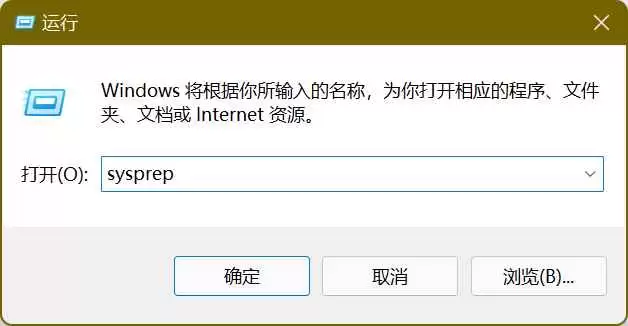
如果不小心把“系统准备工具”窗口关了也别着急。按 Win+R,输入 sysprep 并运行,在打开的文件中双击 sysprep.exe,就能重新打开那个窗口。
当然,也有人会用PE系统来验机。但说实话,PE验证起来比较麻烦——用完后还得记得把BIOS改回去,而且有些品牌的机型对进BIOS和PE还有限制。相比之下,还是审核模式更直接方便。


