
Windows 11 内置的 Xbox Game Bar,是按下 Win + G 即可唤出的游戏覆盖层。对于不玩大型游戏、不需要录屏或性能监控的用户来说,这个工具常驻后台占用系统资源。好消息是,你可以通过以下三种方法彻底卸载 Xbox Game Bar。本文参考了 Windows Report 在 9 月 26 日的博文,详细拆解步骤并解答常见疑问。
方式一:通过设置卸载 Xbox Game Bar
这是最常用的方法,适合大多数用户。如果卸载前应用已出现异常,建议先尝试重置再操作。具体步骤如下:
1. 按 Windows + I 打开“设置”。
2. 从左侧菜单中选择“应用程序”。
3. 点击“已安装的应用”。
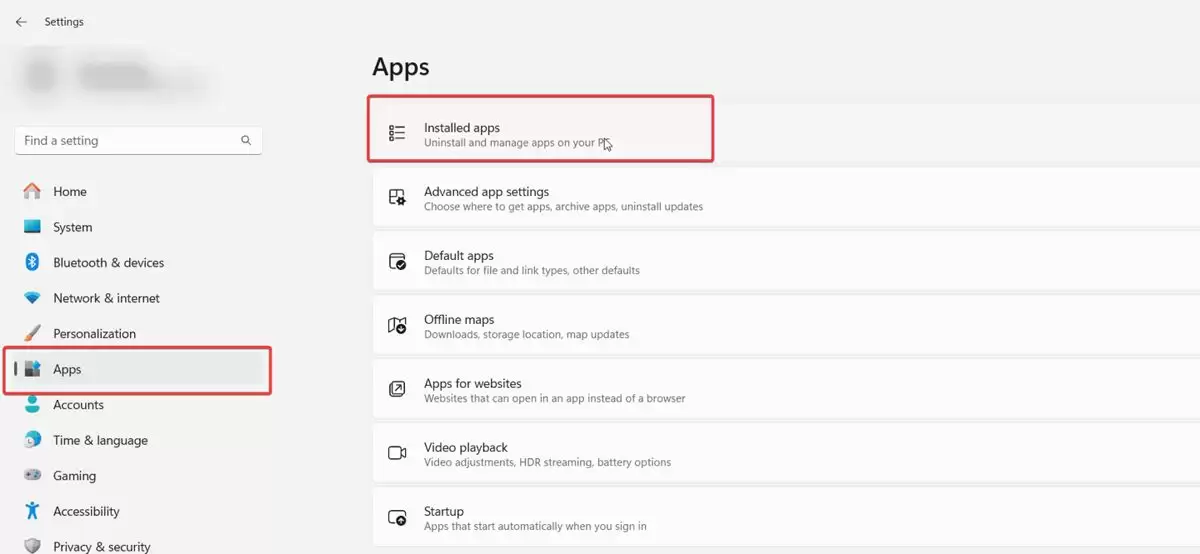
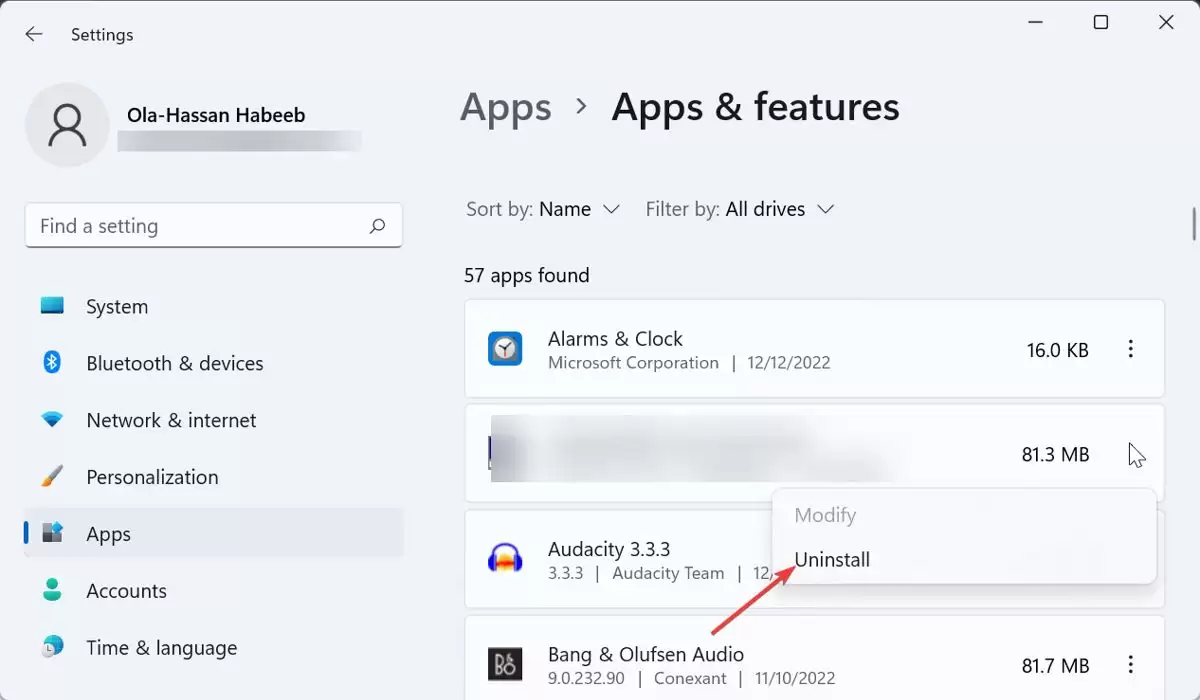
4. 在搜索框中输入 Xbox Game Bar。
5. 点击其右侧的三个点图标,然后选择“卸载”。
方式二:使用 PowerShell 彻底卸载
此方法更为彻底,可在系统级别完全移除 Xbox Game Bar,不留残留。
1. 按下 Windows 键,输入 PowerShell,在搜索结果上右键单击并选择“以管理员身份运行”。
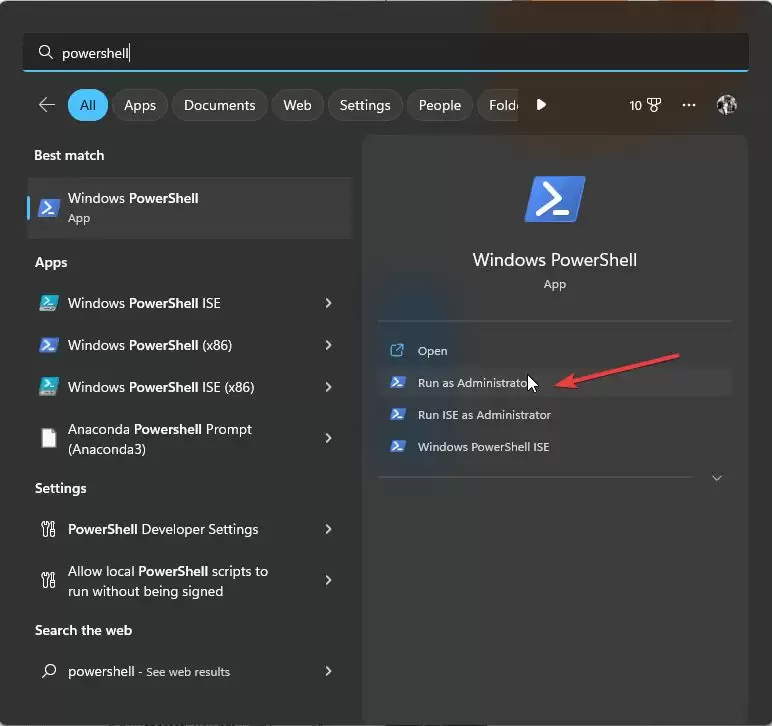
2. 输入以下命令并回车:
Get-AppxPackage Microsoft.XboxGamingOverlay | Remove-AppxPackage
3. 等待命令执行完成,即可彻底删除。
方式三:通过命令提示符卸载
如果你更习惯使用传统的命令提示符,同样可以轻松卸载。
1. 以管理员身份运行命令提示符。
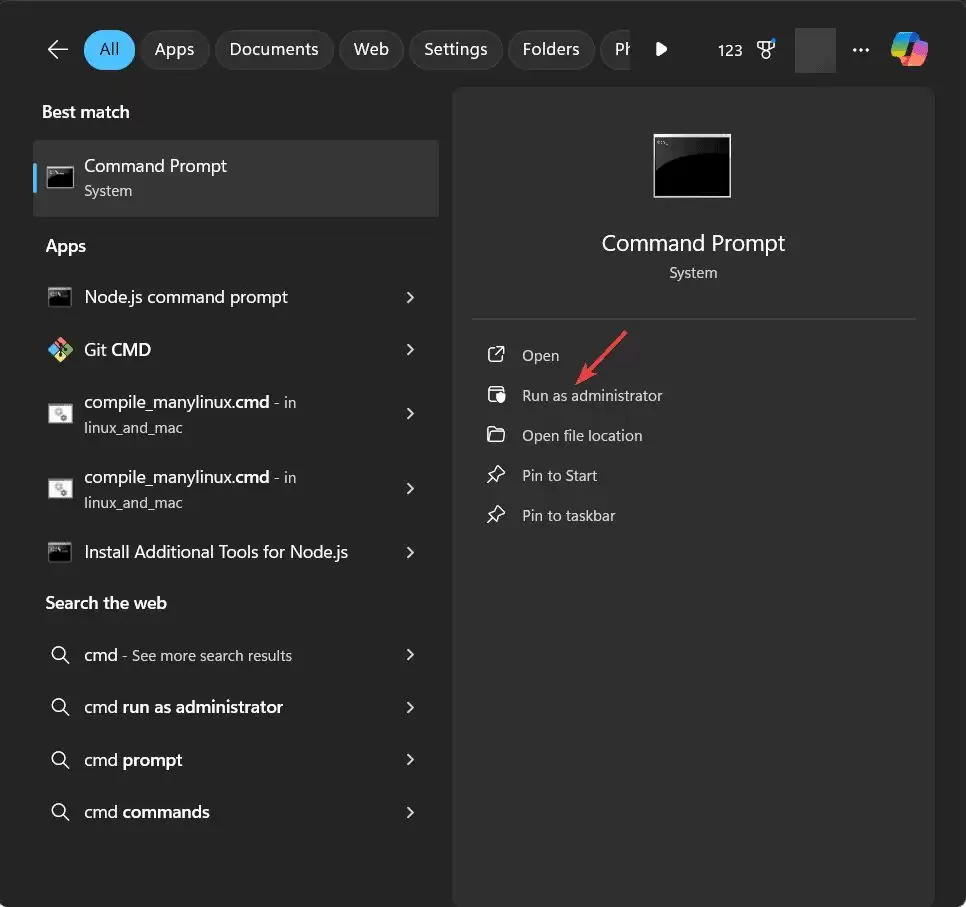
2. 输入以下命令并回车:
winget uninstall Microsoft.XboxGamingOverlay
3. 此命令利用 Windows 软件包管理器 (winget) 进行卸载,过程更干净利落。
常见问题
1. 卸载后还能重新安装 Xbox Game Bar 吗?
当然可以。无论何时你想再次使用,只需前往 Microsoft Store 搜索 Xbox Game Bar 即可重新安装,非常方便。
2. 删除 Xbox Game Bar 会影响我的游戏吗?
完全不会。游戏运行不受任何影响,只是失去了游戏覆盖层功能,例如录屏、性能小组件等。如果你不需要这些附加功能,卸载它没有任何问题。
3. Windows 11 上必须有 Xbox Game Bar 吗?
并非必需。它属于可选组件。如果你从未使用过覆盖功能,安全卸载不会带来任何副作用。
4. 按教程操作后,Xbox Game Bar 依然存在怎么办?
这种情况常见于权限不足。请确保以管理员身份重新运行 PowerShell 或命令提示符,再次执行相应命令,然后重启电脑。问题通常可以解决。


