
Windows 自带的 Defender 安全中心,有时会错误拦截你明确知道安全的文件。这一情况在开发测试、运行专业软件或特定行业工具时尤为常见。微软设计自动病毒扫描功能的初衷固然值得肯定,但对于需要高度自定义运行环境的用户来说,这种“贴心”反而成了操作上的阻碍。接下来,我们从技术原理入手,再提供详细的分步操作指南,帮助你干净利落地彻底关闭 Windows Defender 自动扫描功能。
自动病毒扫描功能的工作原理
Windows Defender 的自动扫描机制背后,实际上是由任务计划程序(Task Scheduler)和系统维护任务(Maintenance Task)共同驱动的。当系统进入空闲状态时,后台服务便会悄然启动一次快速扫描流程,重点监控以下位置:
- 系统关键目录(如 Windows 文件夹)
- 用户文档目录
- 临时文件存放区
- 下载文件夹
这种实时监控文件 I/O 操作加上定期全盘扫描的方案,确实构建了一套多层防护体系。然而,正是这种深度介入,容易在以下场景中“误伤正常文件”:
- 开发人员编译的未签名可执行文件
- 特定行业软件使用的加密数据包
- 虚拟机镜像文件或容器镜像
- 自定制的各种脚本工具集
准备工作
动手之前,请先确认你拥有管理员权限。因为最终需要修改注册表,没有管理员权限将无法完成操作。因此,请确保当前登录的账户具备管理员资格。
Win11系统的操作方法:
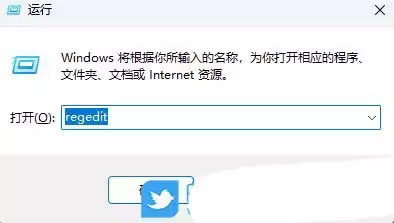
1、按下键盘上的“Win+R”键,调出运行窗口,输入“regedit”并回车,打开注册表编辑器。
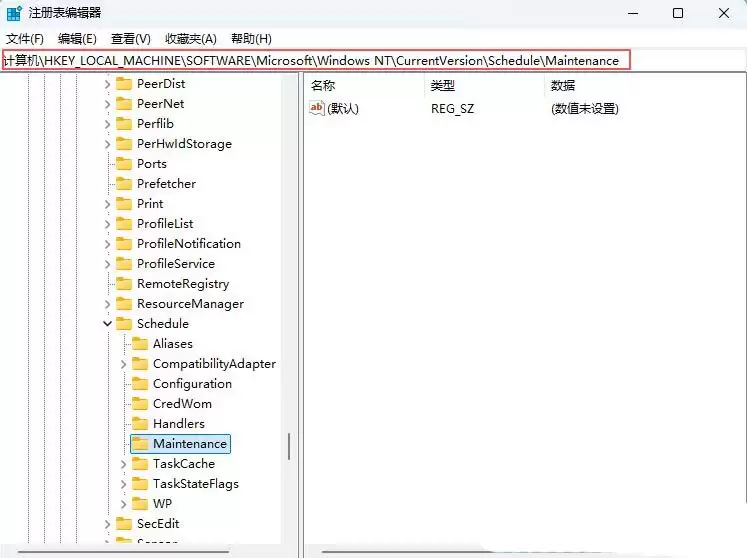
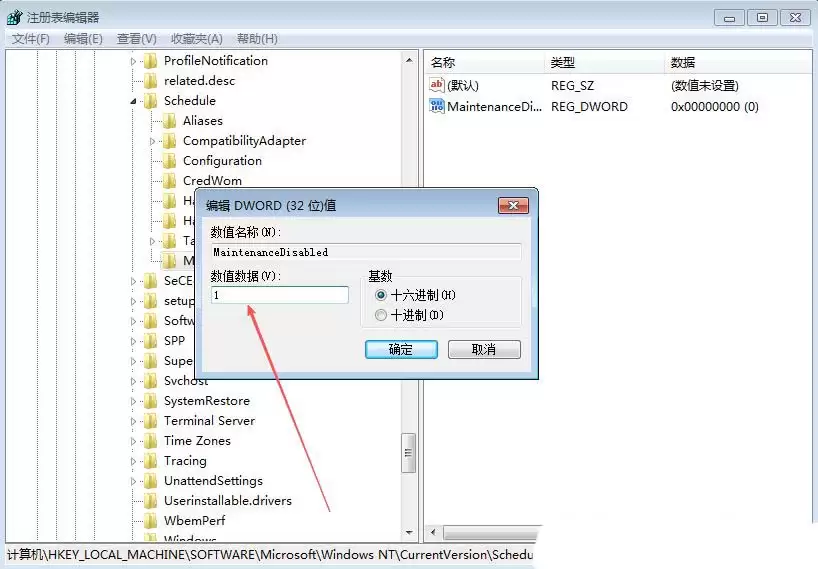
2、在注册表左侧的层级结构中,依次展开:HKEY_LOCAL_MACHINE → SOFTWARE → Microsoft → Windows NT → CurrentVersion → Schedule → Maintenance。
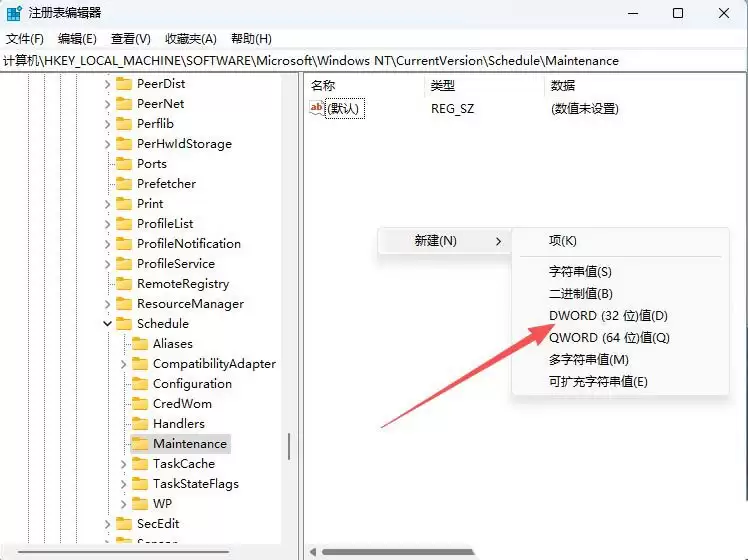
3、在右侧的空白区域,右键点击,选择“新建” → “DWORD (32位)值”。
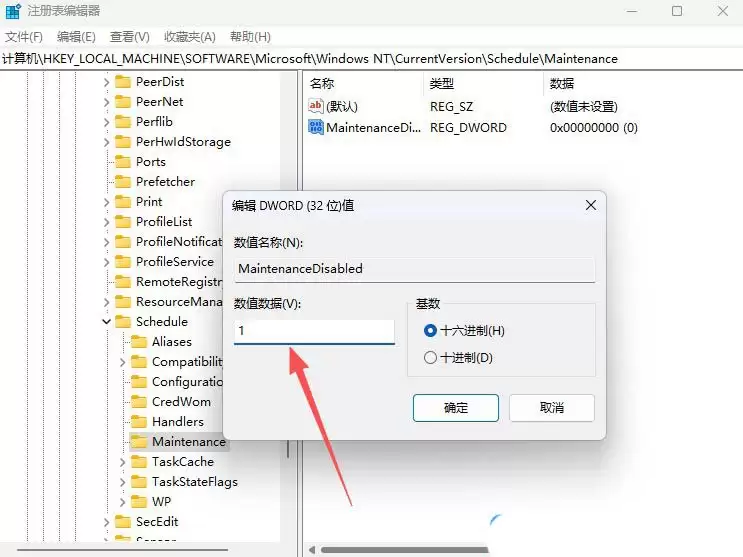
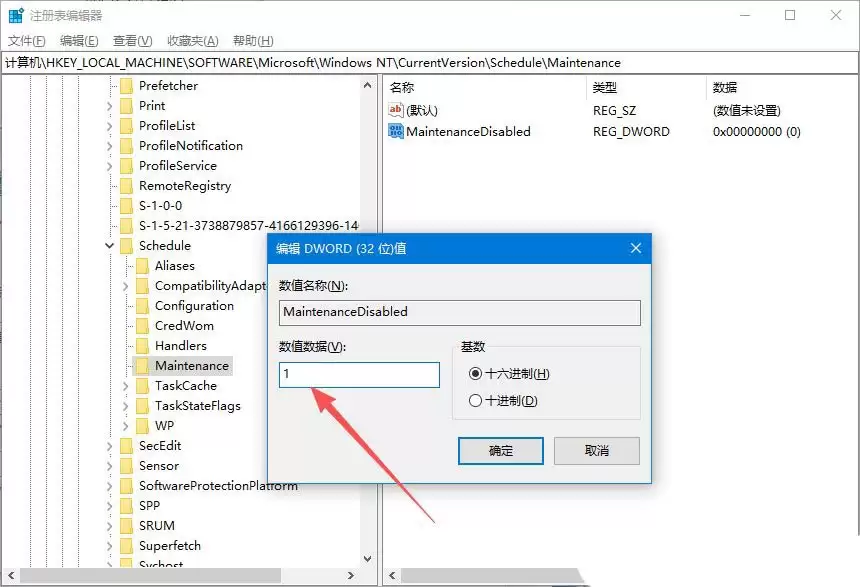
4、将这个新建的值命名为 MaintenanceDisabled,然后双击它,在弹出的窗口中把“数值数据”修改为 1,点击“确定”保存。
Win10系统的操作方法:
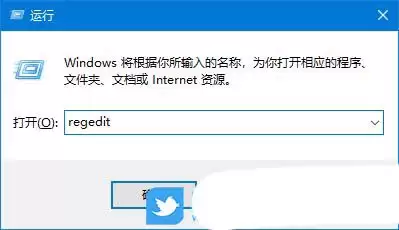
1、同样,按下“Win+R”键,输入“regedit”打开注册表编辑器。
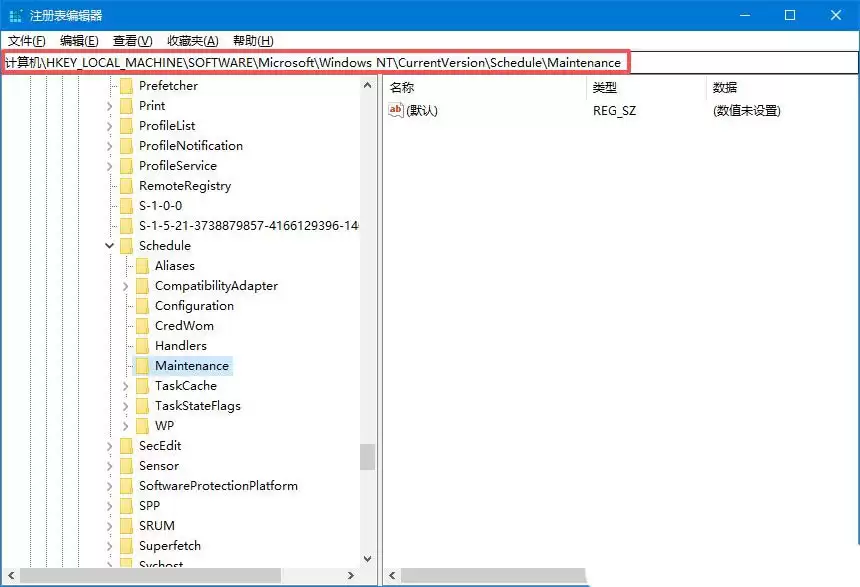
2、定位到相同的路径:HKEY_LOCAL_MACHINE → SOFTWARE → Microsoft → Windows NT → CurrentVersion → Schedule → Maintenance。
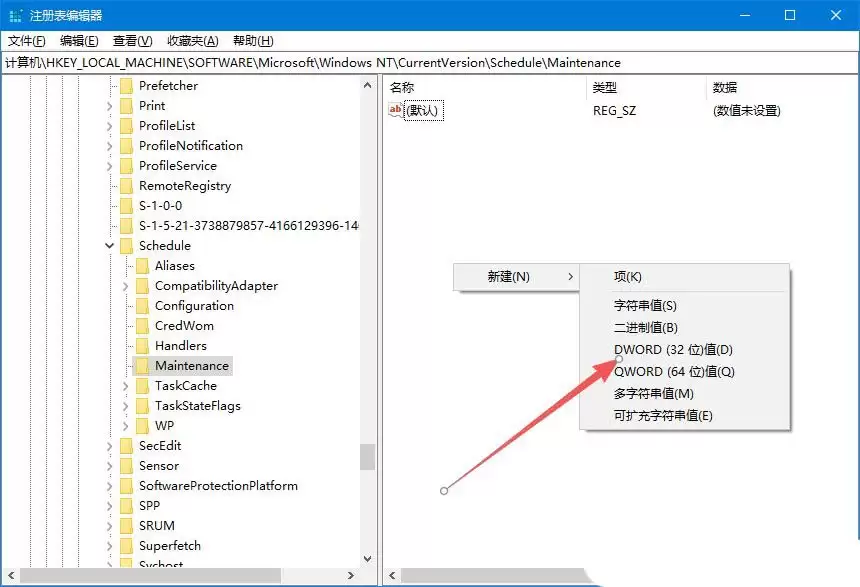
3、在右侧空白处右键,新建一个“DWORD (32位)值”。
4、将其命名为 MaintenanceDisabled,数值数据设置为 1,点击确定。
Win7系统的操作方法:
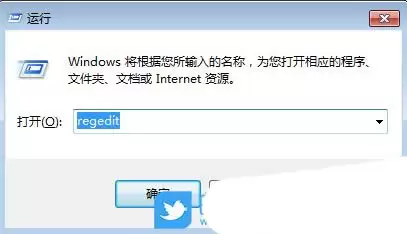
1、按下“Win+R”键,输入“regedit”打开注册表编辑器。
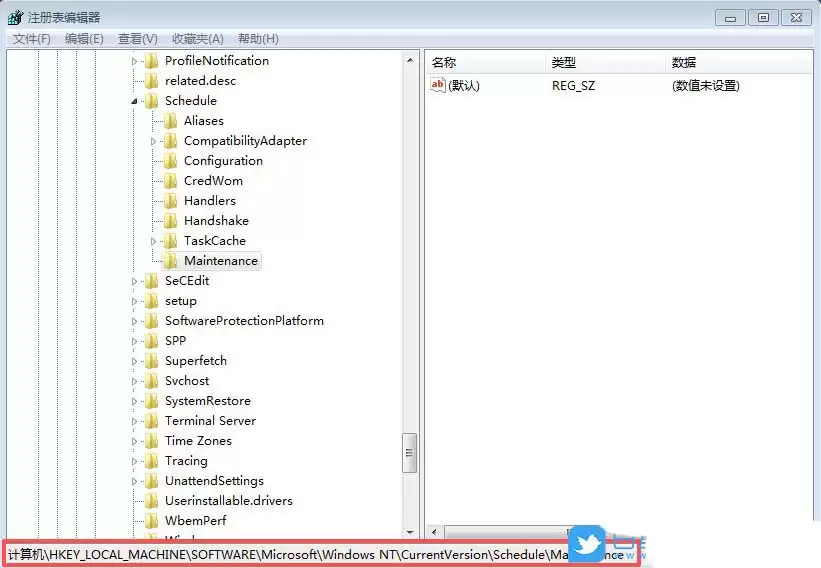
2、按同样的路径展开:HKEY_LOCAL_MACHINE → SOFTWARE → Microsoft → Windows NT → CurrentVersion → Schedule → Maintenance。
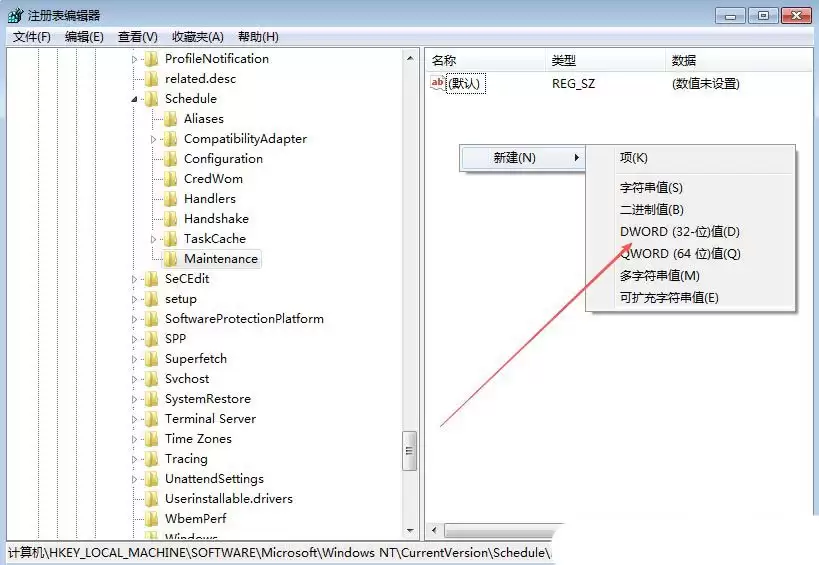
3、在右侧空白处右键,新建“DWORD (32位)值”。
4、命名为 MaintenanceDisabled,数值数据设为 1,点击确定。
注意事项
- 修改注册表之前,强烈建议先备份当前注册表,或创建一个系统还原点。万一操作有误,还能有回退的余地。
- 关闭自动病毒扫描,意味着系统少了一层实时防护。因此操作前,请确保已安装其他可靠的杀毒软件,并养成手动扫描的习惯,避免让设备长期处于裸奔状态。
- 如果你对注册表操作不太熟悉,最好先查阅官方文档,或请懂行的朋友协助,以免误删关键配置。
总结
整套操作下来,核心就是通过注册表添加一个 MaintenanceDisabled 键值并设为1,让系统不再自动触发维护扫描。这样一来,那些恼人的误拦截就能彻底消失。当然,任何安全设置的调整都需要权衡利弊,屏蔽了自动扫描,就得在手动防护上多用心。希望这个教程能帮助你更顺畅地运行工作流程。


