
在CentOS 7.0系统中调整屏幕分辨率是一项常见需求。当您发现显示器上的文字和图标显示模糊、观看费力时,通常是因为分辨率设置不当。下面将详细分解操作步骤,您只需按照图示操作即可。
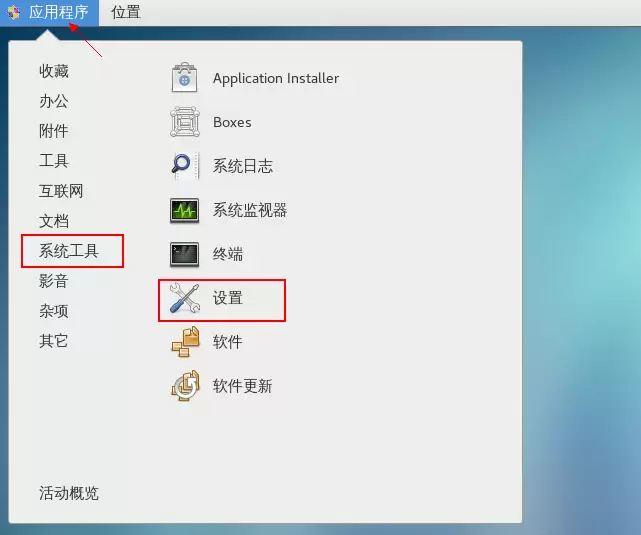
1. 首先打开系统菜单,依次进入“应用程序”→“系统工具”,然后单击红色的齿轮状“设置”图标。
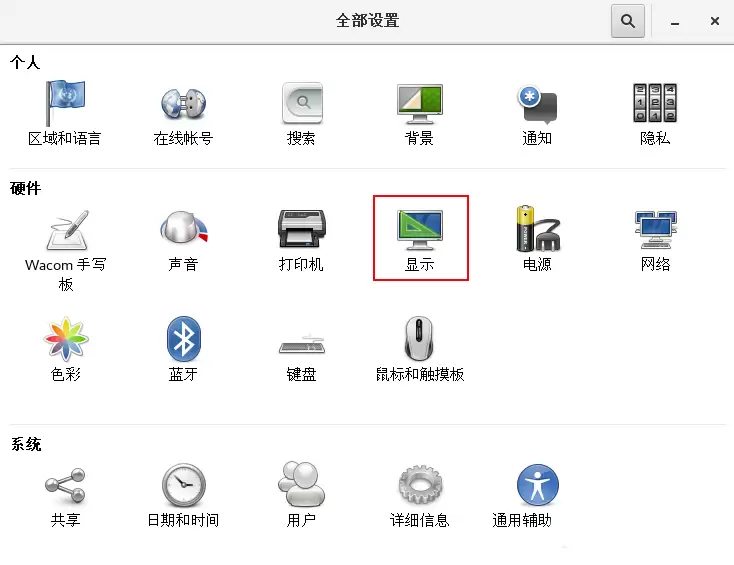
2. 进入设置窗口后,在左侧面板中找到“显示”(Display)选项,直接点击进入。
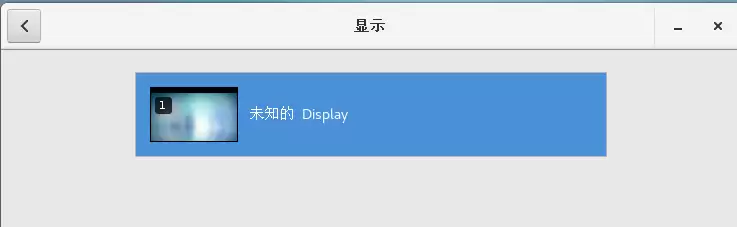
3. 此时您会看到屏幕显示设备的名称,通常显示为“未知的 Display”。无需关注具体名称,直接点击该显示设备条目即可。
4. 在弹出的分辨率列表中,选择一个合适的选项(通常推荐显示器的最佳分辨率,例如1920×1080),然后点击右侧的“应用”按钮。
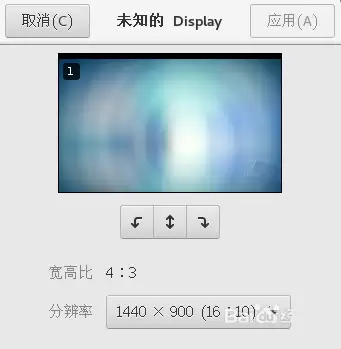
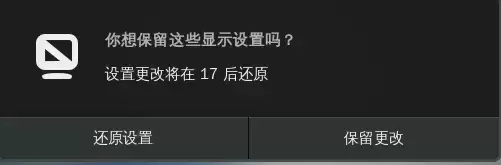
5. 系统会提供15秒倒计时供您确认更改。如果新分辨率显示正常,请点击“保留更改”;如果画面异常或出现花屏,请立即点击“还原设置”以恢复原有分辨率。
完成以上步骤后,分辨率调整基本结束。如果显示设备未能正确识别,可以尝试更新显卡驱动或更换显示接口。不过大多数情况下,按照上述操作即可顺利解决问题。


