
在 Windows NT 系统中,资源管理器以及大量传统 Win32 API 对路径长度设了一道墙——260 个字符。没错,这 260 个字符是包含盘符、冒号、反斜杠和完整文件名的总长度。一旦路径超过这个数,无论是访问、复制还是删除,系统都会毫不客气地甩出一句“路径太长”或“文件名太长”。
这个限制其实是历史遗留的老古董了。当年微软定下这条规矩,主要是为了兼容 FAT 这类老文件系统以及早期 API 的写法。但放到今天,项目目录层级动不动就深得离谱——随便拉一个 Node.js 项目进去,node_modules 文件夹层层嵌套,路径长度分分钟破防。可以说,“路径长度限制”一直是 Windows 用户心里那根拔不掉的刺。
好在从 Windows 10 1607 版本开始,微软终于在 Win32 API 里加入了「长路径支持」功能。开启之后,应用程序就能使用最长约 32767 个字符的路径,复杂目录结构的兼容性一下子抬高了几个台阶。

下面就来聊聊,在 Windows 11 中如何为所有用户开启或关闭这项长路径支持。
Windows 11 文件名和路径长度限制
1、微软官方文档怎么说
- 文件名长度限制:在 NTFS 或 exFAT 文件系统上,单个文件或文件夹名称(包括扩展名)通常不超过 255 个字符。
- 完整路径长度限制:默认情况下,包括 Windows 11 在内,仍守着 MAX_PATH = 260 个字符的红线。所谓“完整路径”,指的是盘符、冒号、反斜杠、所有目录与文件名,加上
D:\主文件夹\我是一个子文件夹\我是一个孙子文件夹\我是一个重孙子文件夹\demo.txt
快速对比一下:
| 项目 | 默认最大长度 | 是否可扩展 |
|---|---|---|
| 单个文件(夹)名称 | ~255 个字符 | ❌ |
| 完整路径 | 260 个字符(默认) | ✅ ~32767 个字符 |
2、超出限制会怎么样
文档归文档,实际测试的结果多少有点“玄幻”。大体上会遇到这么几种情况:
- 如果单个文件或文件夹名称超过限制,Windows 11 会自动截断到最大长度,不会直接报错。
- 当文件夹嵌套后,“完整路径”超过上限,系统会直接拒绝创建。
- 不同类型的文件表现也有差异。比如在文件夹中新建一个路径超长的
.txt文件,名称可能被截断,而不是弹出错误提示。
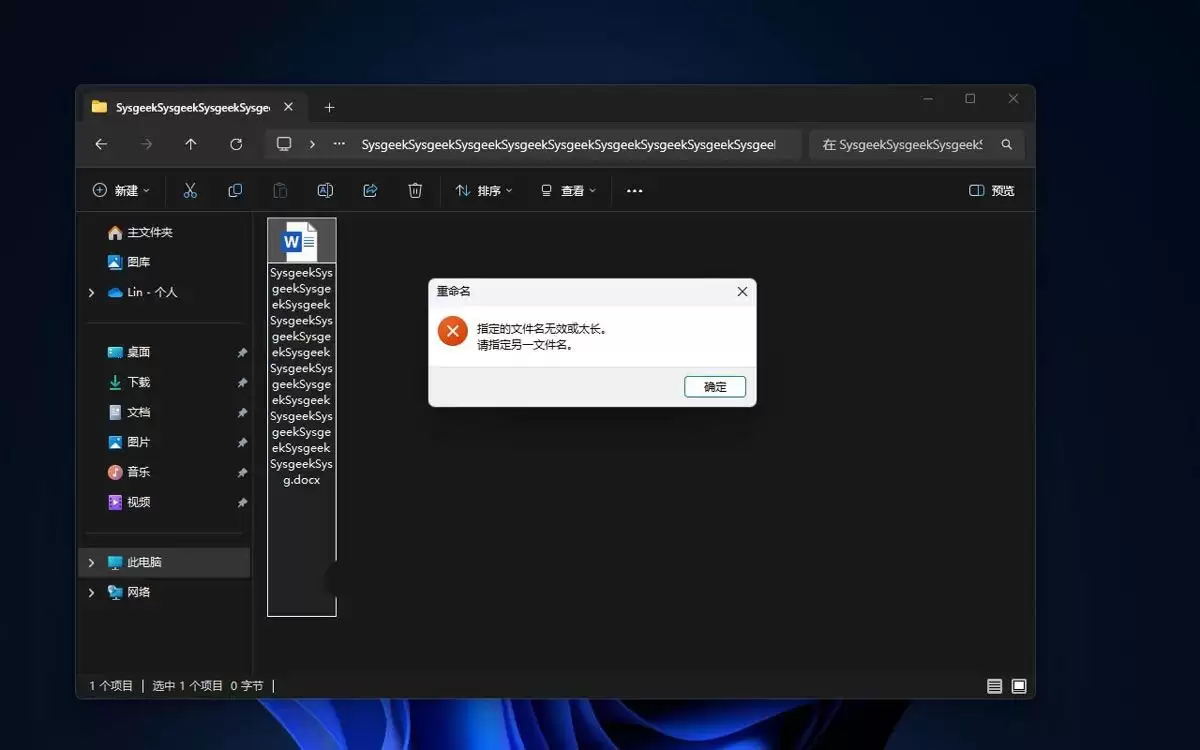
指定的文件名无效或太长
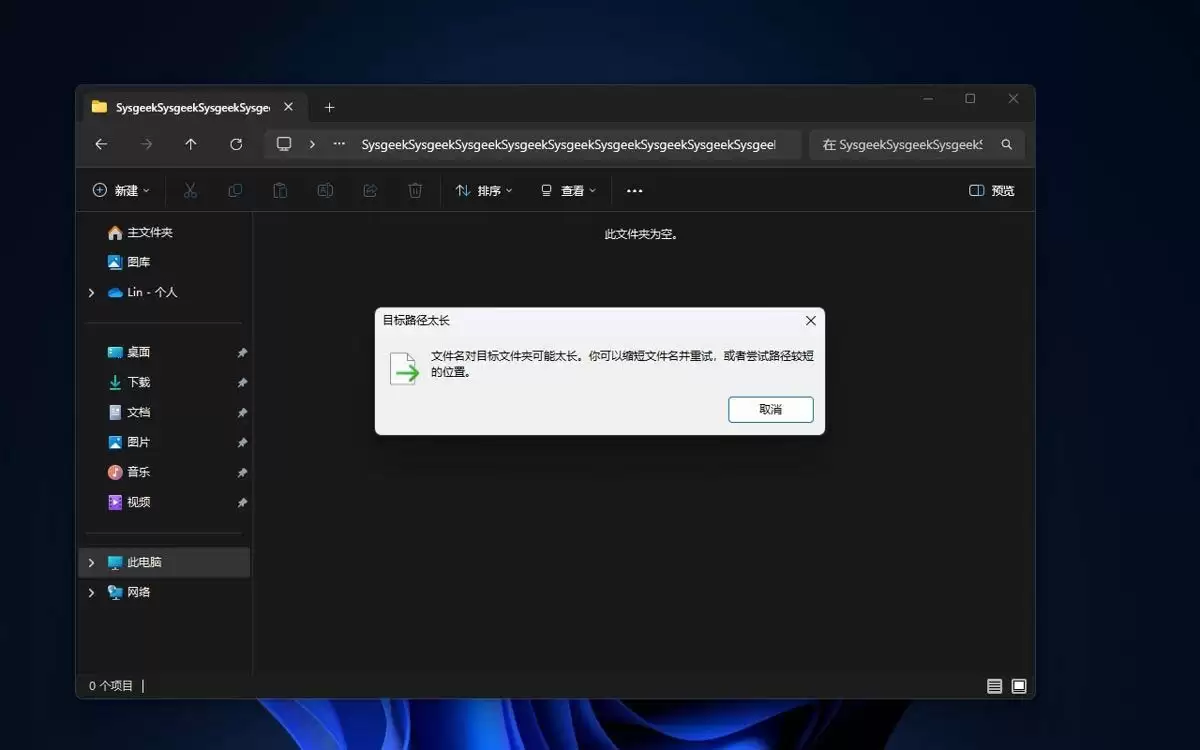
目标路径太长
启用 Win32 长路径支持
开启长路径支持后,就能打破 MAX_PATH 的枷锁,让常用的 Win32 文件操作函数处理超过 260 个字符的路径。以后再遇到“套娃”式的文件夹嵌套,也不用担心操作被卡死。
1、通过「设置」
仅适用于 Windows 11 25H2 及以上版本。
1、按 Windows + I 快捷键打开「设置」,进入「系统」 > 「高级」。
2、在「文件资源管理器」区域中,打开「启用长路径」开关。

打开「启用长路径 」开关
2、通过组策略
如果你的系统是 Windows 10 1607 及以上版本的专业版、教育版或企业版,可以走组策略这条路:
1、按 Windows + R 打开「运行」对话框,输入 gpedit.msc 并回车,打开「本地组策略编辑器」。
2、依次展开「计算机配置」 > 「管理模板」 > 「系统」 > 「文件系统」。
3、将「启用 Win32 长路径」策略,设置为「已启用」。
4、重启电脑让设置生效。
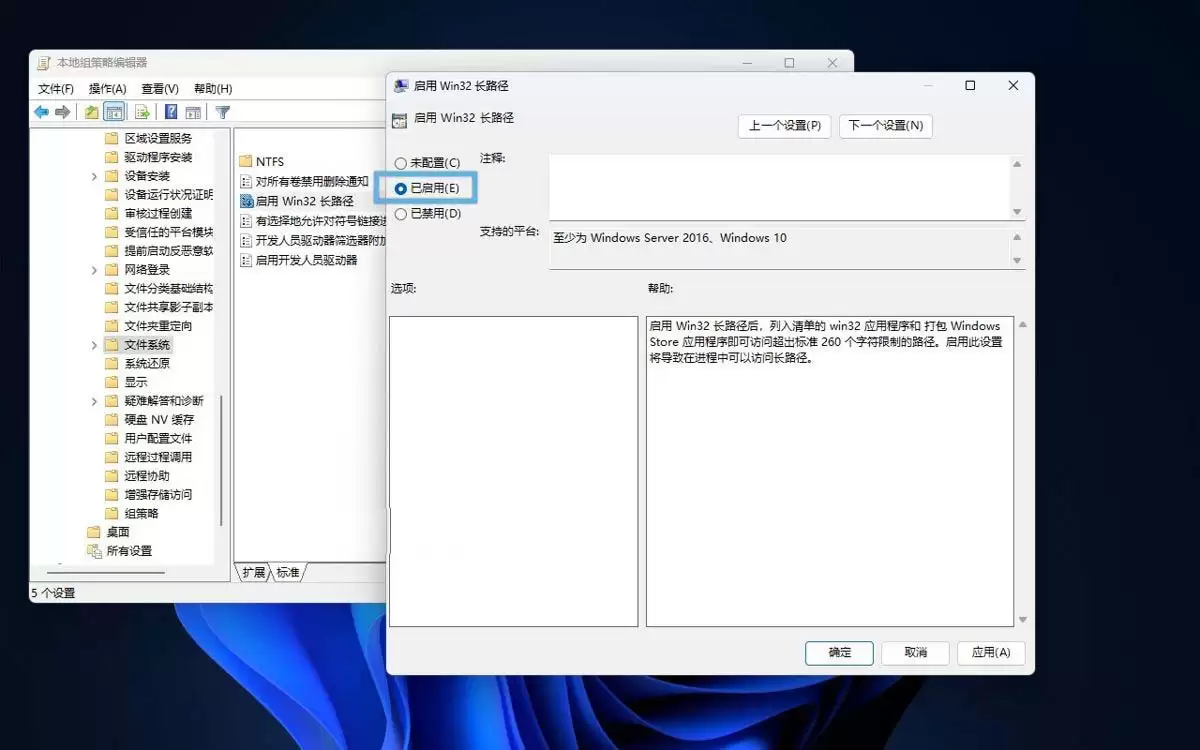
打开「启用 Win32 长路径」组策略
3、通过注册表
1、按 Windows + R 打开「运行」对话框,输入 regedit 并回车,打开注册表编辑器。
2、导航到以下位置:
HKEY_LOCAL_MACHINE\SYSTEM\CurrentControlSet\Control\FileSystem
3、找到名为 LongPathsEnabled 的 DWORD (32 位) 值(没有就新建),并将其十六进制值设置为:
1:开启 Win32 长路径支持(对所有用户生效)0:关闭 Win32 长路径功能
4、重启电脑让设置生效。
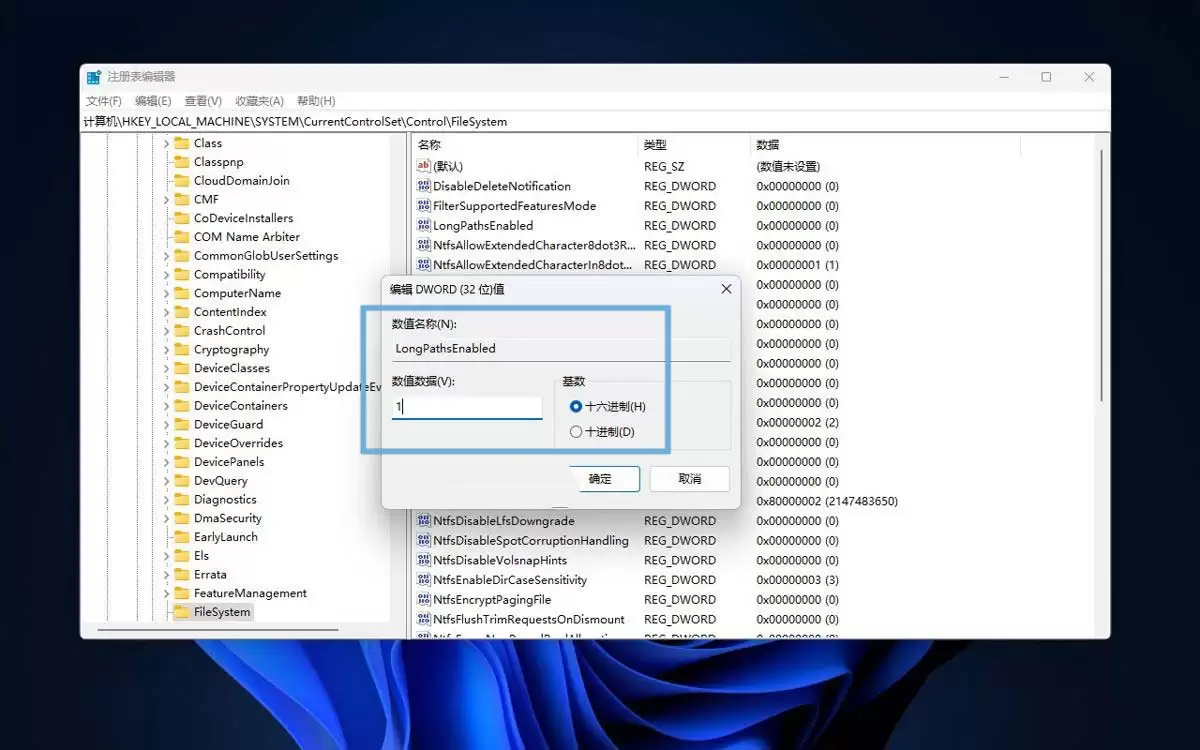
指定 LongPathsEnabled 注册表值
注意事项
开启长路径支持后,并不是所有软件都能立刻跟上。只有那些在应用程序清单(Application Manifest)里声明了 longPathAware 元素的程序,才算真正“表态”支持长路径,才能彻底突破 260 字符的限制,把这个特性的潜力榨干。


