
在 Windows 10 和 Windows 11 系统中,有一项非常实用的功能叫做「保留的存储」(Reserved Storage)。简单来说,系统会在 C 盘预先划分出一块专用区域,用于存放各类系统文件。这块空间的大小和使用情况均由系统自动管理,无需用户额外干预。不过,如果您的硬盘空间确实捉襟见肘,并且希望尽可能地释放更多可用空间,也可以考虑将该功能关闭。

什么是保留的存储
所谓「保留的存储」(Reserved Storage),即 Windows 在系统分区(通常为 C 盘)上提前锁定的一小块存储空间,专门用于存放临时文件、缓存文件以及系统更新文件等。
通俗地讲:这相当于预先做好规划,避免系统需要空间时临时措手不及。
该功能主要承担以下三项任务:
- 确保系统正常运行:临时文件、缓存文件等对系统而言如同呼吸般不可或缺。提前预留空间,可保证这些文件有处可存,系统才能稳定运转。
- 保障更新顺利进行:Windows 更新通常需要消耗大量临时存储,预留存储为更新提供了充足的后备空间,避免因磁盘空间不足而导致更新中断。
- 提升系统稳定性:这块预留空间相当于一个安全缓冲区,帮助系统在各种情况下都能保持平稳运行。
预留空间的大小取决于系统版本,并由系统自动分配与管理:
- Windows 10 默认约为 7 GB。
- Windows 11 默认约为 10 GB。
此外,该数值并非固定不变。例如,当硬盘空间接近满载时,系统会自动清理保留存储中的部分文件,为系统升级腾出更多空间。
通常情况下,不建议关闭此功能。因为关闭它可能导致系统更新失败,甚至影响系统稳定性。但若确有特殊需求,以下方法可帮助您查看空间占用情况,或直接将其禁用。
查看保留空间占用大小
Windows 11
1、按下Windows + I打开「设置」,点击左侧的「系统」,然后在右侧选择「存储」。
2、展开「高级存储设置」,再点击「其他驱动器上使用的存储空间」。
3、在「本地存储」中选中系统磁盘。
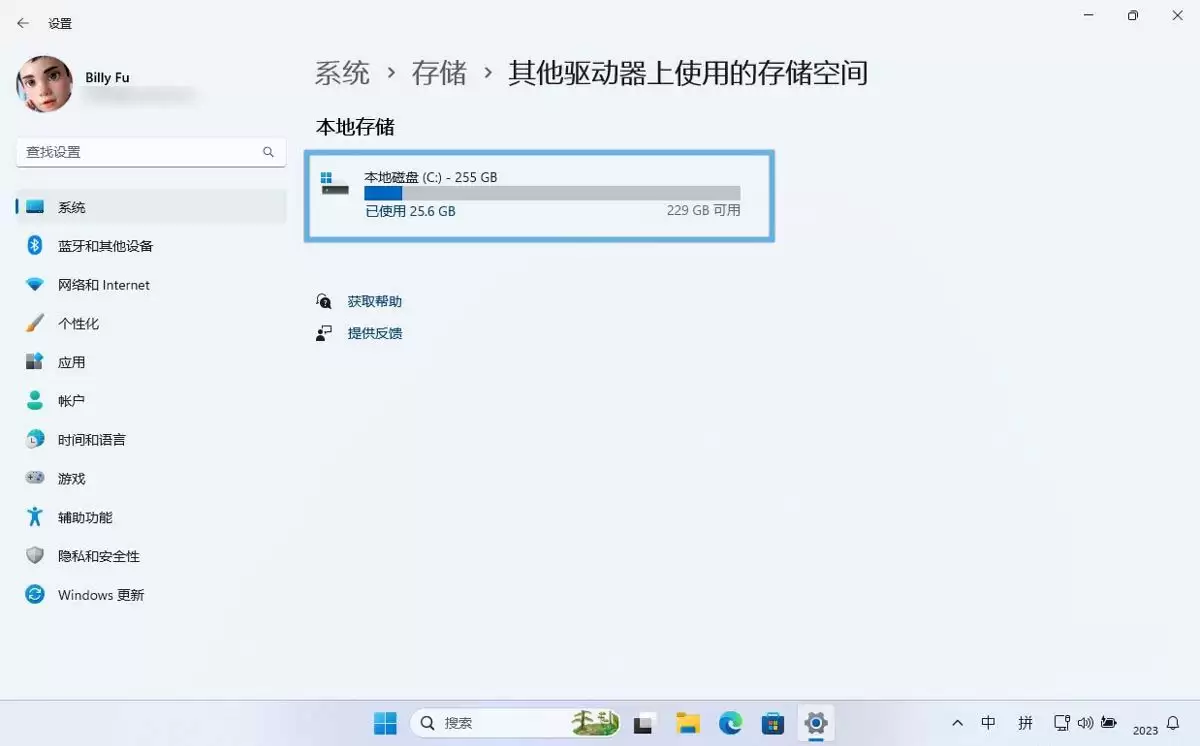
选择系统磁盘
4、点击「系统和保留」。
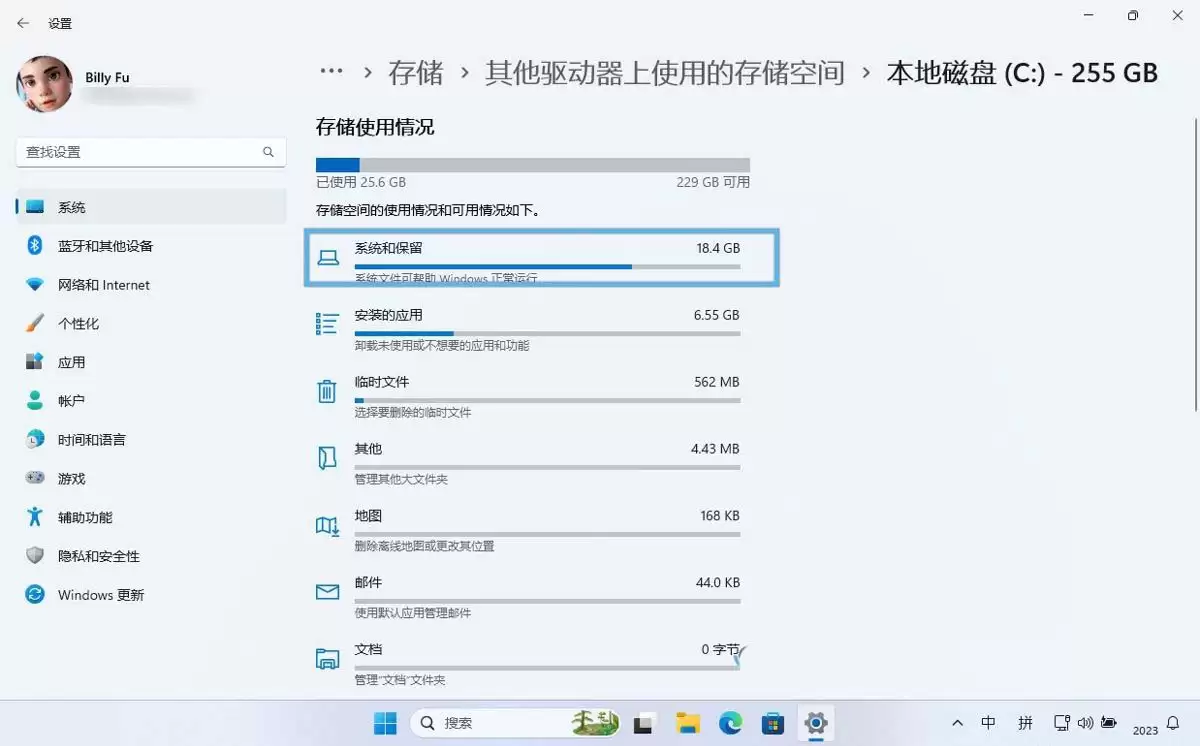
点击系统和保留
5、在「保留的存储」区域,即可清晰看到其占用的空间大小。
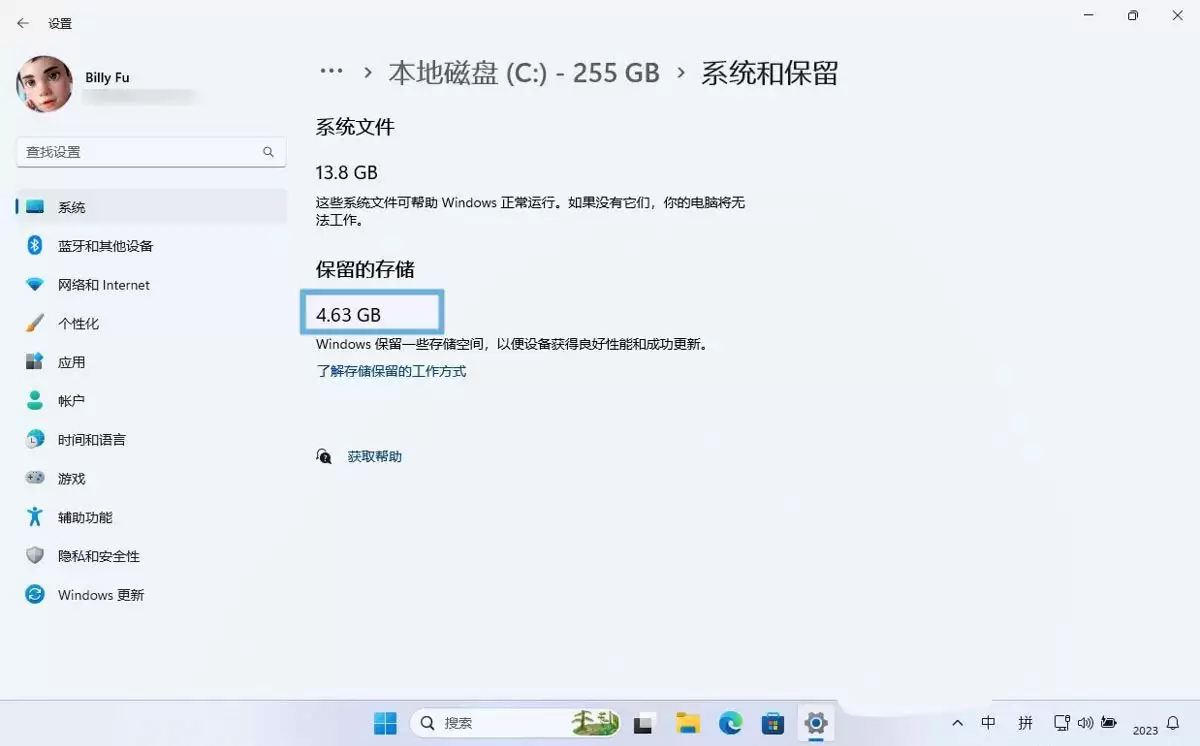
查看保留的存储
Windows 10
1、按下Windows + I打开「Windows 设置」。
2、进入「系统」-「存储」,然后点击「显示更多类别」。
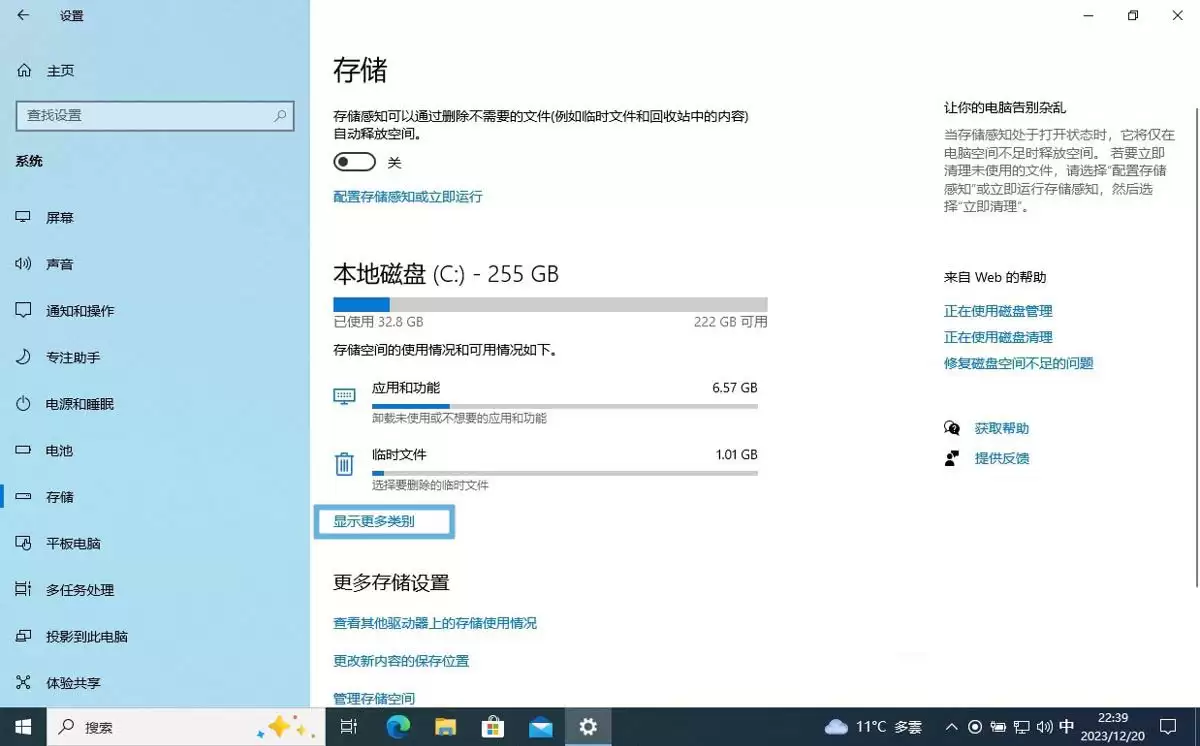
点击显示更多类别
3、在展开的列表中,点击「系统和保留」。
4、在新打开的页面中即可查看占用量。
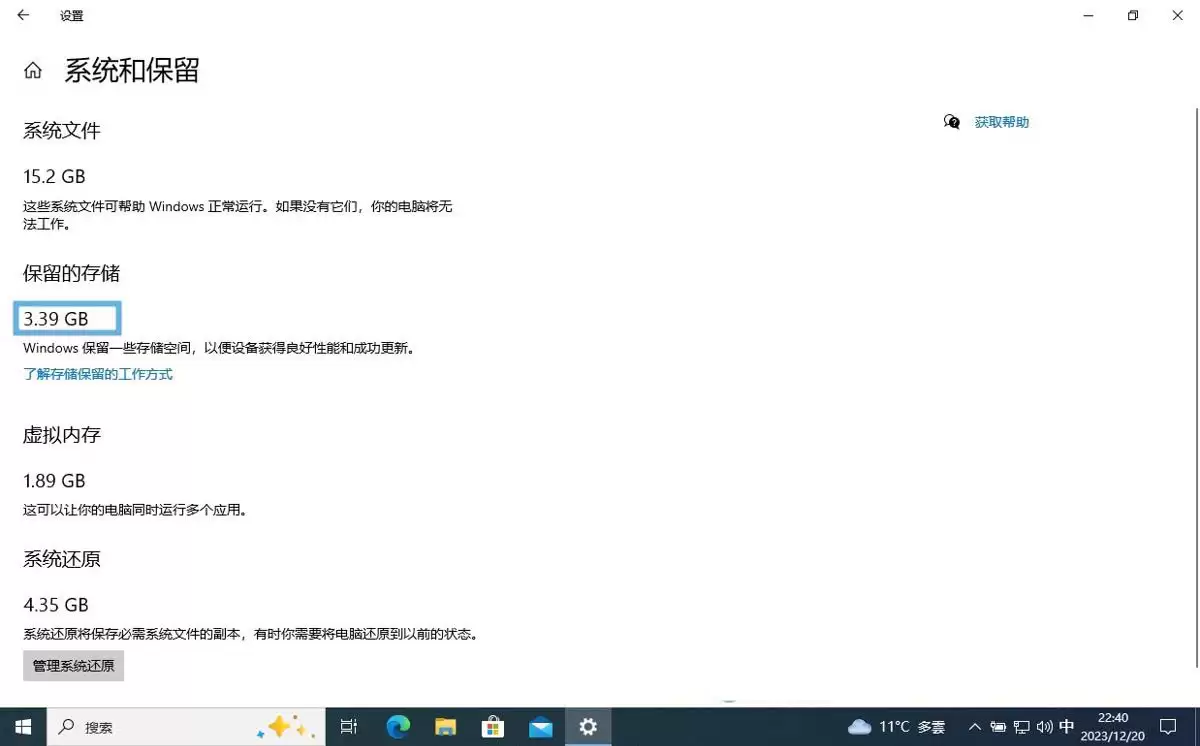
查看保留的存储
关闭保留的存储
关闭操作需借助 DISM 命令,具体步骤如下:
1、按下Windows + R打开「运行」,输入cmd,然后按Ctrl + Shift + Enter以管理员身份打开「命令提示符」。
2、运行以下命令查看当前状态:
dism /Online /Get-ReservedStorageState
3、执行下面这条命令来禁用:
dism /Online /Set-ReservedStorageState /State:Disabled
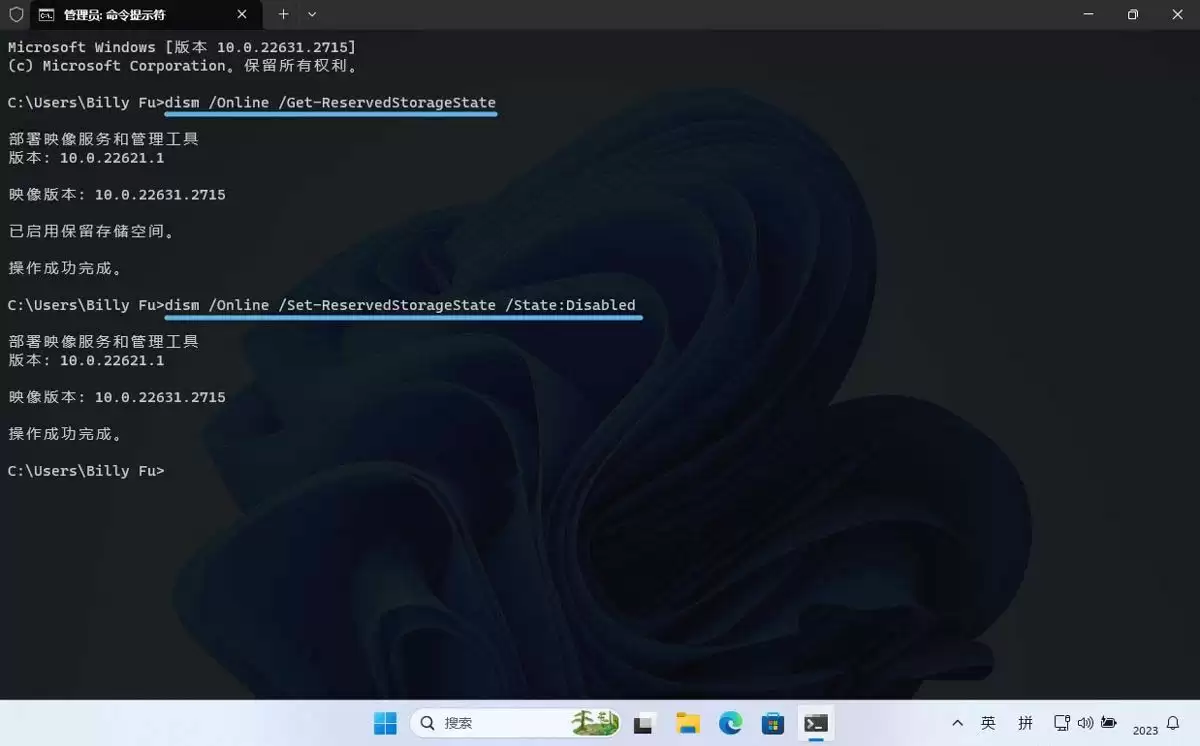
4、重启电脑。
5、(可选)若需重新启用,请运行以下命令:
dism /Online /Set-ReservedStorageState /State:Enabled
如果系统盘空间充足,强烈建议保留此功能。即使磁盘空间紧张,也不建议轻易关闭。但若实在需要禁用,请务必为将来的系统更新预留出足够的空闲空间。
总结
1、基本介绍
- 保留的存储(Reserved Storage)是 Windows 10(1903 版及更高版本)和 Windows 11 的一项系统功能。
- 它专门为系统更新、临时文件、缓存及其他系统关键操作提前预留一部分磁盘空间。
- 举个例子:Windows 更新需要空间存放下载文件,保留的存储预先划出一块区域,避免因磁盘空间不足导致更新失败。
- 保留空间通常占用几 GB,具体大小取决于系统版本和配置。
- 禁用保留存储可能导致系统更新失败或运行不稳定。若 C 盘空间足够,建议保持启用。
2、查看保留的存储
图形界面查看:
1. 【开始菜单】 -> 【设置(齿轮图标)】
2. 【系统】 -> 【存储】
3. 【显示更多类别】 -> 【系统和保留】
命令行查看:以管理员身份运行 CMD,执行:
DISM.exe /Online /Get-ReservedStorageState
3、管理保留的存储
禁用保留存储:以管理员身份运行 CMD,执行:
DISM.exe /Online /Set-ReservedStorageState /State:Disabled
重新启用保留存储:以管理员身份运行 CMD,执行:
DISM.exe /Online /Set-ReservedStorageState /State:Enabled


