
你是否曾遇到这样的情况:明明使用w模式打开文件(例如open("file.txt", 'w')),却意外收到“找不到文件”的报错?先别急着怀疑代码——问题很可能并不在代码本身,而是文件名称或路径过于冗长。Windows系统对文件路径长度设有一个“隐藏上限”,一旦超出便会触发错误代码,比如以下示例:
问题描述
一个意外错误导致你无法复制该文件。如果继续收到此错误,可以使用错误代码来搜索相关问题的解决方法。
错误 0x80010135: 路径过长
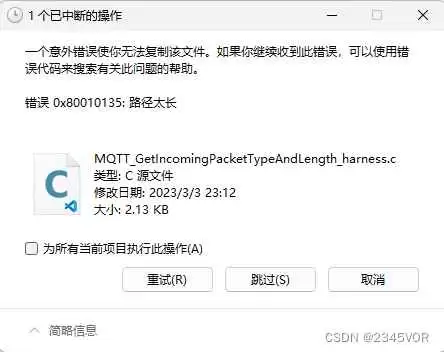
或者像这样:
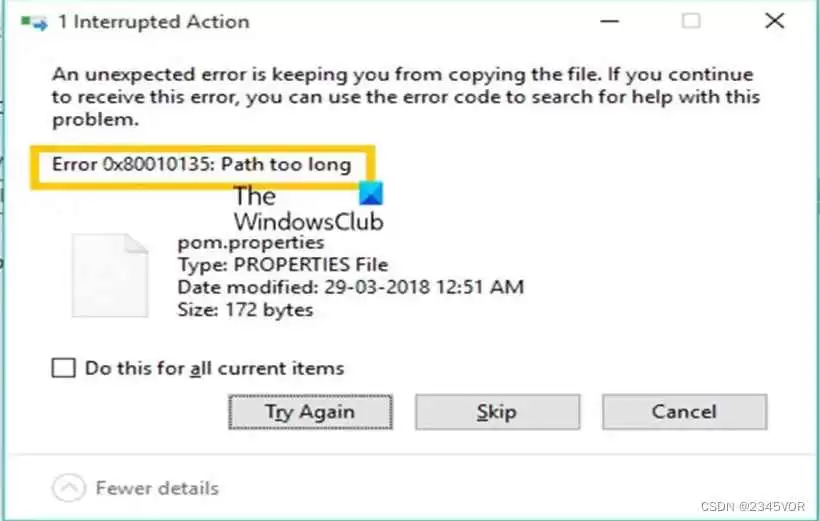
问题分析
造成此问题的原因其实非常集中:
- 文件路径长度超过 260 个字符——因为 Windows 32 API 库不支持超出这一长度的路径。
- 文件损坏、恶意软件感染、软件安装异常或失败、意外删除必要的系统文件或条目等情况也可能触发该错误,但最常见的原因依然是路径过长。
解决方案其实并不复杂,关键就在于让 Windows 放开这个路径长度限制。下面详细介绍具体操作。
手动启用长路径支持(通过组策略)
开启 Windows 长路径功能
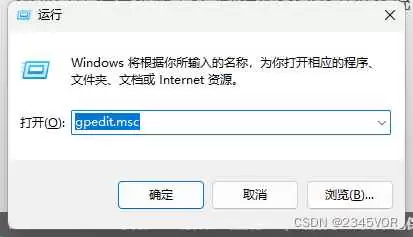
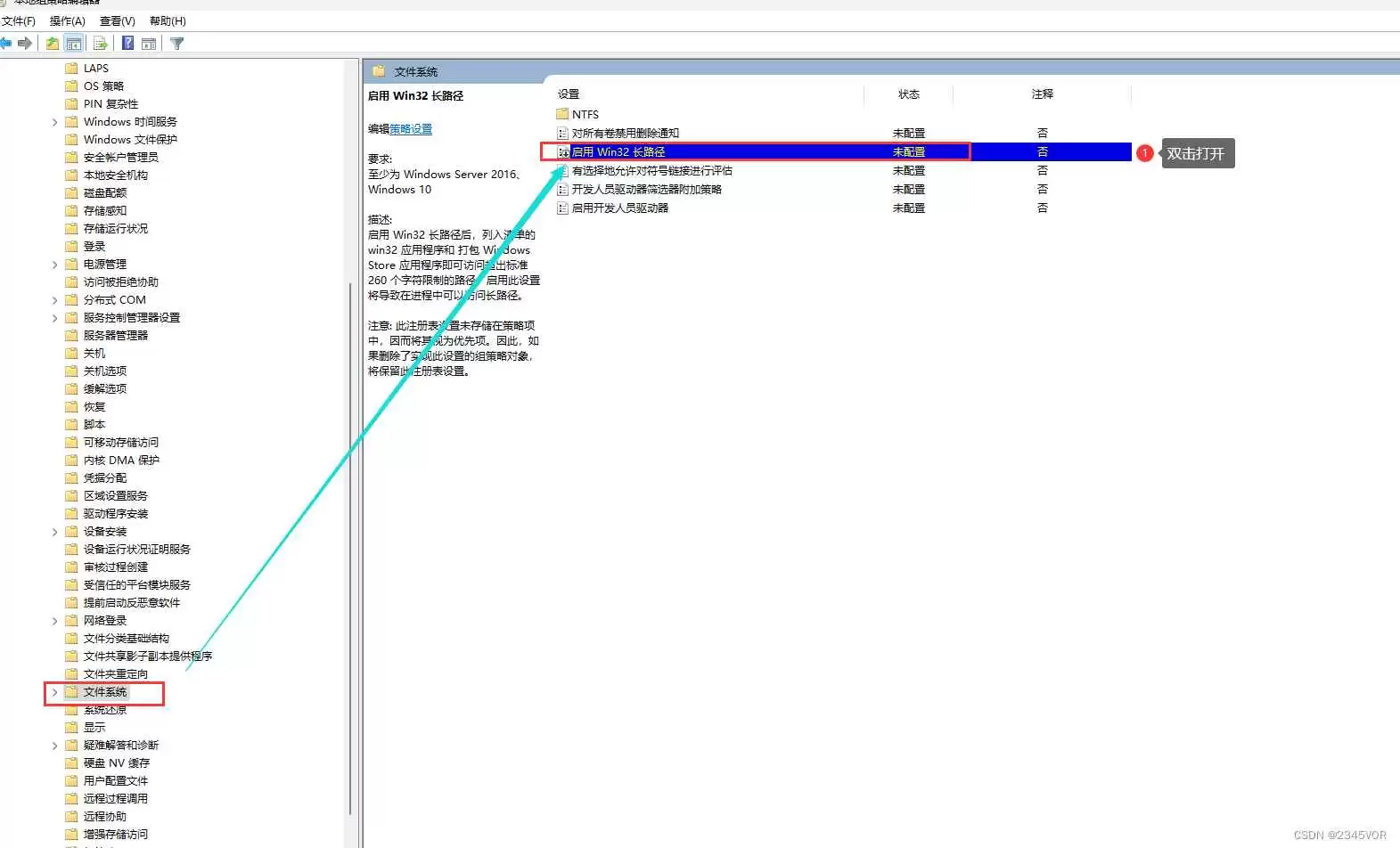
按下快捷键 Win + R,输入 gpedit.msc,打开本地组策略编辑器。
依次展开:计算机配置 > 管理模板 > 系统。
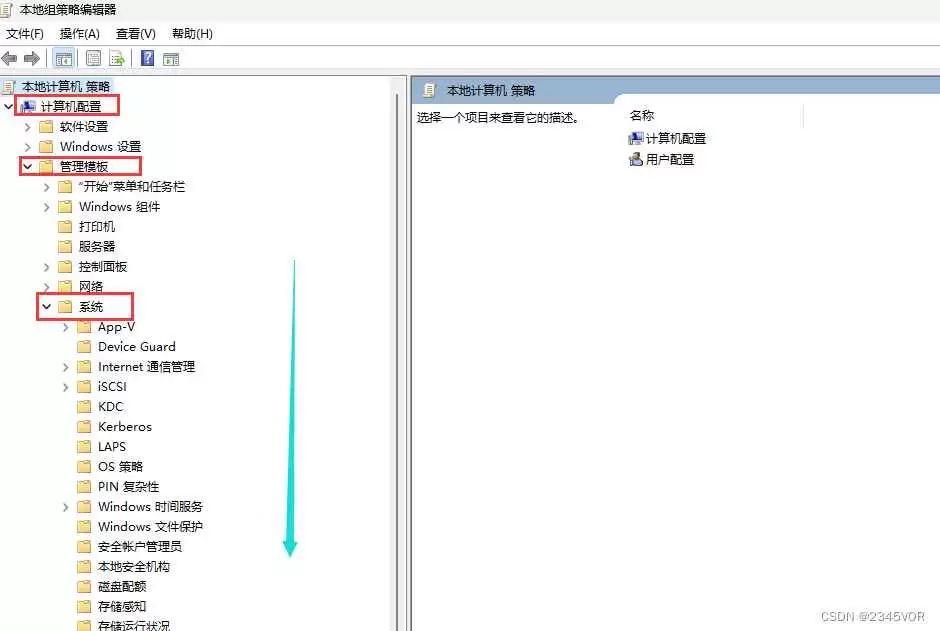
向下滚动找到 文件系统,双击打开 “启用 Win32 长路径” 设置项。
选择 “已启用”,然后点击 “确定” 保存更改。
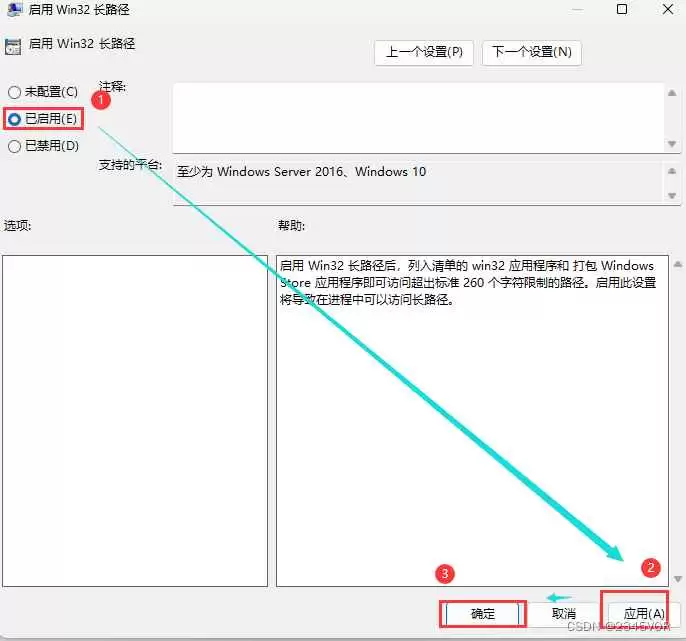
退出组策略编辑器,重启电脑,设置即可生效。
通过命令激活长路径(针对家庭版用户)
Windows 11/10 家庭版默认不包含组策略编辑器,需要先手动安装(可通过脚本添加),或者直接使用注册表、PowerShell 或命令提示符的方式开启。
以管理员身份打开 Windows 终端(PowerShell),复制粘贴以下命令后按回车:
New-ItemProperty -Path "HKLM:\SYSTEM\CurrentControlSet\Control\FileSystem" -Name "LongPathsEnabled" -Value 1 -PropertyType DWORD –Force
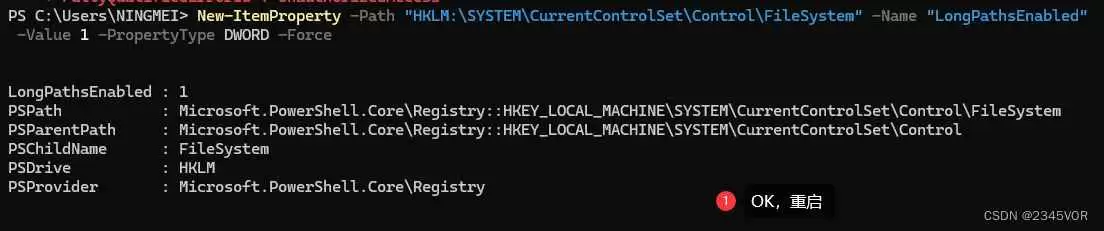
同样,关闭终端并重启电脑即可生效。
快速操作总结:
- 按
Win + R输入gpedit.msc打开本地组策略编辑器 - 导航至:计算机配置 > 管理模板 > 系统 > 文件系统
- 双击启用 “启用 Win32 长路径”
- 另外,如果你正在使用 Git,建议执行:
git config --global core.longpaths true
完成以上步骤后,再次尝试之前报错的操作,文件路径超出 260 字符的问题应当已经解决。


