
在Ubuntu系统中,存储空间管理始终是用户最关注的议题之一。无论硬盘容量多大,总会有“空间不够用”的错觉。本文将介绍几款实用的存储分析工具,帮助你深入了解磁盘占用情况,精准定位那些侵占存储空间的“隐形”文件。以下工具涵盖图形界面与命令行两种形式,你可以根据个人习惯灵活选用。

图形化工具推荐
Ubuntu默认集成的几款图形工具虽然不起眼,但足以满足日常磁盘监控与清理需求。
磁盘使用分析器
提到图形工具,Disk Usage Analyzer是Ubuntu GNOME桌面环境自带的“标配”应用。你可以在应用菜单的“工具”文件夹中快速找到它。
启动后,程序会提示你选择一个文件系统进行分析。通常,你会看到至少两个驱动器:一个是个人文件夹(/home),存储着所有用户文件,也自然是清理的重点;另一个是系统分区,除非你明确知道操作后果,否则建议不要随意改动——误删系统文件可能导致系统无法启动。
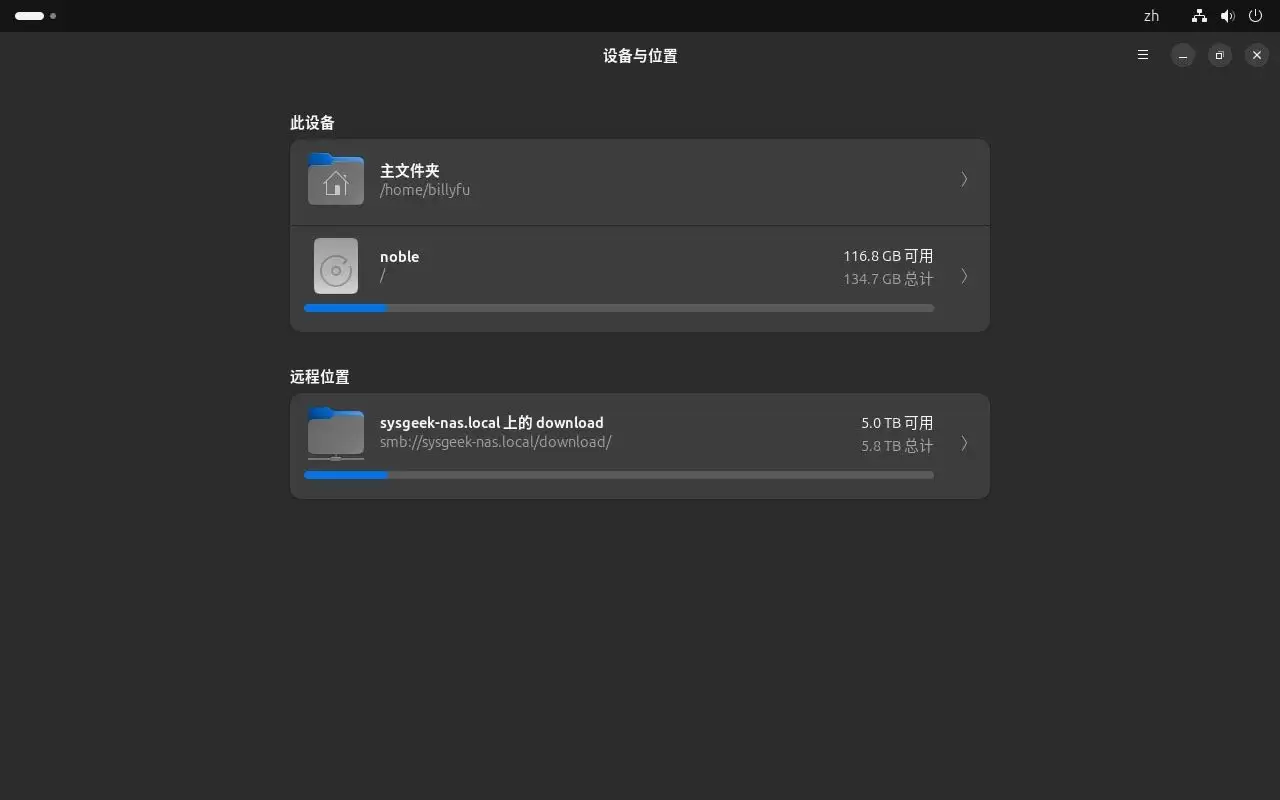
选择待分析的文件系统
选定目标后,界面分为左右两栏。左侧是目录树,按占用空间大小排序,逐层展开即可定位到占用存储的具体文件或子文件夹。右侧是饼图,直观展示各文件与文件夹的相对大小。点击饼图上的区域,左侧面板会自动跳转到对应文件夹,反之亦然。
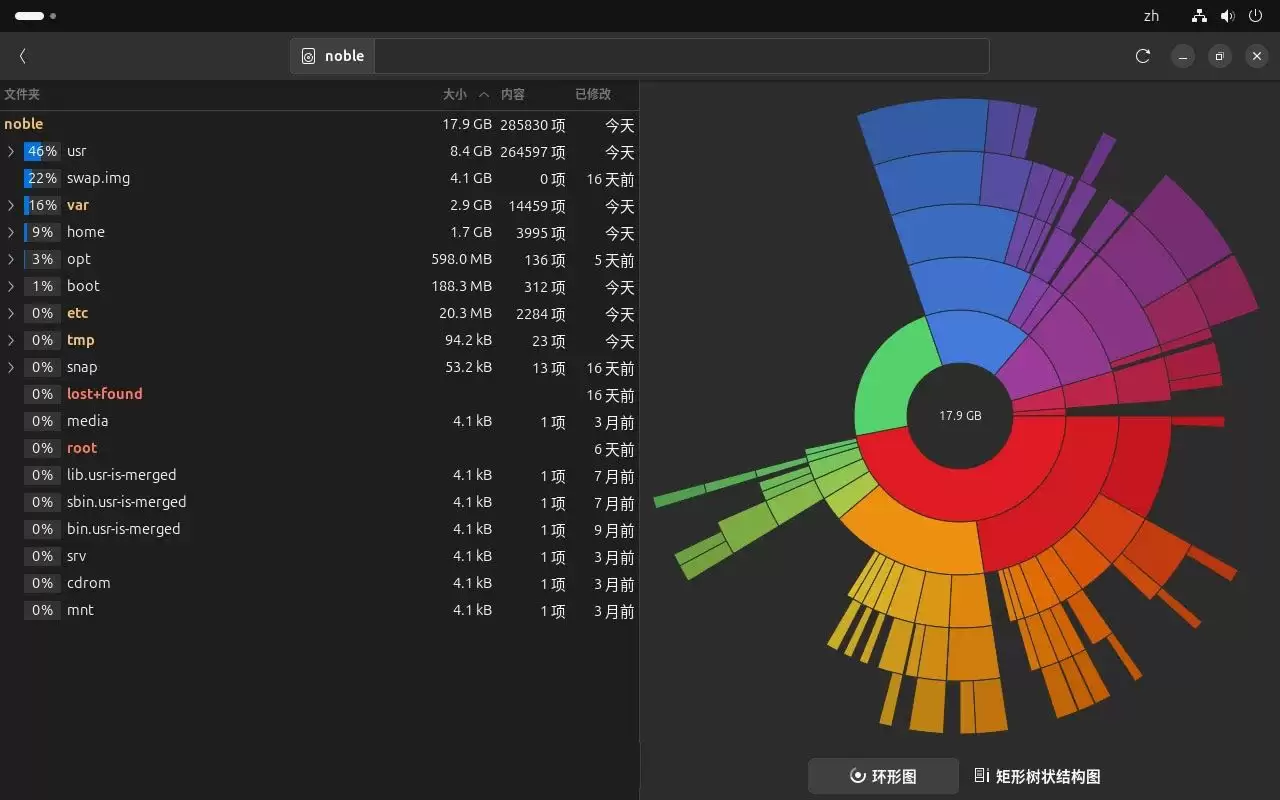
使用Disk Usage Analyzer分析文件夹占用
「磁盘」管理工具
GNOME桌面环境还提供了“磁盘”工具,同样位于“工具”文件夹中。它的功能比Disk Usage Analyzer更强大,不仅支持删除、调整和创建分区,还能修改Linux文件系统类型。若需要为数据加密,它也能轻松实现。
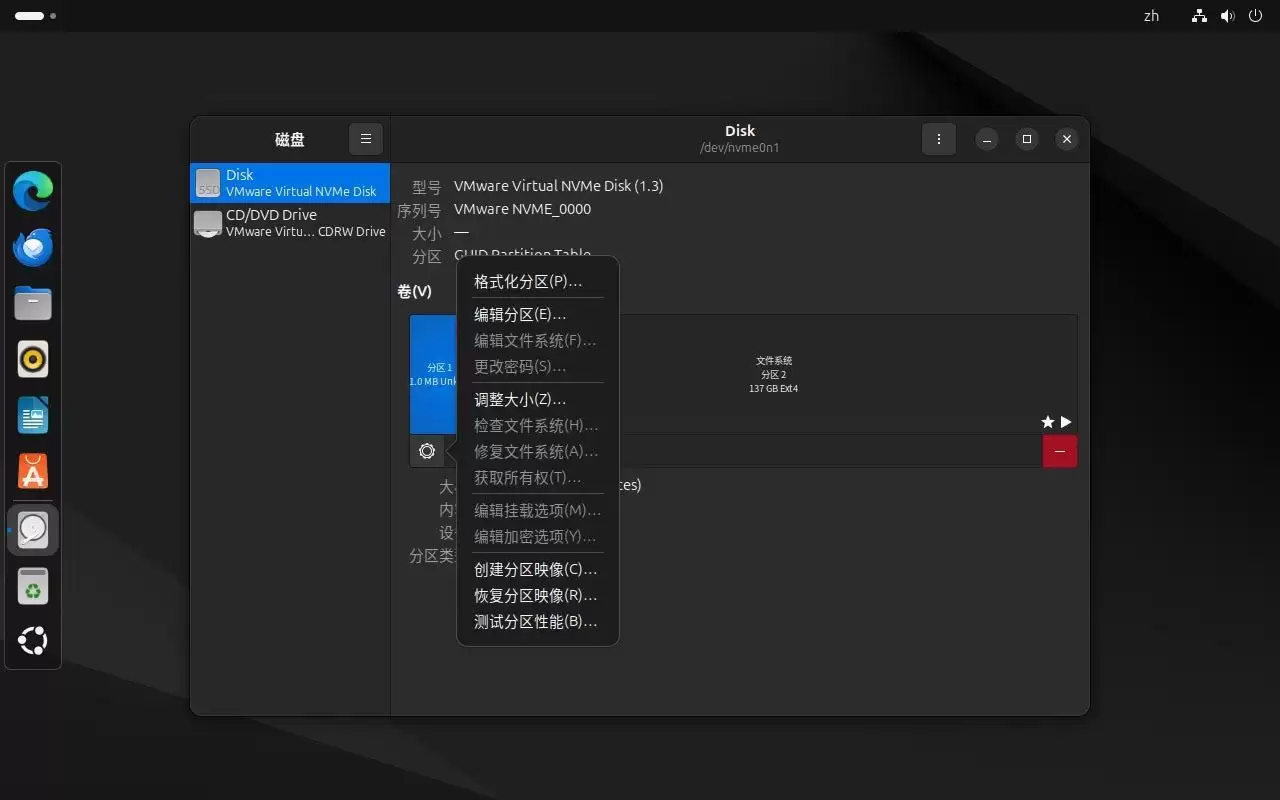
使用GNOME磁盘工具管理存储
需要注意:尽管该工具界面简单,但误操作可能导致数据丢失。动手前务必备份重要文件,并仔细阅读相关文档,这是确保安全的必要步骤。
GNOME 系统监视器
应用菜单中还有一个“系统监视器”,它比前两个工具更加轻量:点击右上角的“文件系统”标签,即可列出所有已识别的文件系统,包括总容量、已用空间、可用空间等详细信息。双击任意文件系统,还可以在文件管理器中直接打开对应位置。
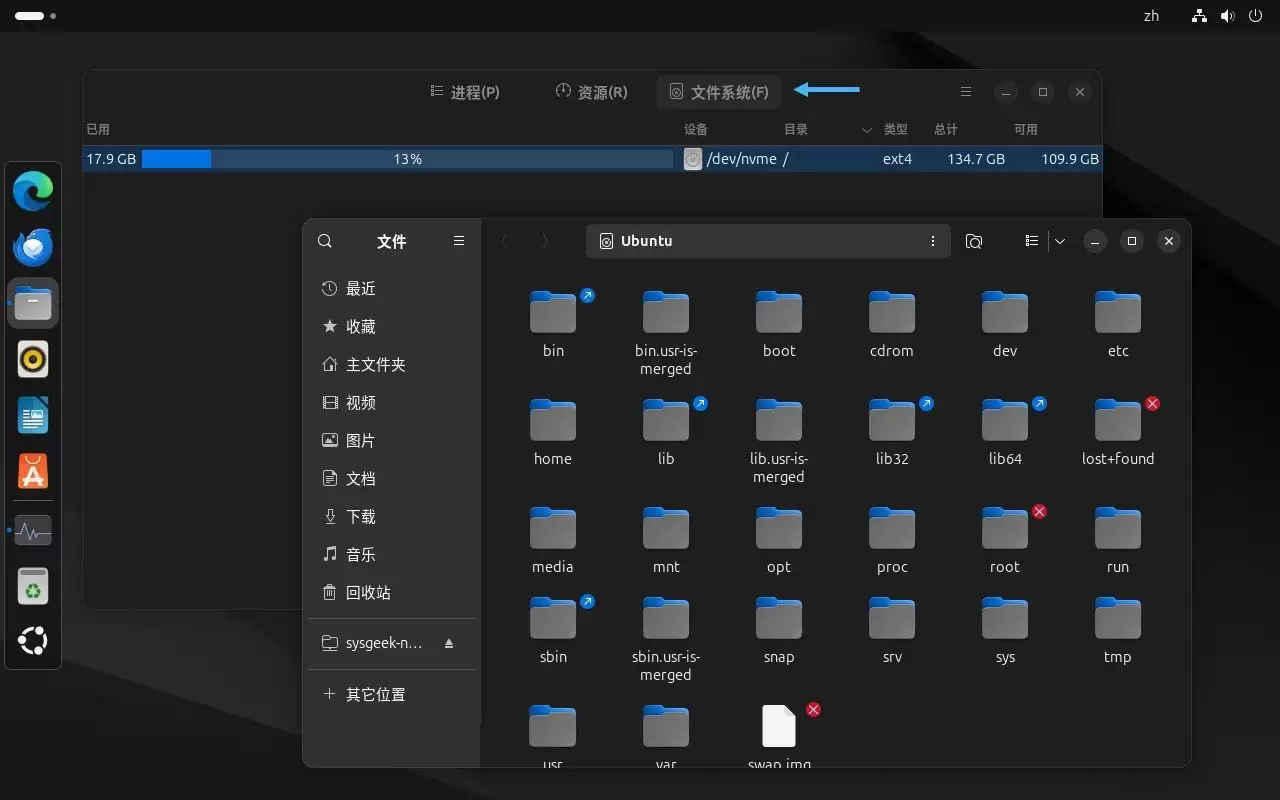
使用GNOME系统监视器查看文件系统状态
命令行工具详解
图形工具虽然方便,但若要进行深入分析和精细化管理,命令行工具效率更高、信息更详尽。这一点,长期使用Ubuntu的用户深有体会。
df
df是“disk free”的缩写,功能简单直接——查看文件系统的总容量、已用空间和剩余空间。虽然基础,但非常实用。
打开终端,输入以下命令即可显示系统中所有文件系统的使用情况:
df -h # -h 参数让输出以易读的单位显示
若只想查看某个文件夹所在分区的剩余空间,例如“下载”文件夹:
df -h ~/下载
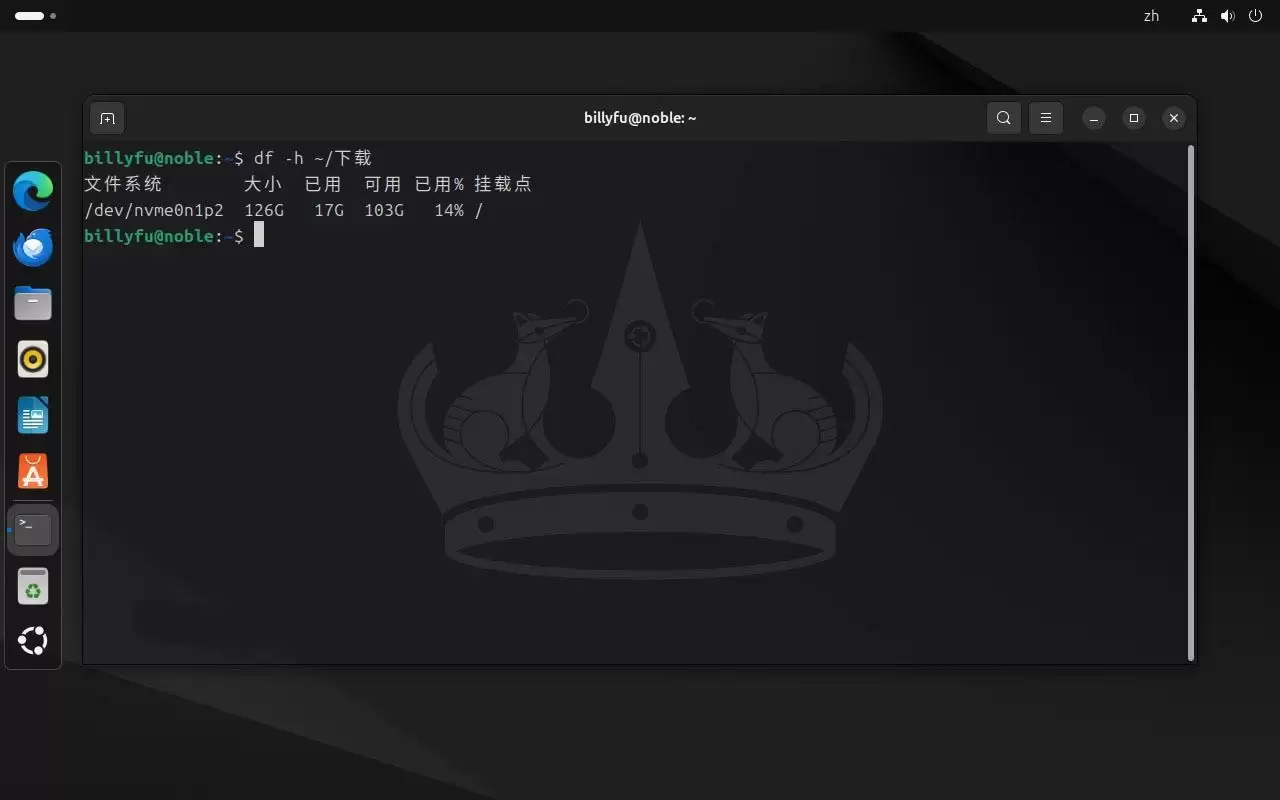
使用 df -h 命令查看磁盘使用情况
du
du代表“disk usage”,它会递归统计目录下每个文件的大小并汇总。对于分析应用缓存、日志文件等“看似不起眼却占用巨大空间”的内容,十分得心应手。同样可以加-h参数让输出更直观。
想查看当前目录下所有文件和文件夹的大小:
du -sh
这里的-s参数用于汇总目录总大小,否则会输出过多细节。
指定特定文件夹的空间占用:
du -sh /文件夹路径
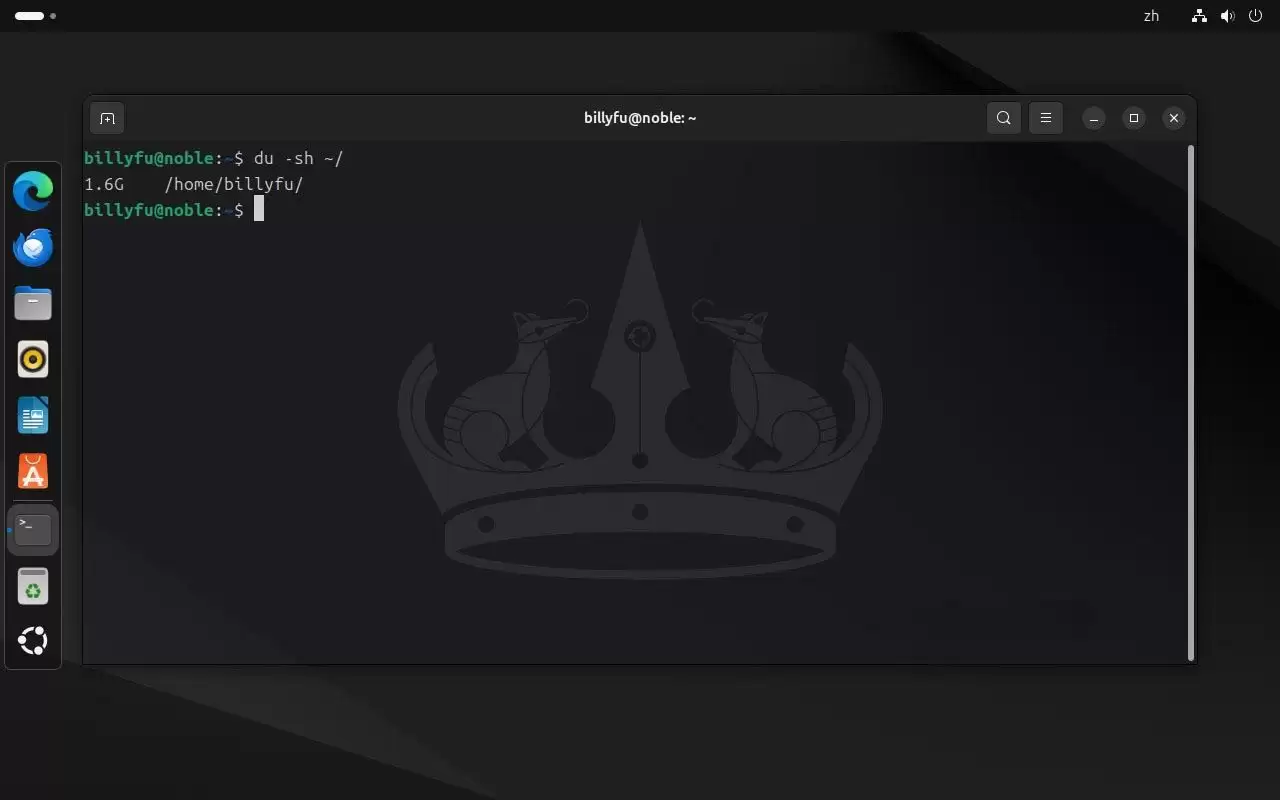
使用 du -sh 命令查看文件夹空间占用
pydf
pydf是df的增强版本,提供更丰富的信息和更直观的显示方式。它不是系统预装工具,需要手动安装:
sudo apt install pydf
安装完成后直接输入pydf,即可查看效果:
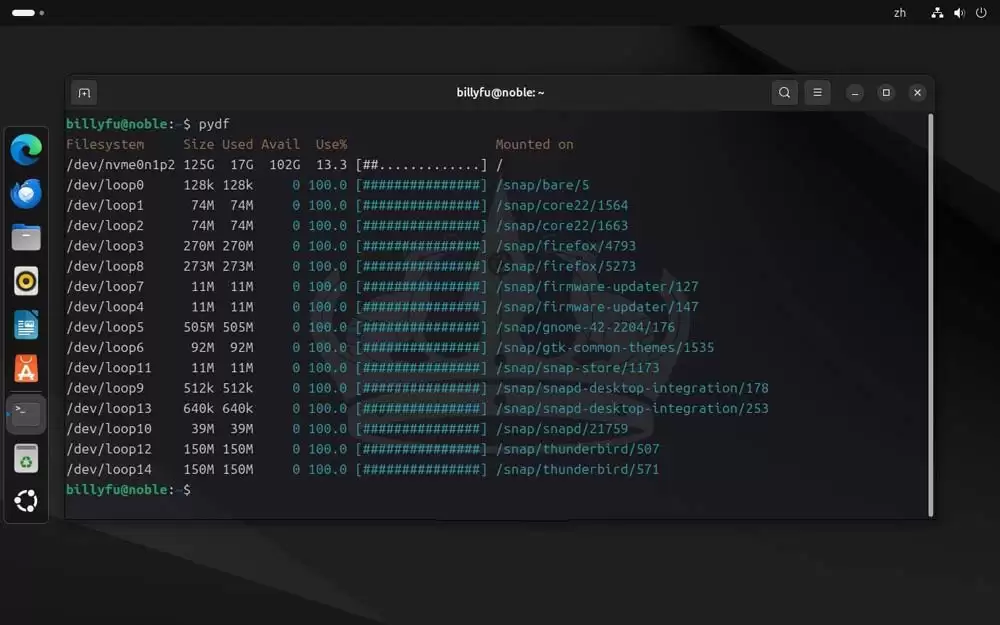
使用 pydf 工具分析磁盘占用
可以看到,pydf不仅采用彩色输出,还加入了进度条,每个文件系统的使用状况一目了然。与df类似,你也可以指定具体文件或目录,查看其所在文件系统的存储信息。
快速释放Ubuntu存储空间
系统使用一段时间后,临时文件累积往往占据大量空间。如果你不想逐个分析空间占用,可以尝试以下快速释放方法。
操作之前,再次强调:请先备份重要数据,这样才能更安心地进行清理。
卸载不常用的应用
我们经常安装一些看似有用但几乎从未使用的应用。定期检查并卸载它们,能有效回收空间。
卸载方式有两种:通过Ubuntu“软件中心”删除,或直接在终端执行命令:
sudo apt remove <应用名称>
另一个好习惯:系统升级或更新后,可能会遗留不再需要的依赖包。在终端执行以下命令,APT包管理器会自动清理它们:
sudo apt autoremove
这个操作对长期未维护的系统效果尤为显著。
清理 APT 缓存
APT会缓存大量软件包和元数据。虽然这些缓存有一定作用,但系统有时无法自动清除过期的内容。手动清理命令如下:
sudo apt clean
清理应用程序缓存
第一步:打开文件管理器,进入“主文件夹”。
第二步:按Ctrl + H显示隐藏文件,找到名为.cache的文件夹。
第三步:不要删除.cache目录本身,而是进入内部查看具体内容。
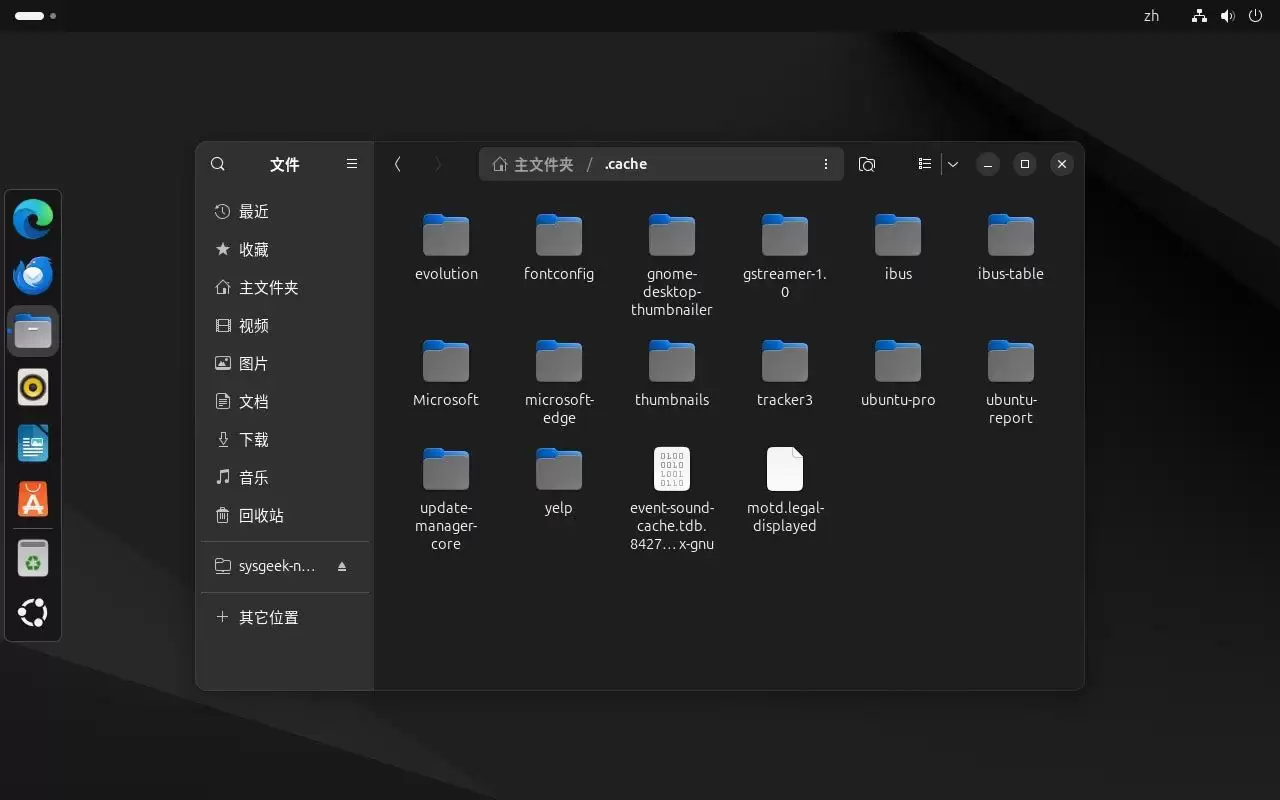
管理 .cache 缓存目录释放空间
该文件夹中的大多数文件都可以安全删除,能释放出可观的空间。应用程序在需要时会自动重建缓存,并且新生成的缓存通常比旧的更小。这个清理思路与Windows系统清理AppData缓存文件夹类似。
最后建议:养成定期监控和维护Ubuntu存储空间的习惯,建议每1-2个月进行一次系统维护。这样既能保持系统运行流畅,也能避免因存储空间不足而导致系统突然“罢工”。


