
窗口平铺功能已成为现代操作系统不可或缺的一部分。Windows 11具备窗口贴靠功能,macOS Sequoia也提供了窗口布局,核心目标一致:让窗口并排放置,避免重叠。Ubuntu当然不会落后,从基础操作到进阶应用,它提供了一整套平铺方案,帮助你高效管理桌面。

Ubuntu 窗口平铺(基础篇)
长期以来,Ubuntu的平铺功能相对基础,通常只是将窗口贴靠到屏幕左侧或右侧。不过,自Ubuntu 23.10起,系统内置了「Ubuntu 平铺助手」扩展,能够根据屏幕空间智能放置窗口,使用体验显著提升。
你可以在「设置」→「Ubuntu 桌面」中开启此功能,然后通过键盘快捷键或直接拖动窗口来调整位置。
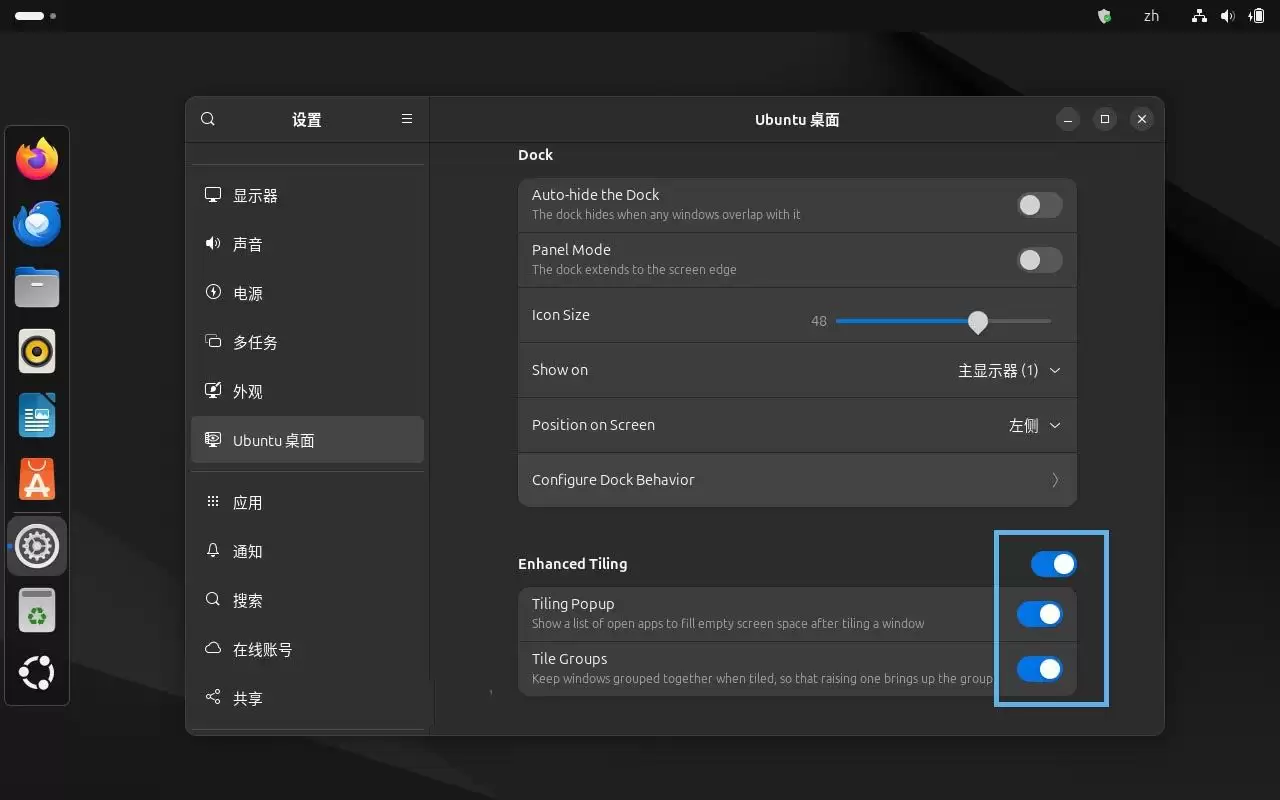
启用 Ubuntu 窗口平铺功能
拖动窗口进行平铺
假设你正处理多窗口任务,希望将它们平铺显示,操作十分简便:
1、将窗口标题栏拖到屏幕任意边缘,窗口会自动贴靠过去。
2、贴靠完成后,「Ubuntu 平铺助手」会主动建议用其他应用填充屏幕剩余空间。
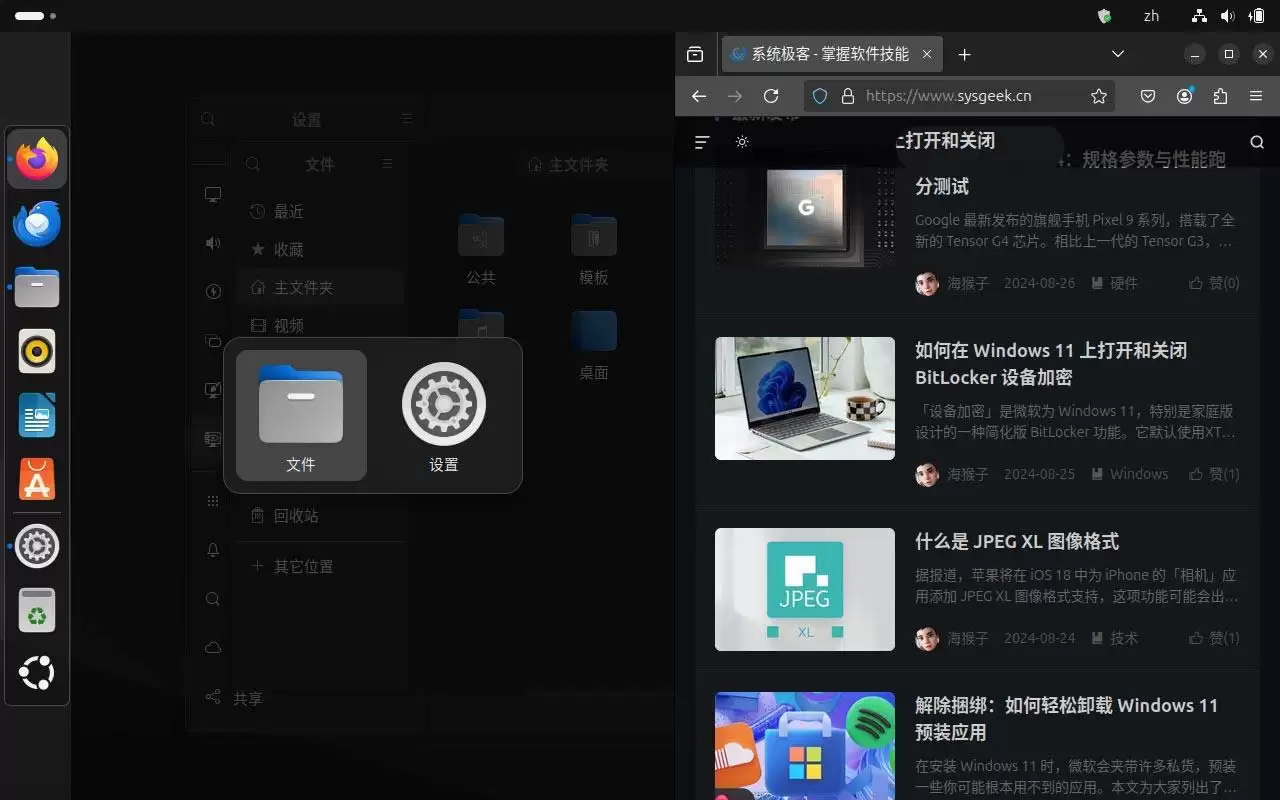
使用 Ubuntu 窗口贴靠
窗口平铺快捷键
「Ubuntu 平铺助手」预设了若干快捷键,可快速将窗口置于指定位置。掌握下表,效率倍增:
| 操作 | 快捷键 |
|---|---|
| 向右平铺 | Super + 6 或 Super + 右箭头 |
| 向左平铺 | Super + 4 或 Super + 左箭头 |
| 向上平铺 | Super + 8 |
| 向下平铺 | Super + 2 |
| 平铺至右上角 | Super + 9 |
| 平铺至左上角 | Super + 7 |
| 平铺至右下角 | Super + 3 |
| 平铺至左下角 | Super + 1 |
| 还原窗口 | Super + 5 或 Super + 下箭头 |
| 最大化窗口 | Super + 上箭头 |
Ubuntu 平铺助手快捷键
精细控制 Ubuntu 平铺(进阶篇)
「Ubuntu 平铺助手」不仅支持基础贴靠,还提供了多项进阶选项,让你对窗口布局进行更细致的调整。具体操作如下:
1、打开「终端」,运行下面这条命令安装 GNOME 扩展管理器:
sudo apt install gnome-shell-extension-manager
2、打开 GNOME 扩展管理器,切换到「已安装」标签页,找到「Ubuntu Tiling Assistant」,点击旁边的齿轮图标。
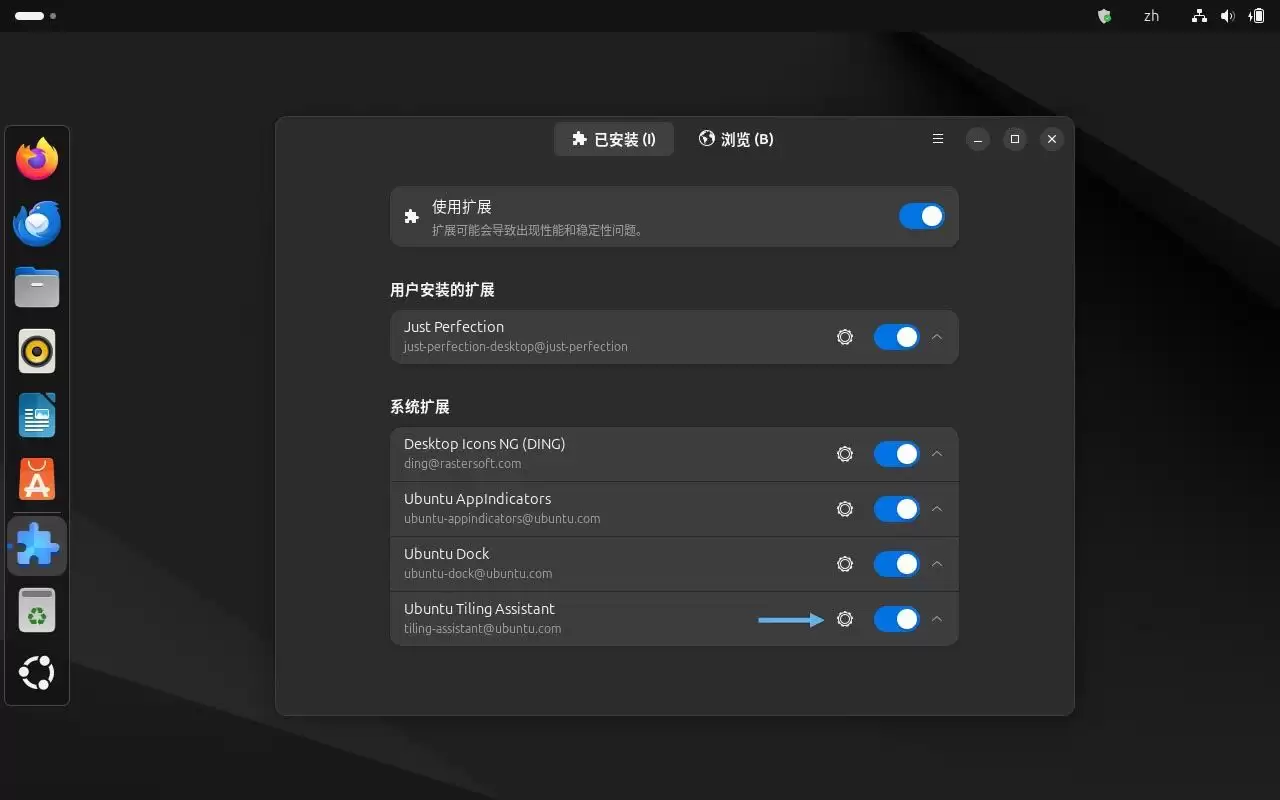
设置 Ubuntu 平铺助手
3、进入设置面板,根据个人喜好逐项调整。
设置窗口间距
默认情况下,平铺窗口之间为零间距——边框紧密相接。你可以在「Gaps」(间距)部分,分别为「Windows」(窗口)和「Screen Edges」(屏幕边缘)设置合适的间隙,视觉上会更舒适。
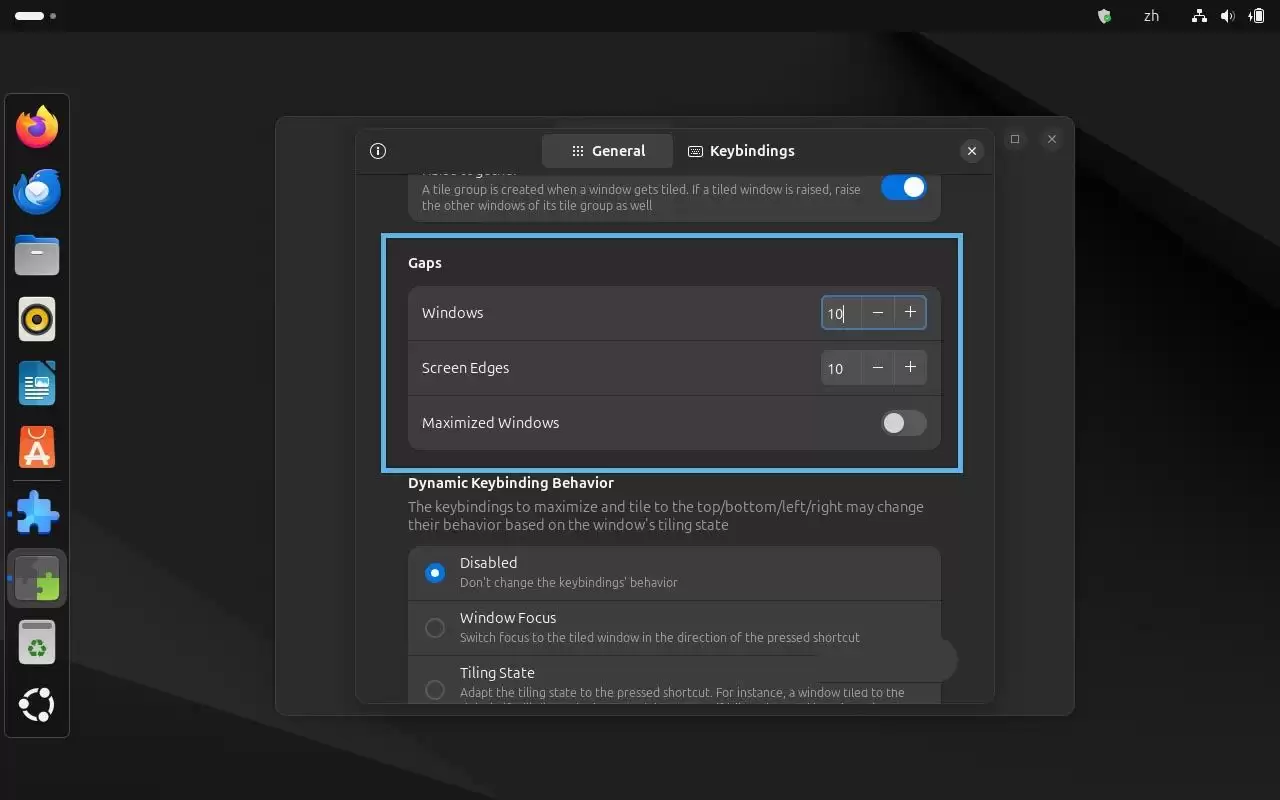
设置 Ubuntu 窗口平铺间距
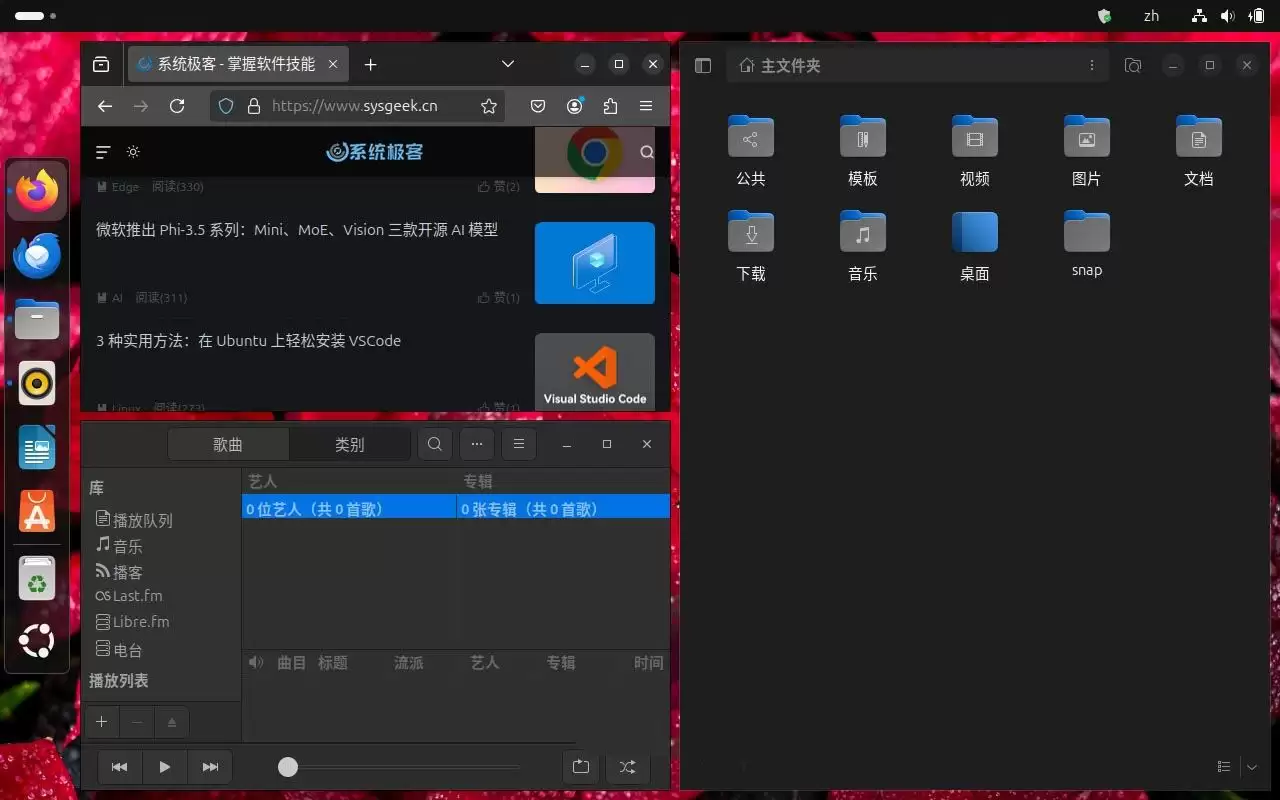
查看 Ubuntu 窗口平铺间距
显示活动窗口提示
你还可以为当前活动窗口添加红色边框,便于快速识别。将「Active Window Hint」(活动窗口提示)设为「Always」(总是)即可。
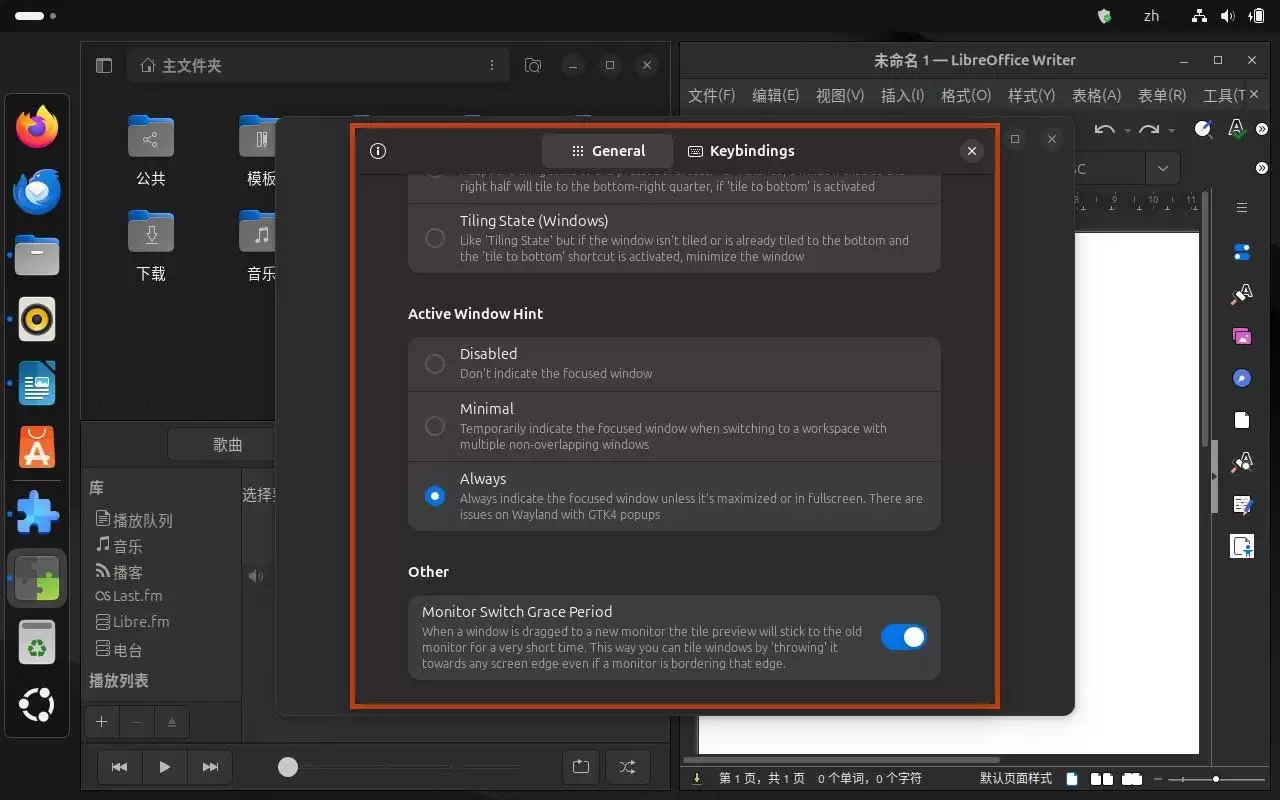
显示 Ubuntu 活动窗口边框提示
该功能有一个小不足:红色矩形边框与系统的圆角窗口设计不太协调,且当前无法更改边框颜色。
使用 Tiling Shell 扩展(高级篇)
Ubuntu 自带的平铺管理器仍存在一定局限性。如果你觉得功能不够用,可以尝试第三方的 Tiling Shell 扩展,它提供了更强大的能力。
1、打开 GNOME 扩展管理器,在「已安装」标签页中先禁用「Ubuntu Tiling Assistant」,避免冲突。
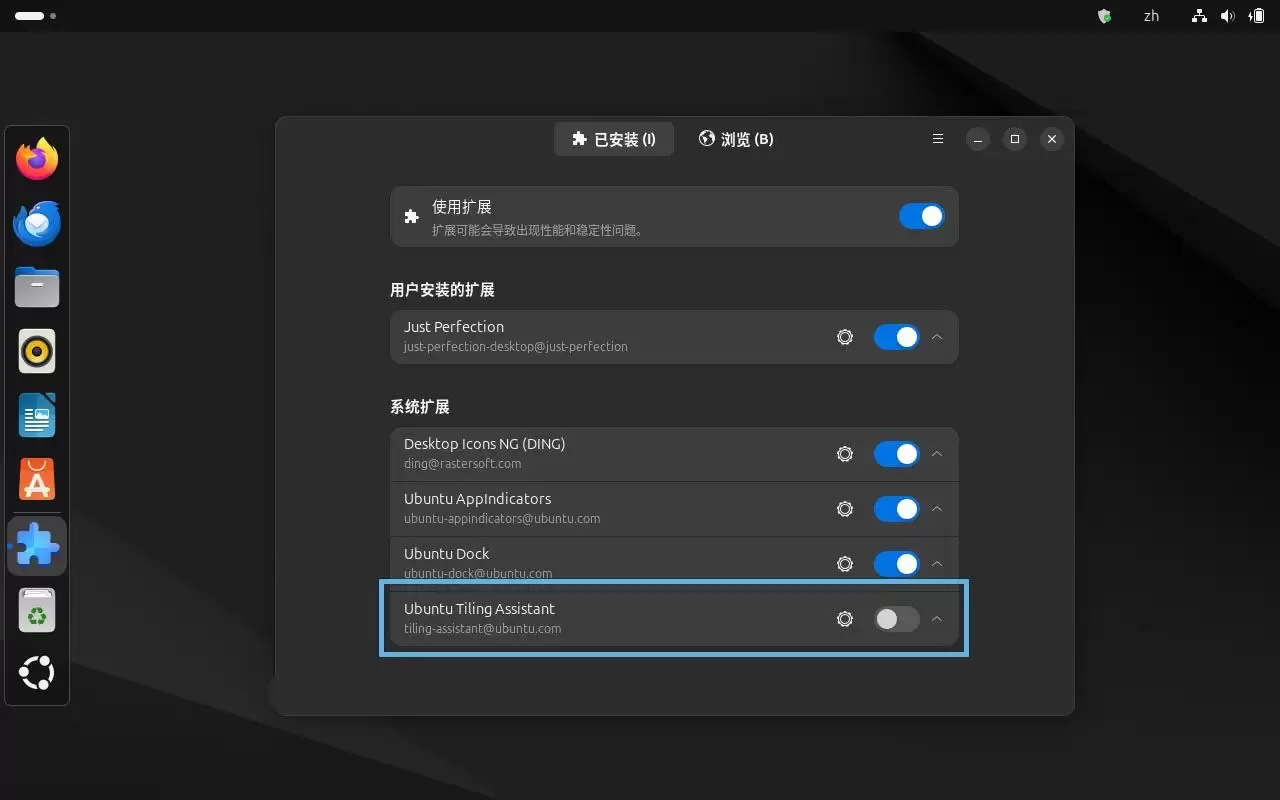
禁用 Ubuntu 平铺助手
2、切换到「浏览」标签页,搜索并安装「Tiling Shell」扩展。
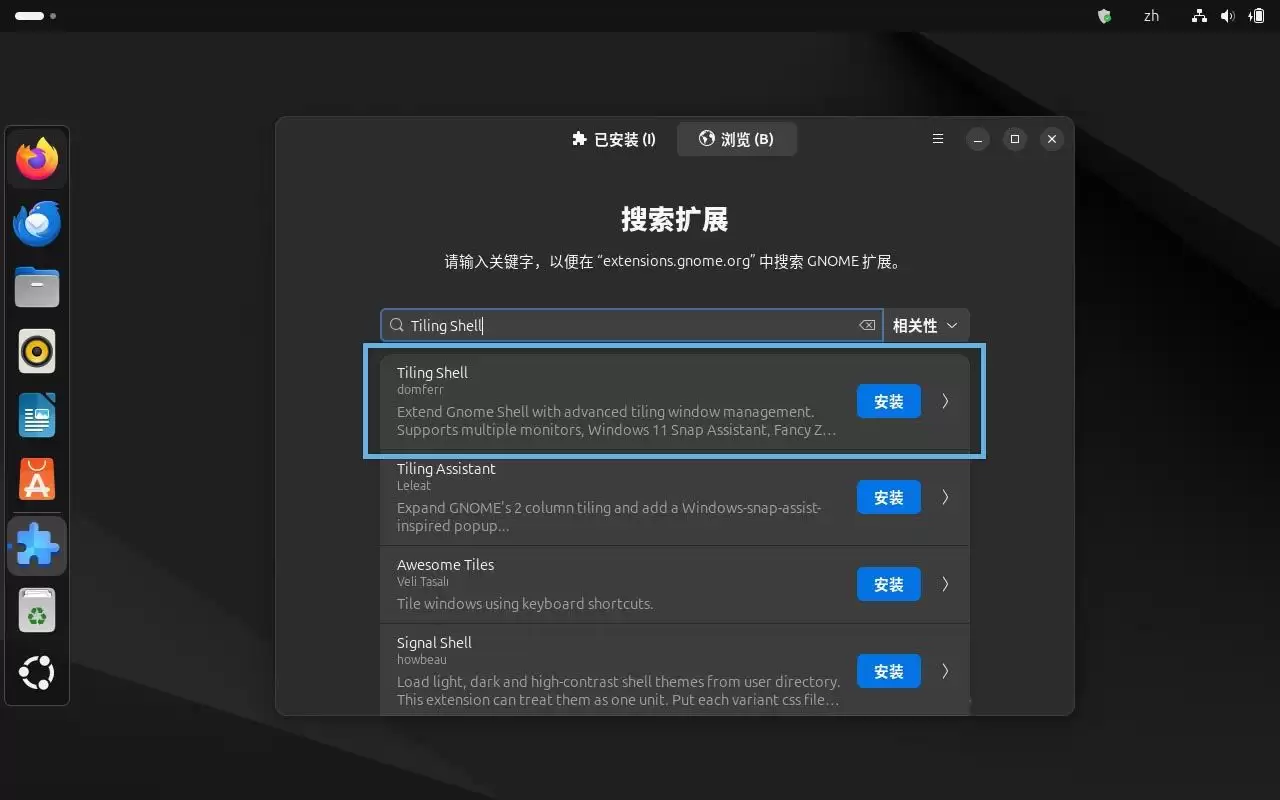
添加 Tiling Shell 扩展
3、安装启用后,系统托盘会显示一个 Tiling Shell 图标。点击该图标,即可选择预设布局或创建新布局。
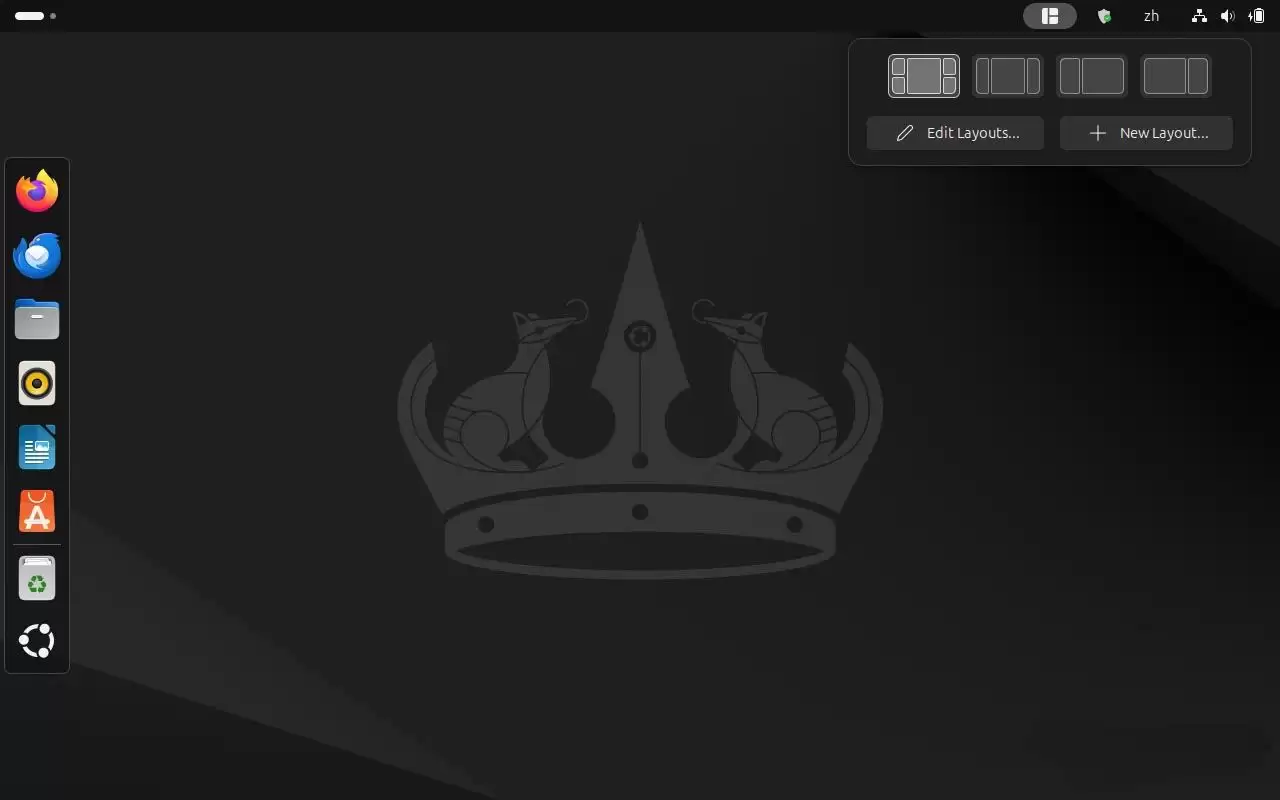
查看 Tiling Shell 窗口布局
默认平铺
- 拖动窗口到屏幕上部分,顶部会弹出一个下拉栏,你可以将窗口拖入任意布局位置。
- 或者,先在托盘图标中选择一个默认布局,然后按住
CTRL键拖动窗口,选好位置后松手。
编辑或创建新布局
通过「Edit Layout」和「New Layout」按钮,你可以轻松编辑或从头创建自定义布局。操作方式如下:
| 命令 | 功能 |
|---|---|
| 左键单击 | 分割一个平铺区域 |
| 左键单击 + CTRL | 垂直分割 |
| 右键单击 | 删除一个平铺区域 |
| 点击 Tiling Shell 托盘图标 | 保存 / 取消更改 |
在 Tiling Shell 的设置中,还有大量自定义选项,甚至可以将布局导出为 JSON 文件。多根据自身习惯尝试,总能找到最适合你的那一套。
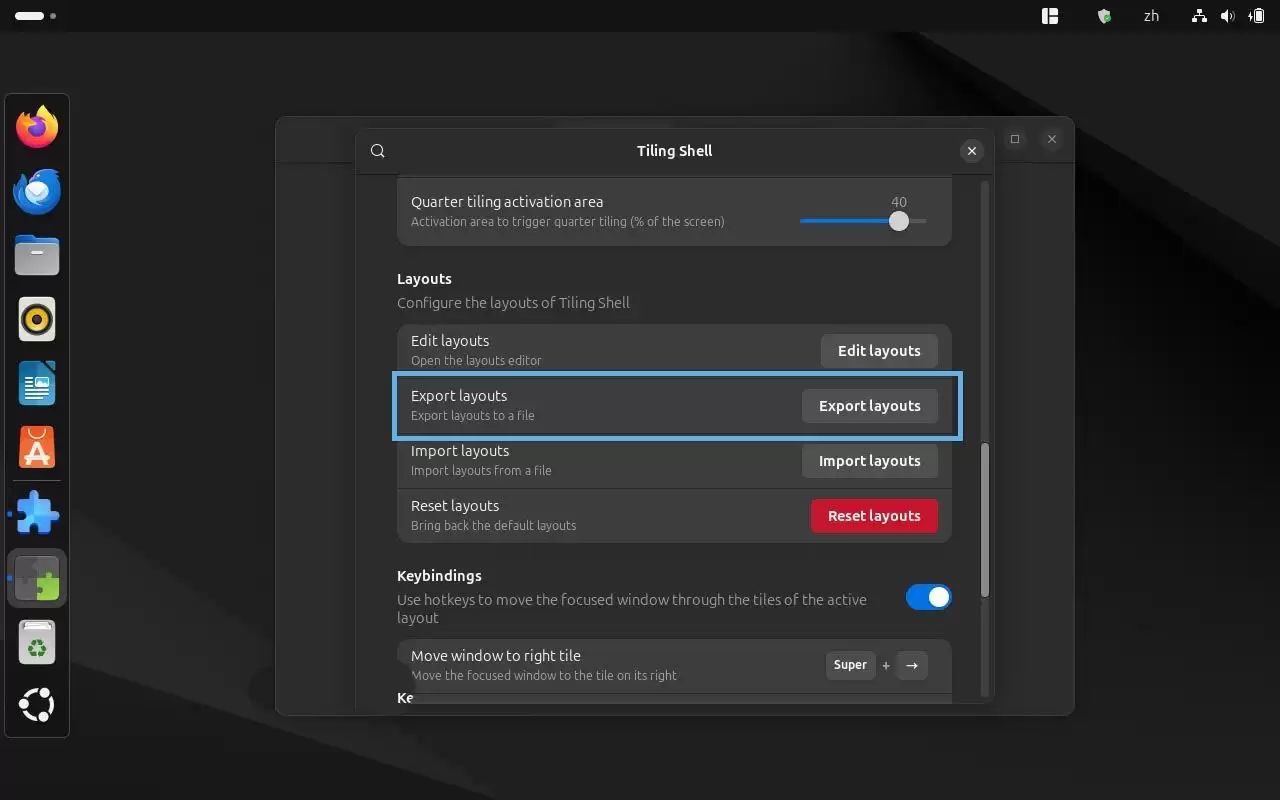
将 Tiling Shell 布局导出为 JSON 文件
到这里,Ubuntu 窗口平铺的玩法你应该已经了然于心。无论是刚接触窗口平铺的新手,还是希望深度定制的资深玩家,都能找到适合自己的工具。「Ubuntu 平铺助手」适合快速上手、满足日常需求;「Tiling Shell」则提供了近乎无限的灵活度。善用它们,你的桌面效率必将再上一个新台阶。


