

方法1:使用命令行启用或禁用UFW防火墙
> 适用于Ubuntu桌面版和Ubuntu Server。 启用UFW后,系统默认阻止所有入站连接,同时允许所有出站连接。简单来说:外部访问你的机器需经过审批,而你的机器向外通信则不受限制。 > 新安装的Ubuntu系统默认不会自动启用UFW,需要手动操作。放行SSH连接
如果你需要通过SSH远程管理这台机器(尤其是服务器),在启用防火墙之前,务必先放行SSH的入站连接。否则防火墙一开启,你将被拒之门外,造成远程失联的尴尬局面。 ```bash sudo ufw allow ssh ```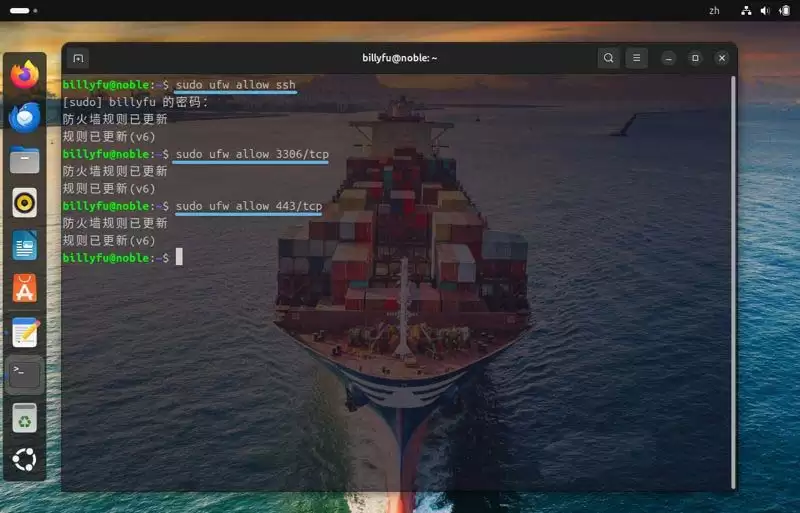
通过ufw放行入站连接
启用UFW防火墙
1. 在终端执行以下命令: ```bash sudo ufw enable ``` 2. 启用后,检查状态: ```bash sudo ufw status ```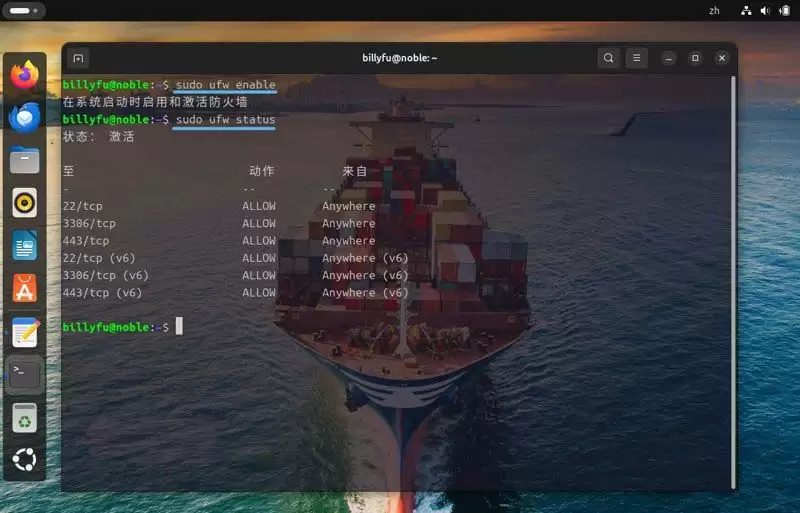
启用ufw并查看状态
3. 如需查看更详细的信息(如默认策略、日志级别),可使用: ```bash sudo ufw status verbose ```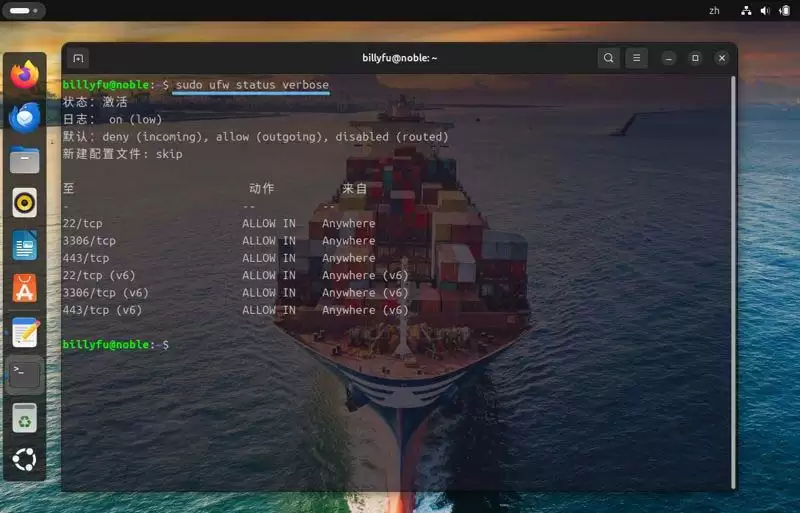
查看ufw状态及全面信息
禁用UFW防火墙
禁用操作非常简单,执行: ```bash sudo ufw disable ```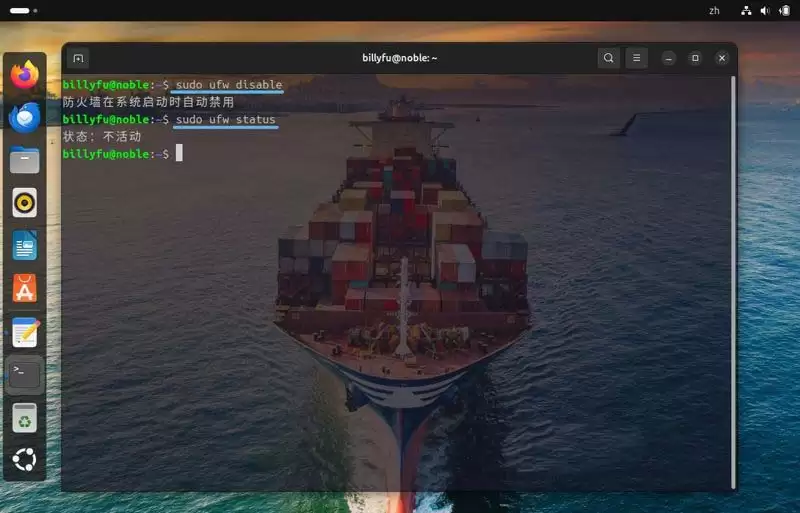
禁用ufw并查看状态
> 注意:禁用UFW后,所有入站和出站连接将不再受防护,系统完全暴露。除非你明确了解潜在风险,否则不建议长时间关闭防火墙。UFW常用命令汇总表
| 命令 | 作用 | 示例 |
|---|---|---|
ufw status | 查看防火墙当前状态 | sudo ufw status |
ufw allow [规则] | 添加允许规则 | sudo ufw allow sshsudo ufw allow http |
ufw deny [规则] | 添加拒绝规则 | sudo ufw deny 25sudo ufw deny from 192.168.1.100 |
ufw delete [规则编号] | 删除指定编号的规则 | 规则编号可在ufw status命令的输出中找到 |
ufw reset | 将所有规则重置为默认状态 | sudo ufw reset |
ufw default [策略] | 设置默认策略 | sudo ufw default denysudo ufw default allow |
ufw logging [级别] | 设置日志记录级别 | sudo ufw logging ofsudo ufw logging medium |
ufw profile [配置文件名称] | 创建或切换配置文件 | sudo ufw profile myprofile |
sudo ufw profile default | ||
ufw help | 查看UFW命令帮助信息 | sudo ufw help |
man ufw | 查看UFW命令手册 | man ufw |
方法2:使用GUFW防火墙配置工具
> 适用于Ubuntu桌面版。 如果你觉得敲命令仍有门槛,那么GUFW就是为你准备的——它是UFW的图形界面外壳,相当于为防火墙套上了一层“可视化皮肤”。 1. 安装命令很简单: ```bash sudo apt install gufw ```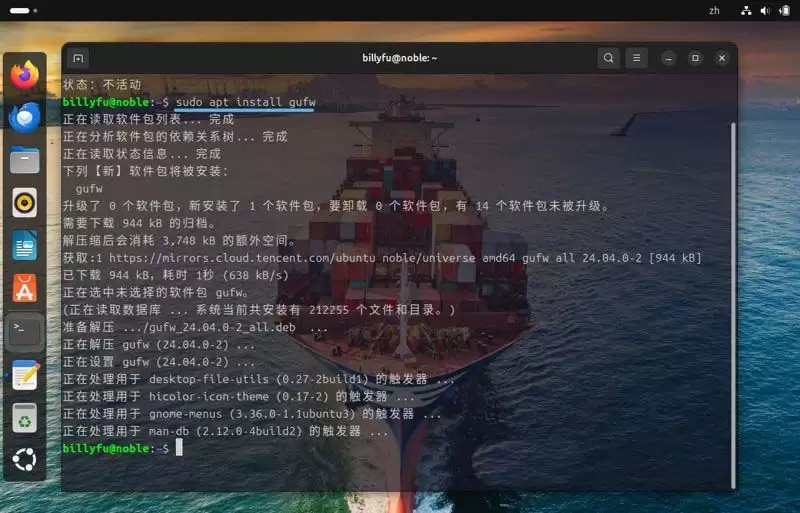
安装gufw图形界面
2. 安装完成后,在“显示应用”中找到“防火墙配置”打开即可。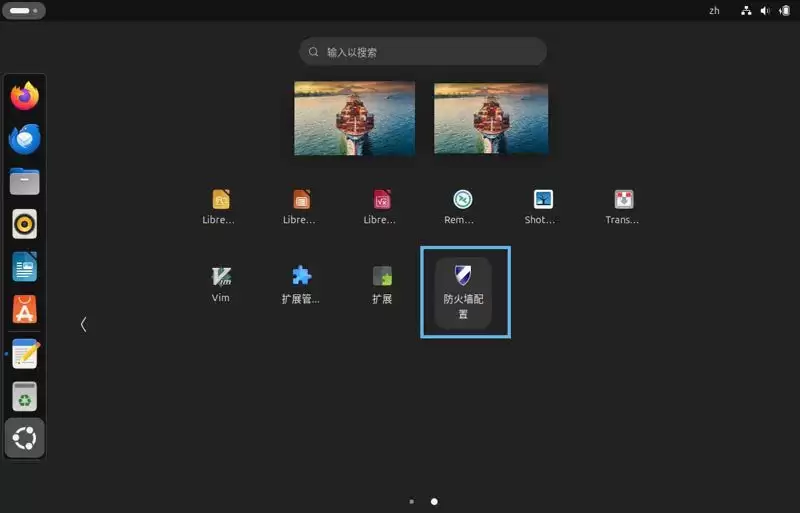
打开gufw(防火墙配置)工具
3. GUFW的界面非常直观,你可以轻松完成以下操作: - 调整默认的入站和出站连接策略 - 查看防火墙当前状态(启用/禁用) - 添加或删除自定义规则 - 查看日志和报告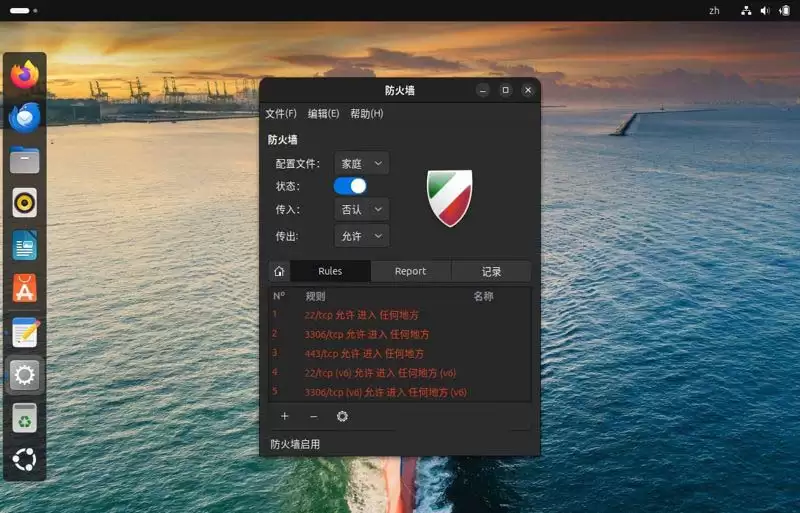
使用GUFW防火墙配置工具
对于不习惯命令行的桌面用户来说,GUFW让防火墙管理变得如同点鼠标一样简单。 总的来说,UFW为Ubuntu用户提供了一种既便捷又强大的防火墙管理方式。无论你是命令行高手,喜欢用几行命令快速搞定规则,还是偏爱图形界面的直观操作,UFW及其图形版GUFW都能很好地满足需求。关键提醒:务必在启用前先放行SSH,否则远程服务器将面临“失联”风险。


