
Ubuntu 是一款广受认可且声誉卓著的开源操作系统,允许用户通过其庞大的软件库来定制和增强计算体验。这些软件包被整理为不同的软件源,每个软件源旨在满足各种软件许可与维护需求。

Ubuntu 的软件包存放在多种软件源中,其中 Universe 和 Multiverse 软件源是两个非常重要的组成部分。它们提供了更丰富的软件选择,能够帮助用户根据自身需求个性化配置操作系统。
Ubuntu 将其软件划分为四个关键软件源:
- Main:默认启用,包含由 Ubuntu 维护的自由开源软件。
- Restricted:默认启用,提供设备所需的专有驱动程序。
- Universe:提供由社区维护的自由开源软件,覆盖各种软件许可与维护场景。
- Multiverse:提供因版权或法律条款而受限的软件。
现在,用户可以根据个人需求选择合适的软件源,定制专属的 Ubuntu 操作系统。
深入理解 Universe 和 Multiverse 软件源
- Universe 软件源 是由社区维护的免费软件源,包含海量的开源软件包。这些软件包并未收录在 Ubuntu 官方维护的 Main 软件源中。尽管这些软件包是开源的,但 Ubuntu 不会为其提供更新或安全补丁,因此使用前需谨慎评估风险。
- Multiverse 软件源 收录的是非自由软件,这些软件包通常在使用、修改或再分发方面存在限制,且不符合 Ubuntu 的自由开源软件理念。因此,这些软件包没有 Ubuntu 官方提供的支持或维护。用户在使用时应仔细阅读软件的许可协议和使用条款。
在 Ubuntu 中启用 Universe 和 Multiverse 软件源
以下是在 Ubuntu 中启用 Universe 和 Multiverse 软件源的具体步骤。启用这两个软件源后,您将获得更多软件选择,但请注意其中可能包含非自由软件,使用时请保持谨慎。
1、使用快捷键 Ctrl+Alt+T 打开「终端」。
2、在「终端」中执行以下命令以启用 Universe 和 Multiverse 软件源:
sudo add-apt-repository universesudo add-apt-repository multiverse
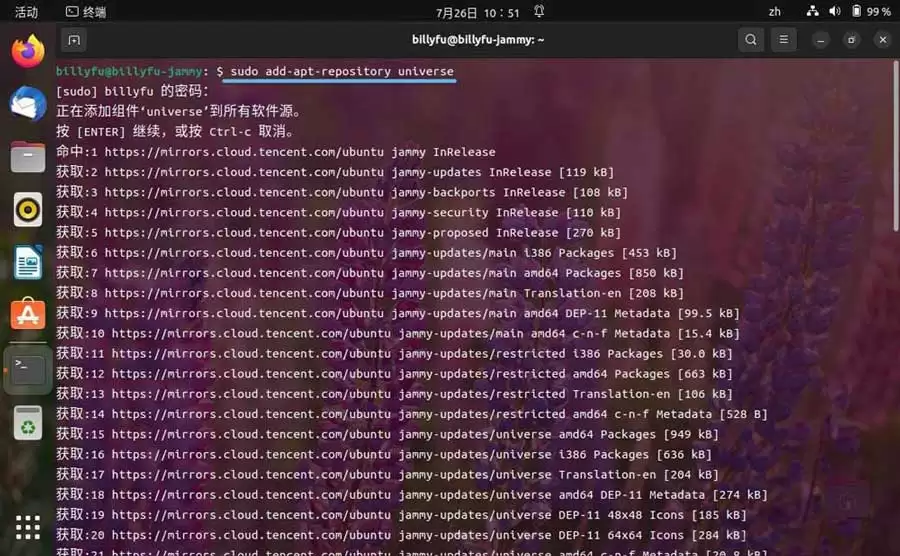
启用 Universe 软件源
3、(可选)如果命令执行失败,可能是因为尚未安装 software-properties-common 软件包,请运行以下命令进行安装:
sudo apt install software-properties-common
4、更新软件包列表,以便 Ubuntu 识别新添加的软件源:
sudo apt update
验证启用状态
打开「软件与更新」工具,并切换到「Ubuntu 软件」选项卡,即可轻松确认 Universe 和 Multiverse 软件源是否已成功启用。若显示勾选标记,则表明这两个软件源已准备就绪,您可以开始享受更丰富的软件资源。
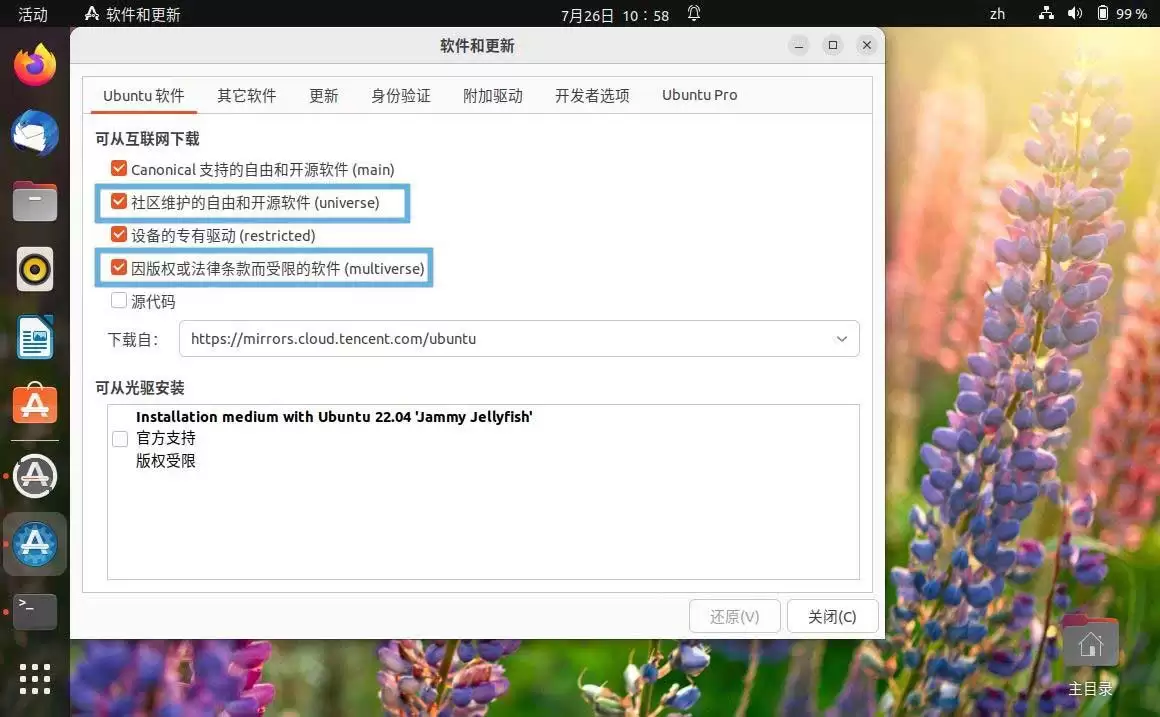
验证 Universe 和 Multiverse 软件源启用状态
常见问题及解决方法
在启用 Universe 和 Multiverse 软件源的过程中,可能会遇到一些常见问题。以下是可能出现的状况及其解决方案:
- 软件源无法访问:如果收到无法访问某个软件源的错误提示,可以尝试在「软件与更新」设置中更换下载服务器。
- 软件包损坏:如果遇到软件包损坏问题,可以执行
sudo apt-get install -f命令来尝试修复。 - 缺少发行版文件:该错误通常表示所连接的服务器上没有对应版本的 Ubuntu 软件包。此问题与「软件源无法访问」类似,更换下载服务器通常可以解决。
Ubuntu 的 Universe 和 Multiverse 软件源为用户提供了丰富的额外软件资源。掌握如何启用它们是管理和定制 Ubuntu 使用体验的关键技能。虽然它们能够显著扩展软件的可用范围,但请留意这些软件源不受 Ubuntu 官方支持或维护,使用时务必仔细审查软件的许可协议与使用条款。


