
IPv6作为新一代互联网通讯协议,其核心功能是为全球联网设备分配唯一的网络标识与路由地址,并承载互联网数据传输任务。该协议标准于1998年正式制定,旨在逐步替代地址资源日益枯竭的IPv4协议。两者的根本差异在于地址空间规模:IPv6采用128位地址长度,可为每一台智能设备提供独立的全球IP地址;而传统IPv4仅支持32位地址,早已无法满足物联网时代的连接需求。

尽管IPv6被视为互联网升级的必然方向,但其在实际部署中仍面临诸多挑战。以下关键数据揭示了当前过渡阶段的真实状况:
- 根据Google IPv6统计数据,截至2024年8月,全球仅有约45%的网站支持IPv6访问协议。
- 主流网络服务商虽已普遍支持IPv6,但不同区域、运营商之间的部署进度存在显著差异。
- IPv6网络配置的复杂程度不亚于IPv4,管理员需要深度调整系统参数,仅依赖默认设置往往难以获得最佳网络性能。
- 部分Ubuntu用户反映,在特定网络环境下暂时关闭IPv6协议能有效提升无线网络连接速度与稳定性。
考虑到实际应用中的兼容性需求与性能优化目的,若您确需在Ubuntu系统中禁用IPv6协议,本文将系统介绍三种经实测验证的有效方法,同时包含重新启用的完整操作指南。
重要提示:IPv6是构建下一代互联网的基础架构,除非遇到明确的技术障碍,通常不建议随意禁用该协议。
方法一:通过Sysctl内核参数禁用IPv6(支持临时/永久配置)
1、开启系统终端,首先检查当前IPv6协议启用状态:
ip a
若IPv6功能处于激活状态,终端将显示包含IPv6地址的网络信息(具体接口名称可能因系统而异):
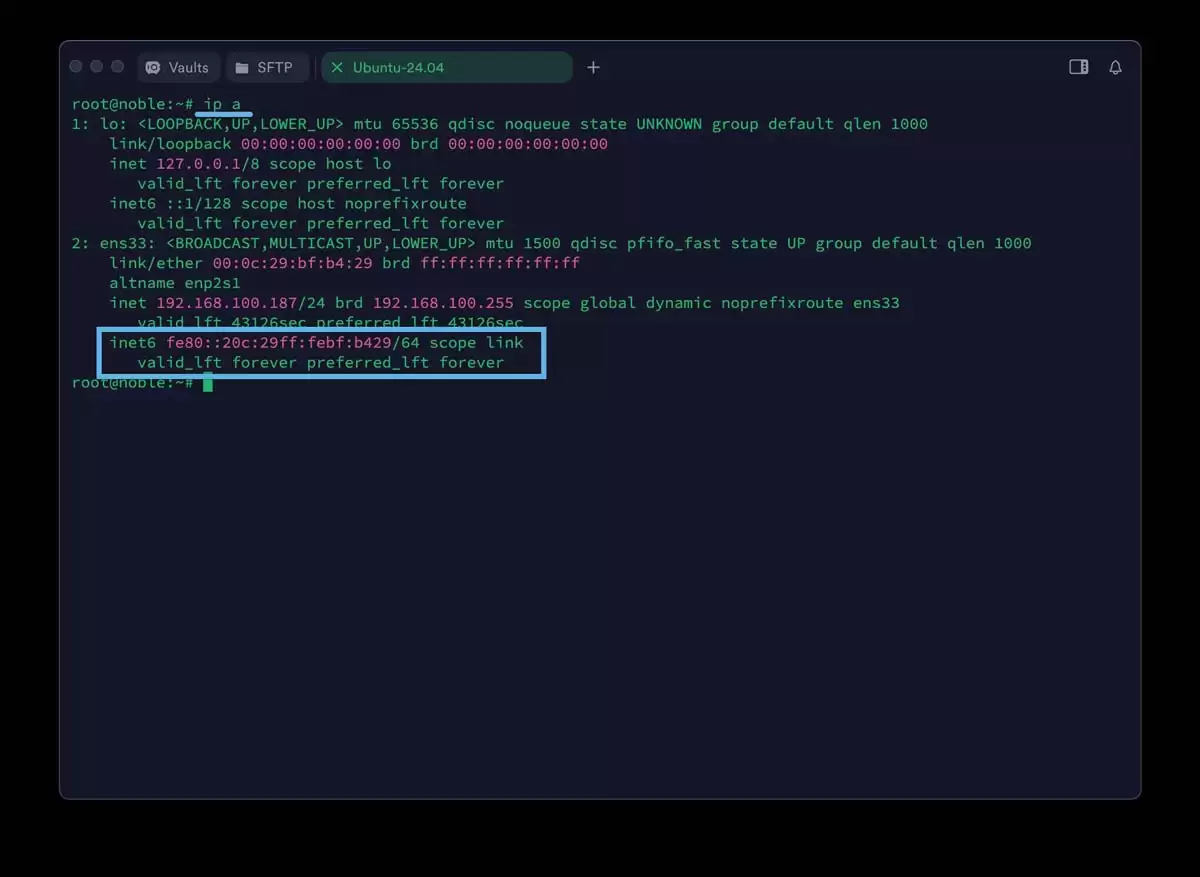
IPv6地址状态检测示意图
2、使用sysctl工具临时关闭系统IPv6支持:
sudo sysctl -w net.ipv6.conf.all.disable_ipv6=1
sudo sysctl -w net.ipv6.conf.default.disable_ipv6=1
sudo sysctl -w net.ipv6.conf.lo.disable_ipv6=1
3、再次验证IPv6配置状态:
ip a
此时终端输出应不再包含任何IPv6地址信息。
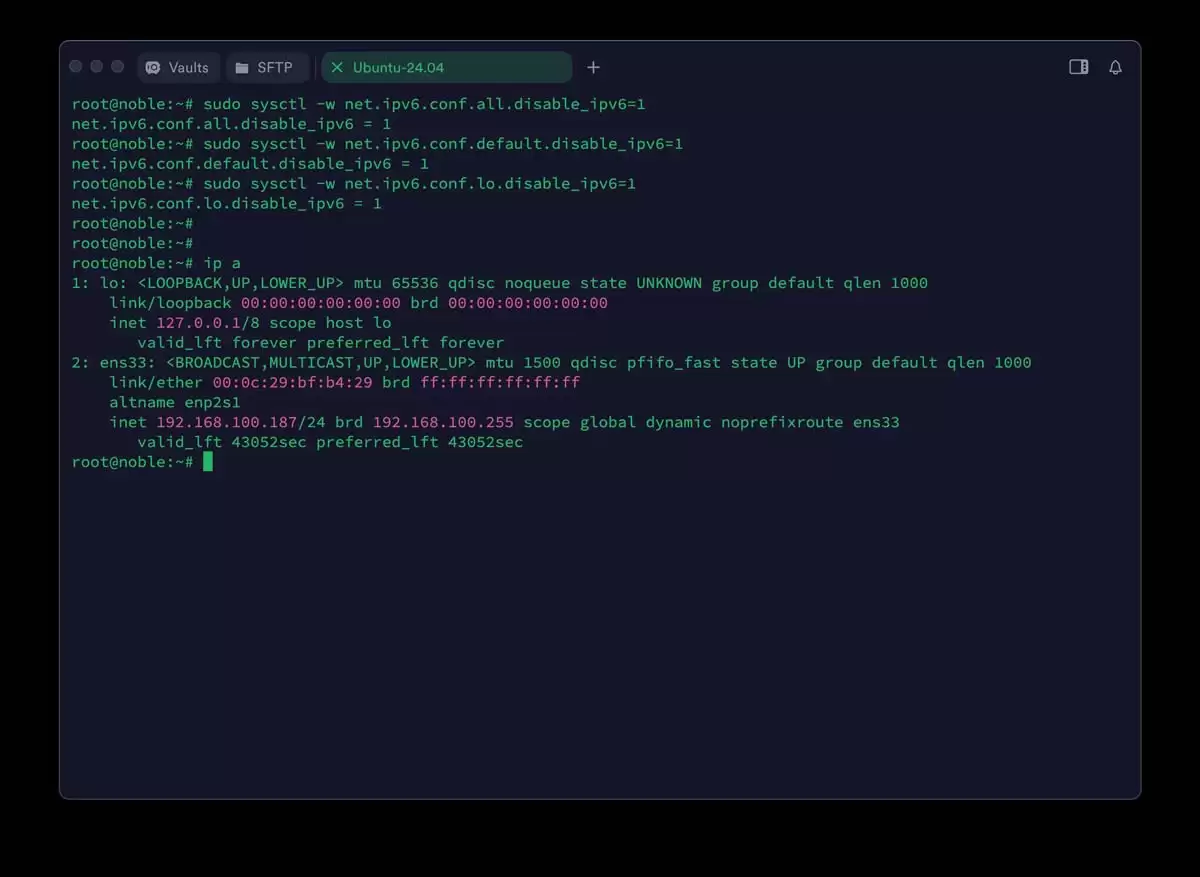
IPv6禁用成功后的终端显示
技术说明:此方式为临时性设置,系统重启后IPv6协议将自动恢复启用状态。
4、如需永久禁用IPv6,需编辑系统内核参数配置文件:
sudo vim /etc/sysctl.conf
5、在配置文件末尾添加以下三行禁用参数:
net.ipv6.conf.all.disable_ipv6=1
net.ipv6.conf.default.disable_ipv6=1
net.ipv6.conf.lo.disable_ipv6=1
6、保存配置文件并立即应用新设置:
sudo sysctl -p
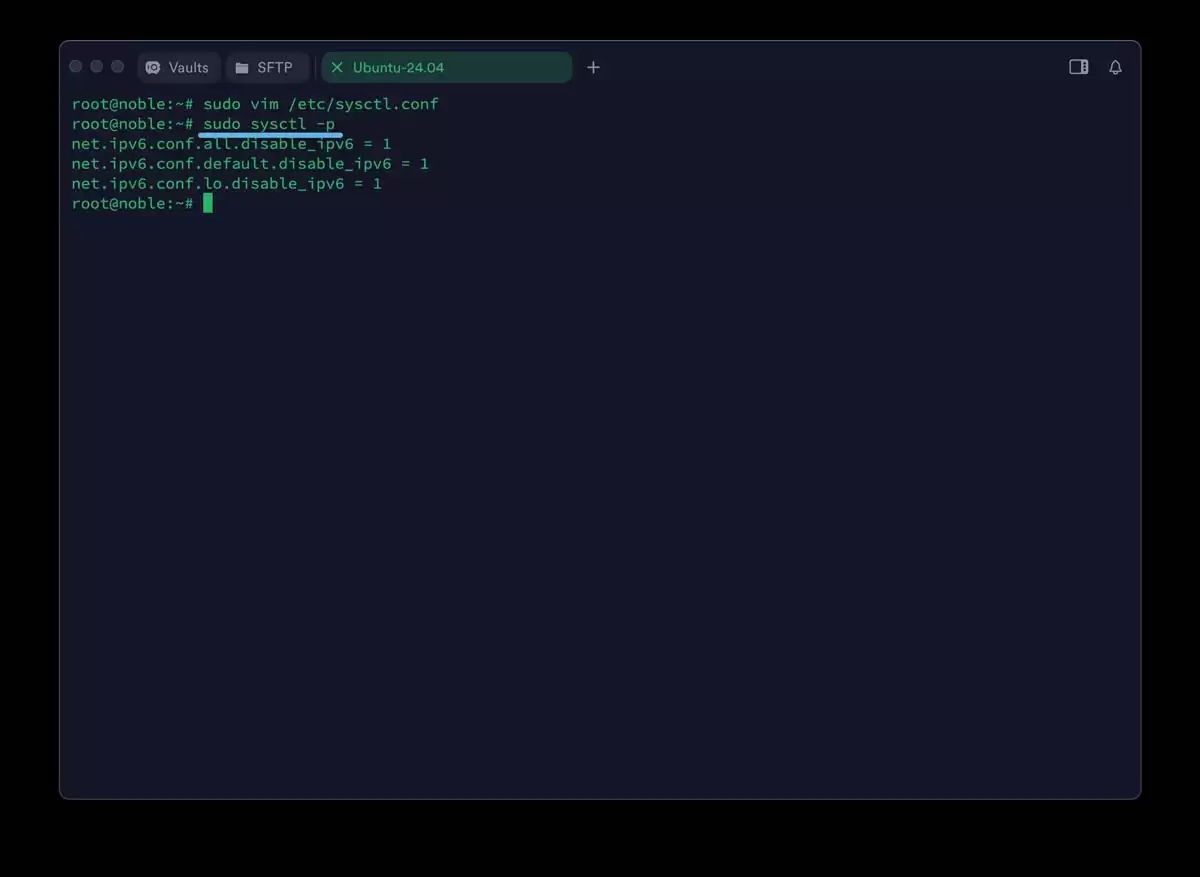
sysctl配置文件编辑与应用示意图
方法二:通过GRUB引导加载器永久禁用IPv6协议
此方法通过修改系统引导参数,在内核启动阶段直接禁用IPv6功能:
1、编辑GRUB引导配置文件:
sudo vim /etc/default/grub
2、在以下两个配置行中添加IPv6禁用参数:
GRUB_CMDLINE_LINUX_DEFAULT="quiet splash ipv6.disable=1"
GRUB_CMDLINE_LINUX="ipv6.disable=1"
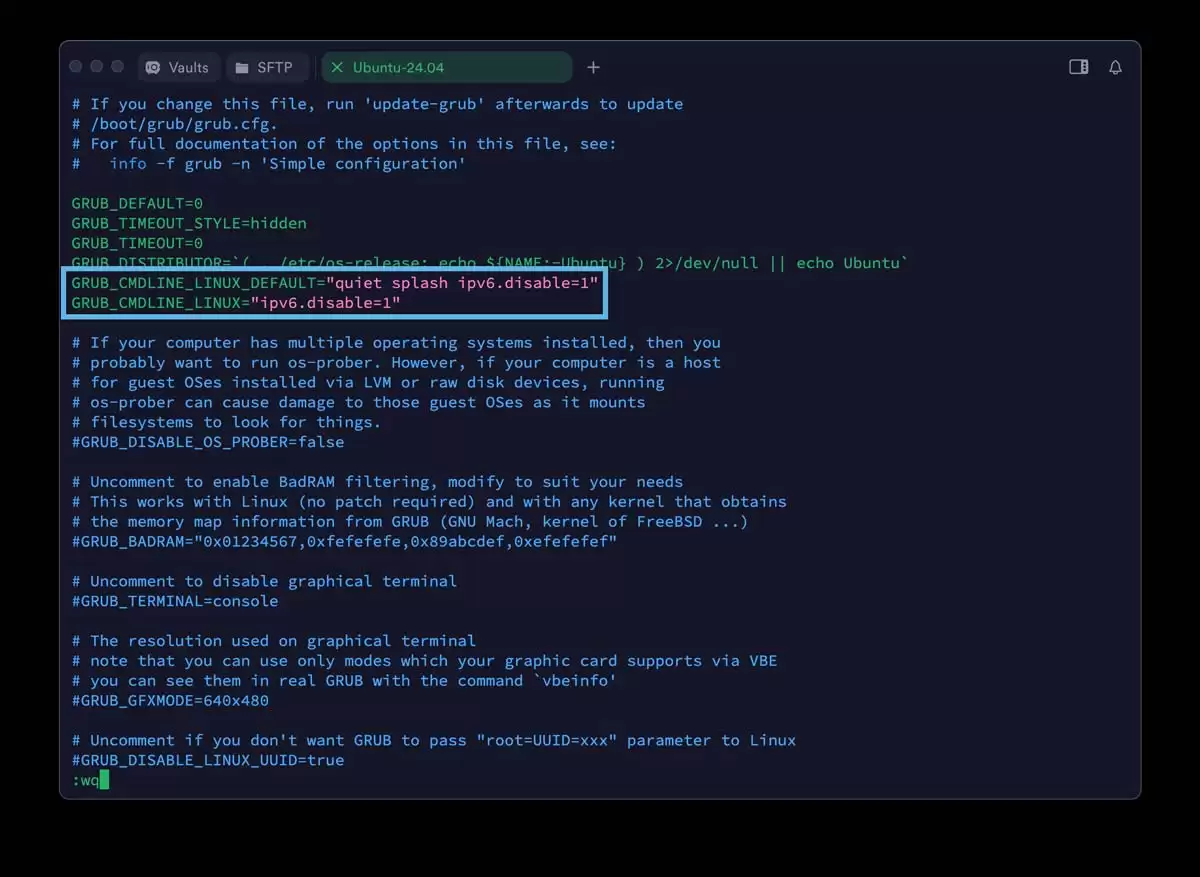
GRUB配置文件中添加IPv6禁用参数
3、保存配置后更新GRUB引导程序:
sudo update-grub
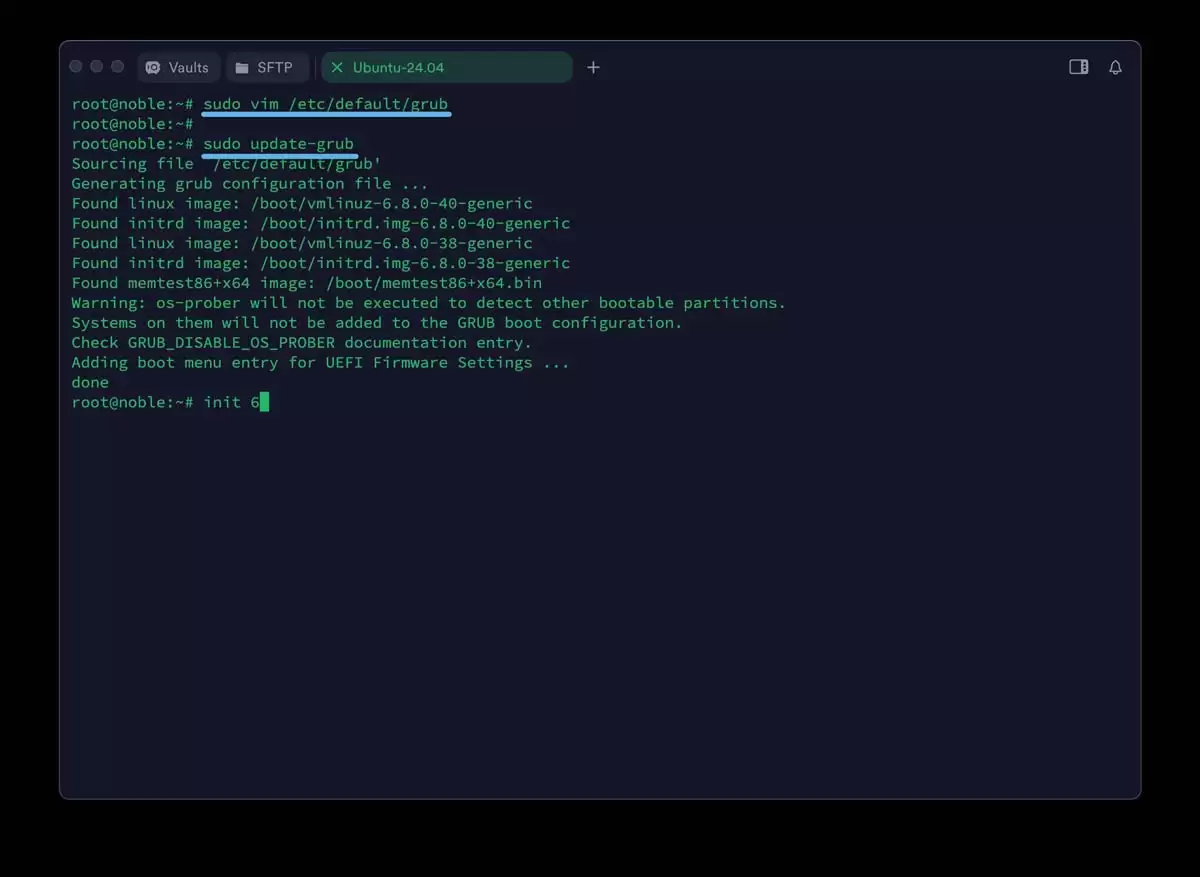
GRUB配置更新与系统重启操作
4、重启Ubuntu系统使配置永久生效。
方法三:通过Network Manager管理工具临时禁用IPv6
此方案适用于需要针对特定网络接口临时调整IPv6设置的场景:
1、查看系统当前所有网络连接配置:
nmcli connection show
2、针对指定网络设备(如ens33)禁用IPv6协议:
nmcli device modifyipv6.method "disabled"
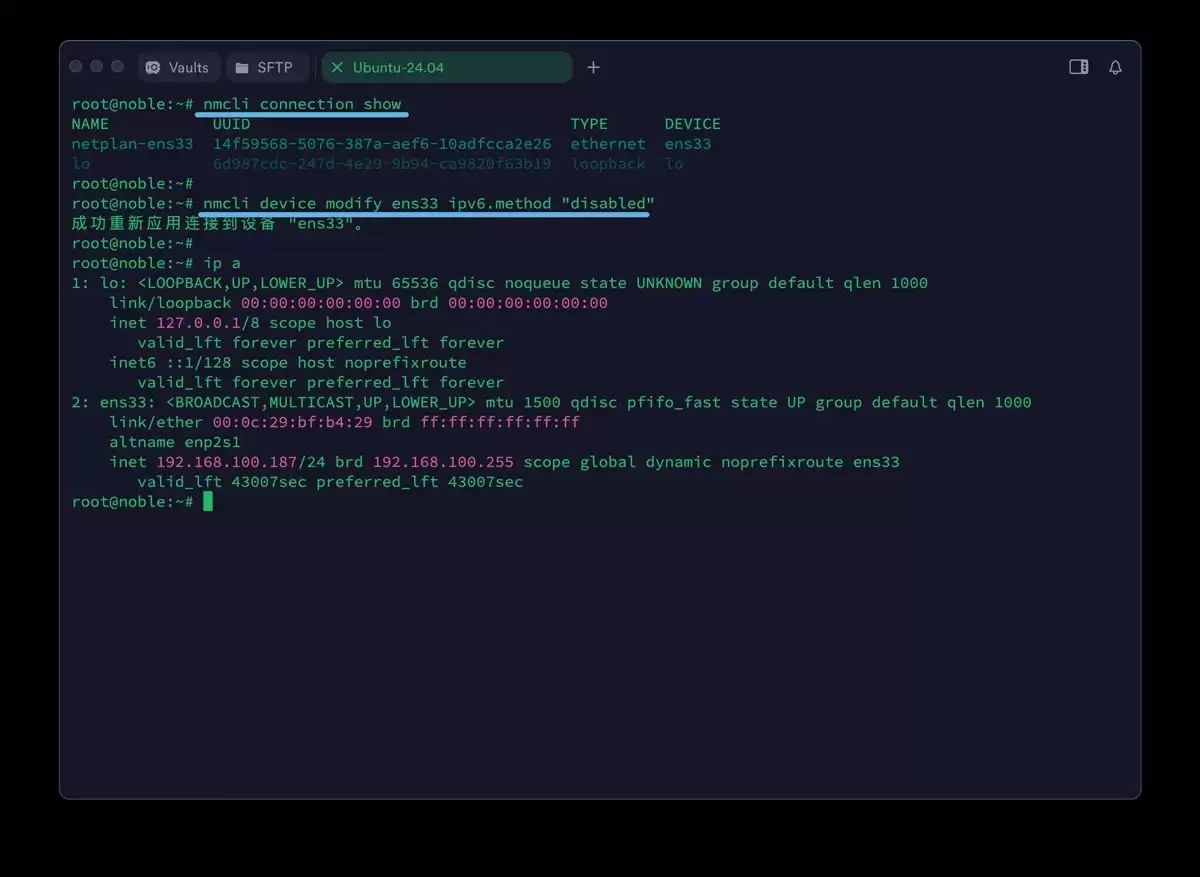
使用nmcli工具管理网络设备IPv6状态
3、如需恢复设备IPv6功能,只需将上述命令中的"disabled"参数替换为"auto"即可。
以上三种Ubuntu禁用IPv6的方法各具特点:Sysctl方案灵活可控,GRUB修改彻底持久,Network Manager则适合精准管控。请根据您的实际应用场景选择合适方案。最后再次提醒,IPv6是互联网技术演进的重要方向,若无特殊技术需求,保持协议默认开启状态通常是最佳实践。


