
先来说说注音输入法的一个通病:输入完了,键盘却赖着不走。在手机上码字,最烦人的莫过于信息填好后,键盘还死死地霸占着半块屏幕,遮挡内容不说,还得手动把它赶走。针对这个问题,不同平台有各自的解法,核心思路其实就一个——让键盘“完成任务后主动退场”。下面逐一拆解。
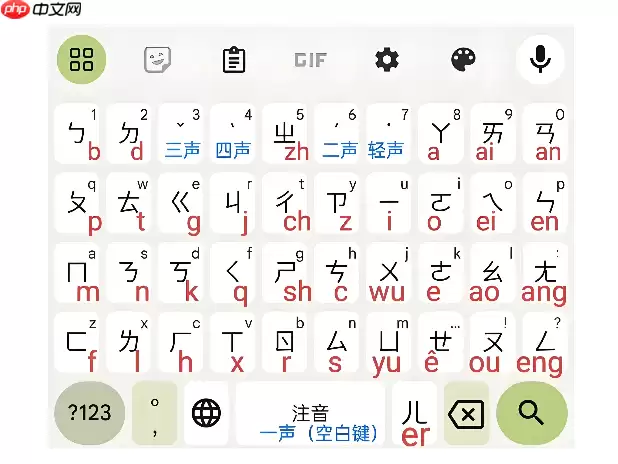
在手机上用注音输入法,输入完毕后键盘仍然常驻屏幕,有点碍事。解决方法得从系统输入法行为入手。
Android设备:系统级输入法行为控制
在Android上,最直接的办法是进入「设置→系统→语言与输入→虚拟键盘→百度输入法(或其他第三方输入法)→高级设置」,找到「提交后自动收起键盘」并开启。这个开关本质上调用了Android的InputMethodManager.hideSoftInputFromWindow()接口,对所有文本框都管用,算是个一劳永逸的方案。
但如果找不到这个选项——比如用的是某些定制ROM或旧版输入法——那就得手动退出:输入完成后,点一下屏幕上的非编辑区域,或者按物理/虚拟返回键。不过要注意,【这个操作会放弃当前未提交的候选词,务必先确认拼音上屏】,否则刚打的字符就白费了。
iOS设备:依赖系统输入法框架自动响应
iOS这边,原生注音键盘没有独立的“自动关闭”开关,它的收起逻辑完全绑定于系统焦点管理。换句话说,当你点击其他非输入控件、切换App、或者点击键盘右下角的「完成」按钮时,键盘立马就会隐身。这套机制很聪明,但前提是输入框必须正确声明resignFirstResponder行为。
万一遇到网页或App内的H5表单,输入框没实现这个协议,键盘就会卡住不退。这时候,有个小技巧:长按键盘左下角的「地球」图标,切换到其他输入法,再切回注音,强制刷新输入上下文,键盘就能乖乖消失了。
Windows平台:靠应用层事件监听实现
Windows上的微软注音输入法本身不提供自动收起功能,得看目标程序给不给力。在记事本、Word这种支持标准Windows消息(比如WM_KILLFOCUS)的软件里,光标移出输入框就能自动隐藏。但问题在于,微信PC版、钉钉这类UWP或Electron应用并不买账,还是得手动点击输入框外区域或按Esc键。
有两个办法可以试试:第一种,右键任务栏语言图标→「设置」→「常规」,勾选「在应用失去焦点时隐藏输入法」——【但请注意,这个选项只对Win32传统程序有效,对大多数现代应用来说形同虚设】。第二种,用AutoHotkey脚本监听Enter或Tab键,执行Send, {Esc}命令,不过需要额外安装运行环境,而且兼容性是个未知数。
macOS平台:通过快捷键强制收起
macOS的做法相对优雅。首先,确保「键盘→输入源→在菜单栏中显示输入法菜单」已启用。输入完成后,按下Control + Space组合键——这个快捷键默认触发输入法切换,如果你只启用了一个注音输入源,它就直接收起键盘。
如果想要更彻底的控制,可以在「系统设置→键盘→输入法」中取消勾选「自动显示和隐藏键盘」,改为由用户主动控制键盘的显隐节奏。这样,键盘就不会老是不请自来了。


