
要在iPhone上使用大千式注音键入繁体中文,其实并不困难,但有几个关键步骤容易出错。下面把完整流程拆解清楚,按步骤操作即可顺利搞定。
首先,第一步需要将iPhone的系统语言切换为繁体中文。请注意,这一步并非单纯更换输入法,而是必须修改系统语言本身。具体操作路径为:“设置”→“通用”→“语言与地区”→“iPhone语言”。选择【繁體中文】后,设备会提示重启——请确认并执行重启。如果跳过这一步,后续的键盘选项将不会出现。
重启完成后,再次进入“设置”→“通用”→“键盘”→“键盘”→“添加新键盘”。在搜索框中直接输入“大千”,列表里会出现【繁體中文(大千)】这个选项。请留意名称,它是带有括号和全角符号的完整名称,并非“大千注音”或“大千式”。点击即可添加。
添加完成后,键盘切换栏(小地球图标)中会多出一个“繁中(大千)”的标识。首次启用时,系统不会弹出提示,但候选字窗口顶部会显示“大千”二字,字体较小,容易被忽略——请记住这一点,后续验证时会用到。
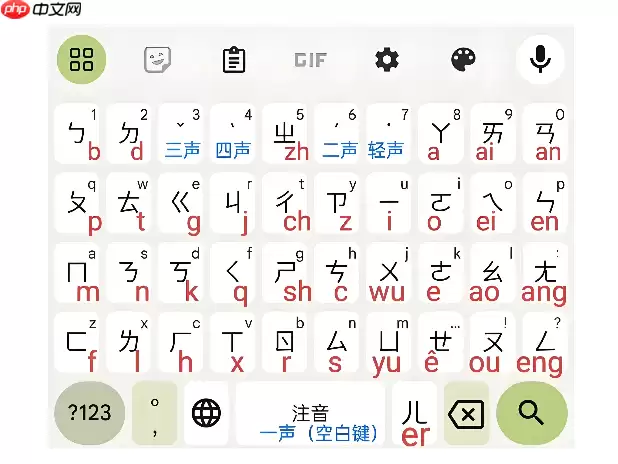
关键步骤来了——如何验证它是否真的生效?在任意输入框中调出键盘,长按小地球图标,然后滑动选择“繁體中文(大千)”。输入“ㄅㄚ”,标准注音会显示“巴”,而大千式注音则会优先显示“爸”。这是因为在大千注音中,“ㄅㄚ”被定义为“爸”的主音,而非“巴”的通用音。如果输入后“巴”仍然排在首位,说明切换未成功,请检查是否误选了“繁體中文(注音)”。
另外需注意:大千式注音没有独立的偏好设置入口。所有调整,例如候选词数量、自动标点等,都需要共用“繁體中文(注音)”的设置项。修改后,两个输入法会同时生效。
最后,请确认系统版本。大千式注音键盘仅在iOS 16及更新版本中提供,并且只有在繁体中文地区设置下才可见。如果系统语言是简体中文或English,即使升级到iOS 17.5也无法找到该选项。因此,第一步——切换语言并重启——是绝对不能跳过的环节。


