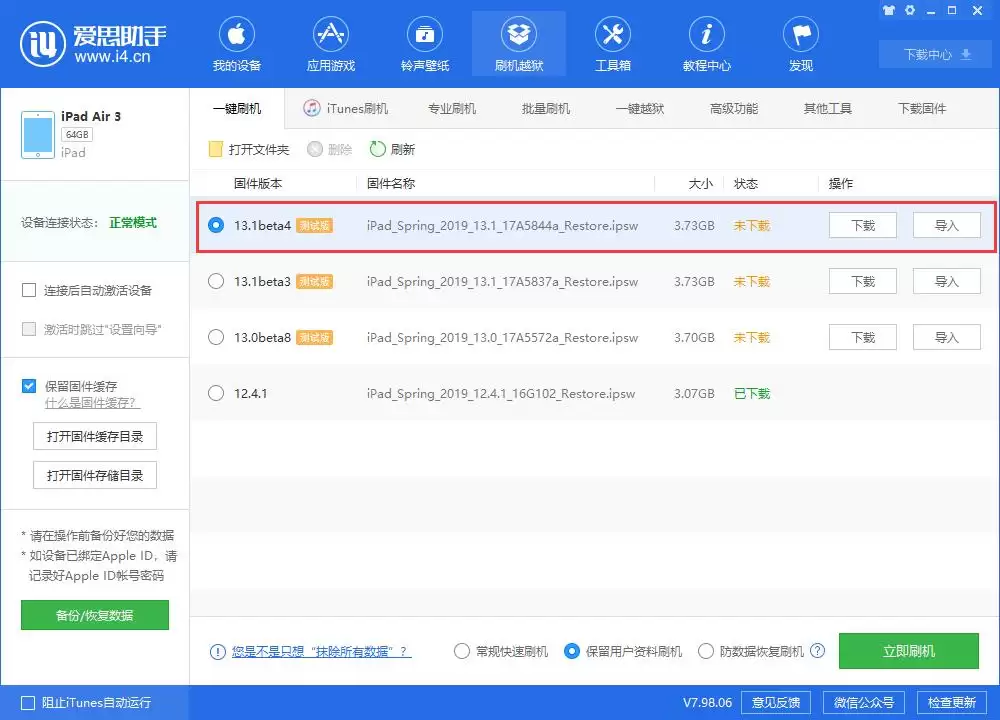
苹果今天凌晨正式推出了 iOS 13.1 的第四个测试版更新。如果你已经安装了描述文件,理论上可以直接通过 OTA 方式升级。但不少用户反馈,在 OTA 升级过程中,“正在验证”这一步会卡住很长时间,怎么也过不去。遇到这种情况该怎么办?我们先分析原因,再给出具体操作步骤。
OTA 升级时,iPhone 需要先联网验证固件是否有效。简单来说,这个过程完全依赖网络——如果网络速度不稳定、延迟较高,界面就会长时间停留在验证状态,让人干着急。
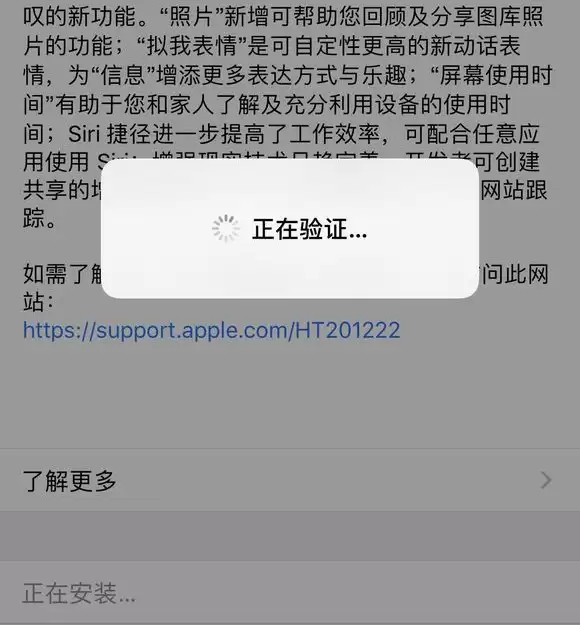
此时最直接的解决办法:打开后台任务管理器,将“设置”应用从后台彻底划掉,然后重新进入「设置 → 通用 → 软件更新」,让系统重新发起验证。很多时候网络只是暂时不稳定,重新来一次就能顺利通过。
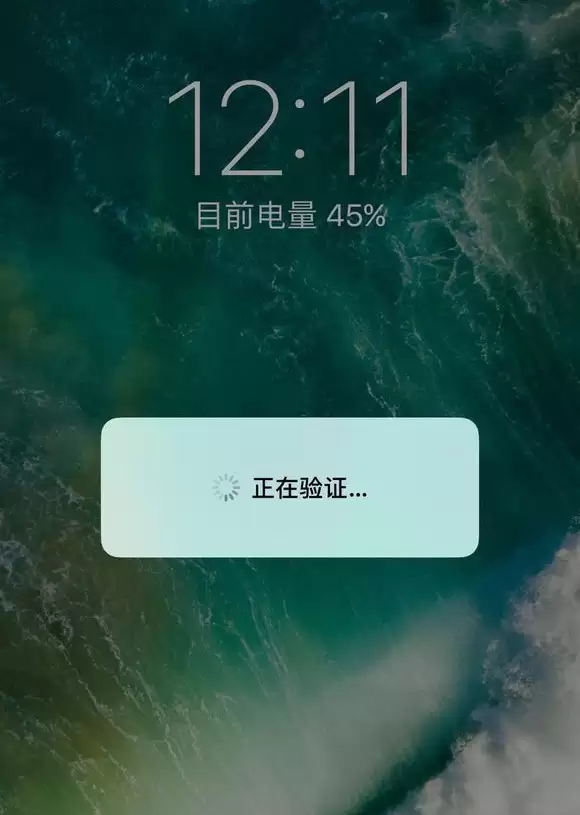
但还有另一种更棘手的情况——关闭设置后台之后,“正在验证”的界面就像焊在屏幕上一样,怎么都消不掉,也无法操作。这时就需要强制重启设备,再重新尝试升级。不同机型操作方式不同,分为以下三种情况:
• iPhone 8 及之后机型:快速按一下调高音量键(松开),再快速按一下调低音量键(松开),然后长按侧边按钮,直到屏幕出现 Apple 标志。
• iPhone 7 / iPhone 7 Plus:同时按住侧边按钮和调低音量按钮,持续至少 10 秒,直到看到 Apple 标志。
• iPhone 6s 及更早机型:同时按住主屏幕按钮和顶部(或侧边)按钮,持续至少 10 秒,直到看到 Apple 标志。
除了“正在验证”卡死,OTA 升级过程中还经常出现“无法验证更新”或“无法安装更新”的提示。这类错误绝大多数是网络问题导致的——下载固件和验证过程都依赖稳定的网络连接,一旦网络条件不达标,就会触发报错。
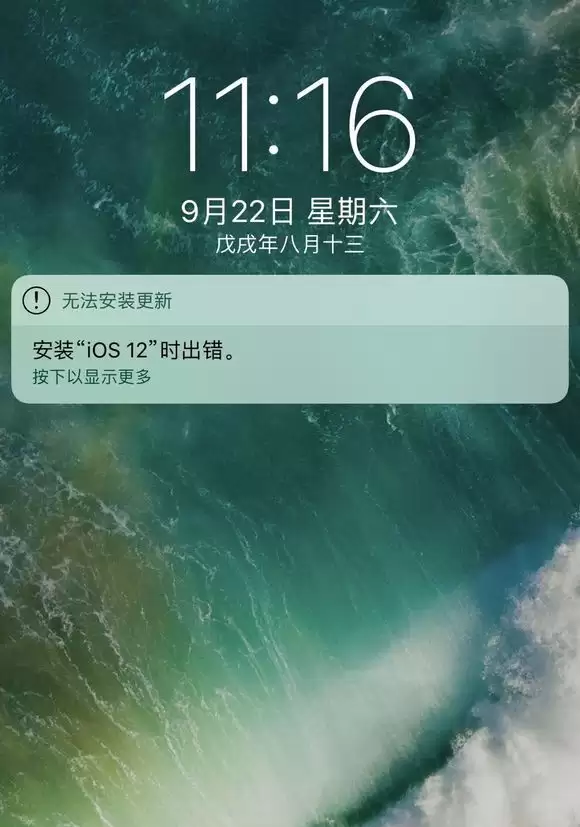
可以首先尝试关闭 Wi-Fi 再重新连接,或者切换到一个更稳定的网络环境后再次验证。如果以上方法都无效,且手边有电脑,最稳妥的方式是通过数据线连接电脑进行刷机。有线升级不受无线干扰,成功率远高于 OTA 方式。