
iOS的封闭性,导致在iPhone上管理本地文件一直是个让人头疼的问题。尤其是微信里收到的各种文件——刚收到时觉得“回头再整理”,结果放着放着就失效了,再不存就真的没了。更烦人的是,微信本身并不提供稳定的本地存储机制,文件过期后想找回?基本没戏。
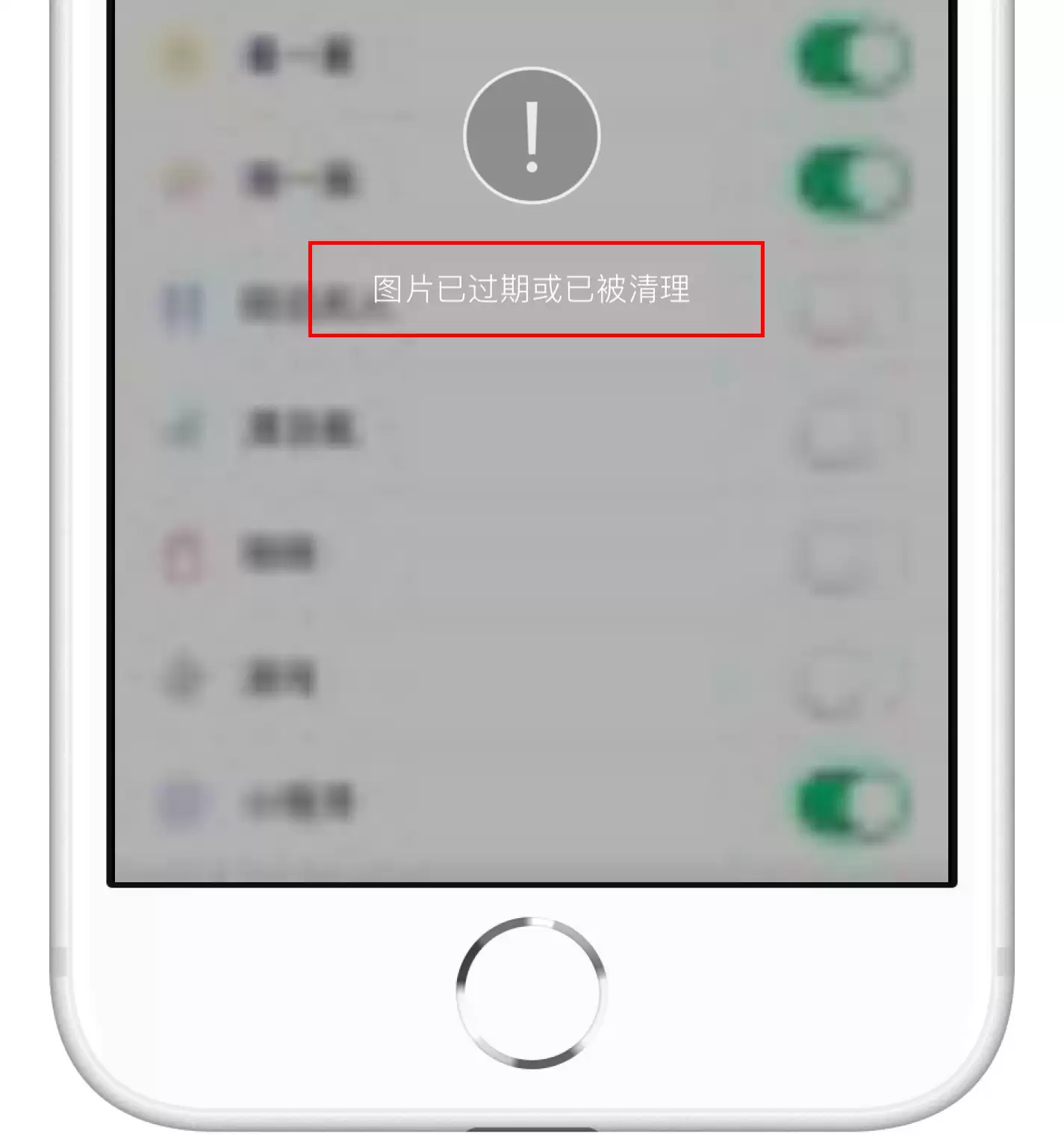
这篇文章会把流程拆开揉碎,一步步告诉你:怎么把微信文件存到iPhone里,以及存完后去哪里找到它们。
iOS 存储文件的方法
其实步骤并不复杂,关键是要找到正确的入口。下面我们直接上操作。
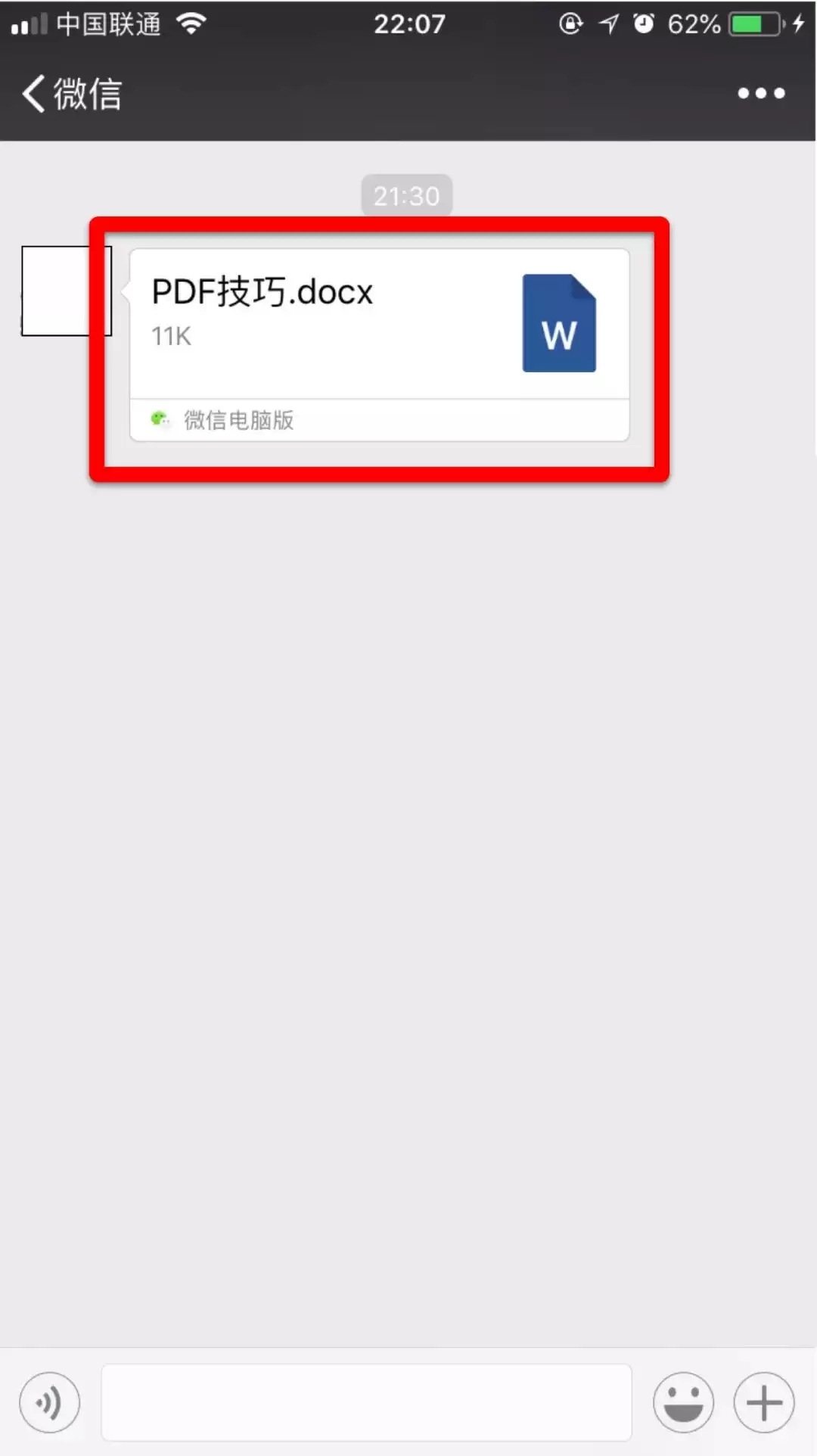
1. 打开微信,点击需要保存的文件
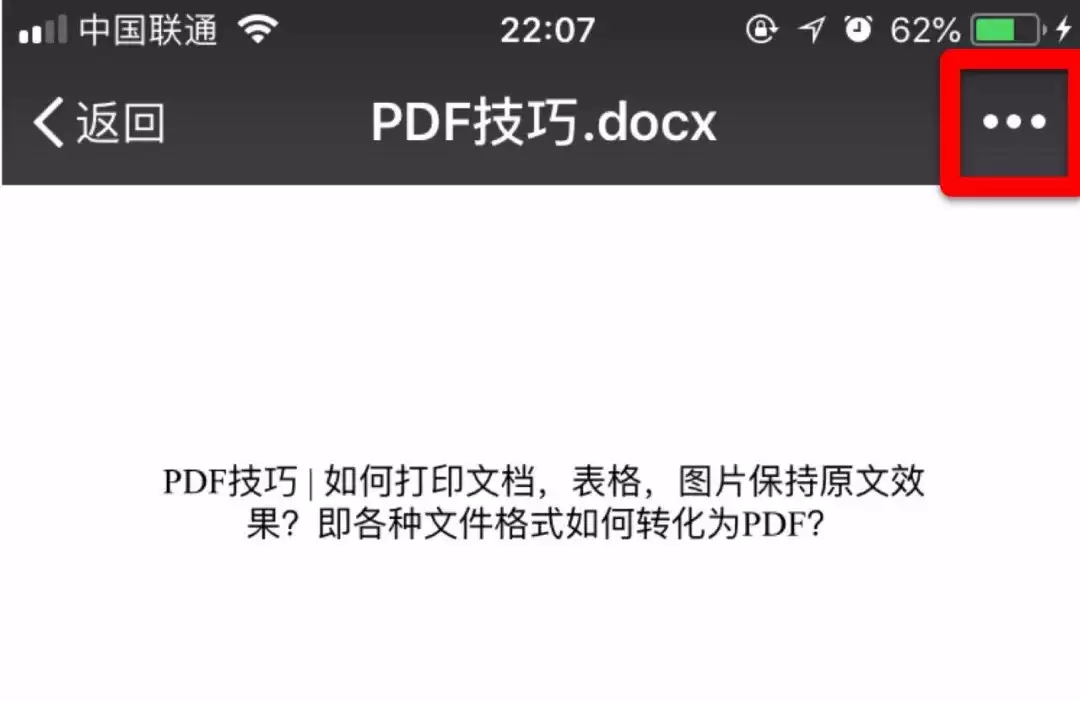
2. 进入文件后,点击右上角或右下角的更多图标(通常是三个点或箭头)。
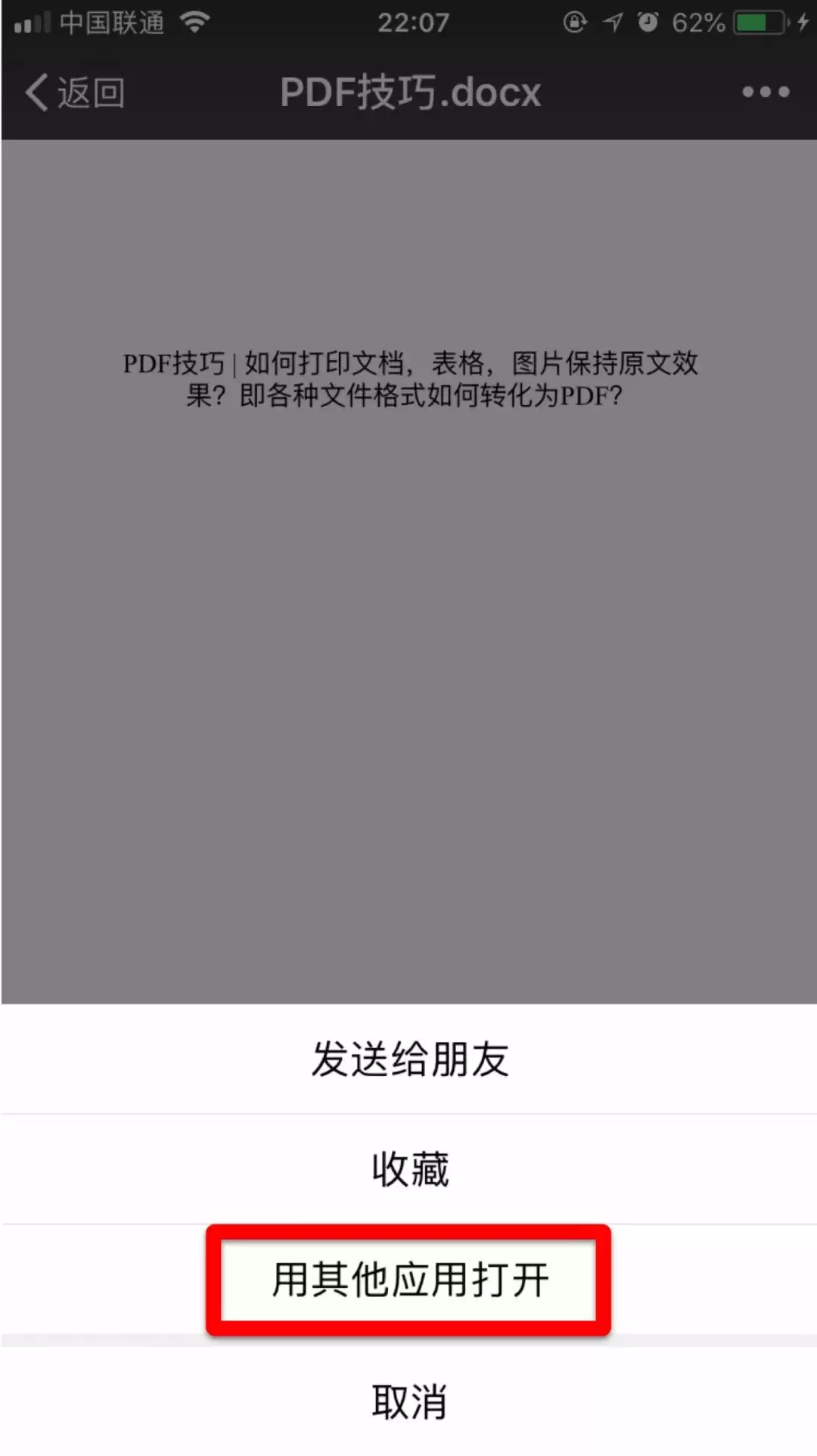
3. 在弹出的菜单里,选择“用其他应用打开”。这一步是关键——微信本身不支持直接导出到系统文件,必须借助“其他应用”这个桥梁。
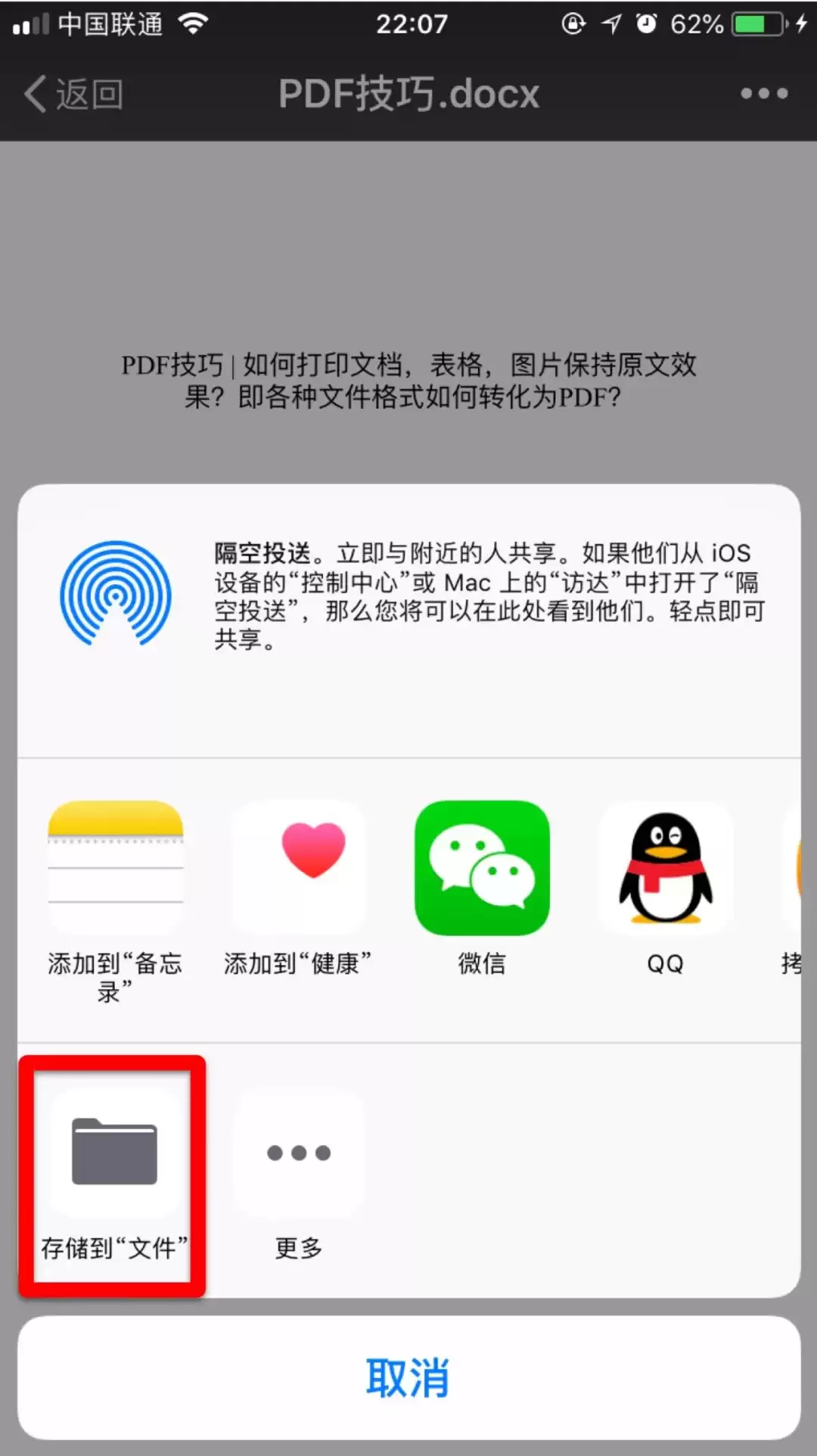
4. 从应用列表中找到并选择“存储到‘文件’”。注意,不是“存到备忘录”或“用其他App打开后再存”,直接选这个选项最干净。
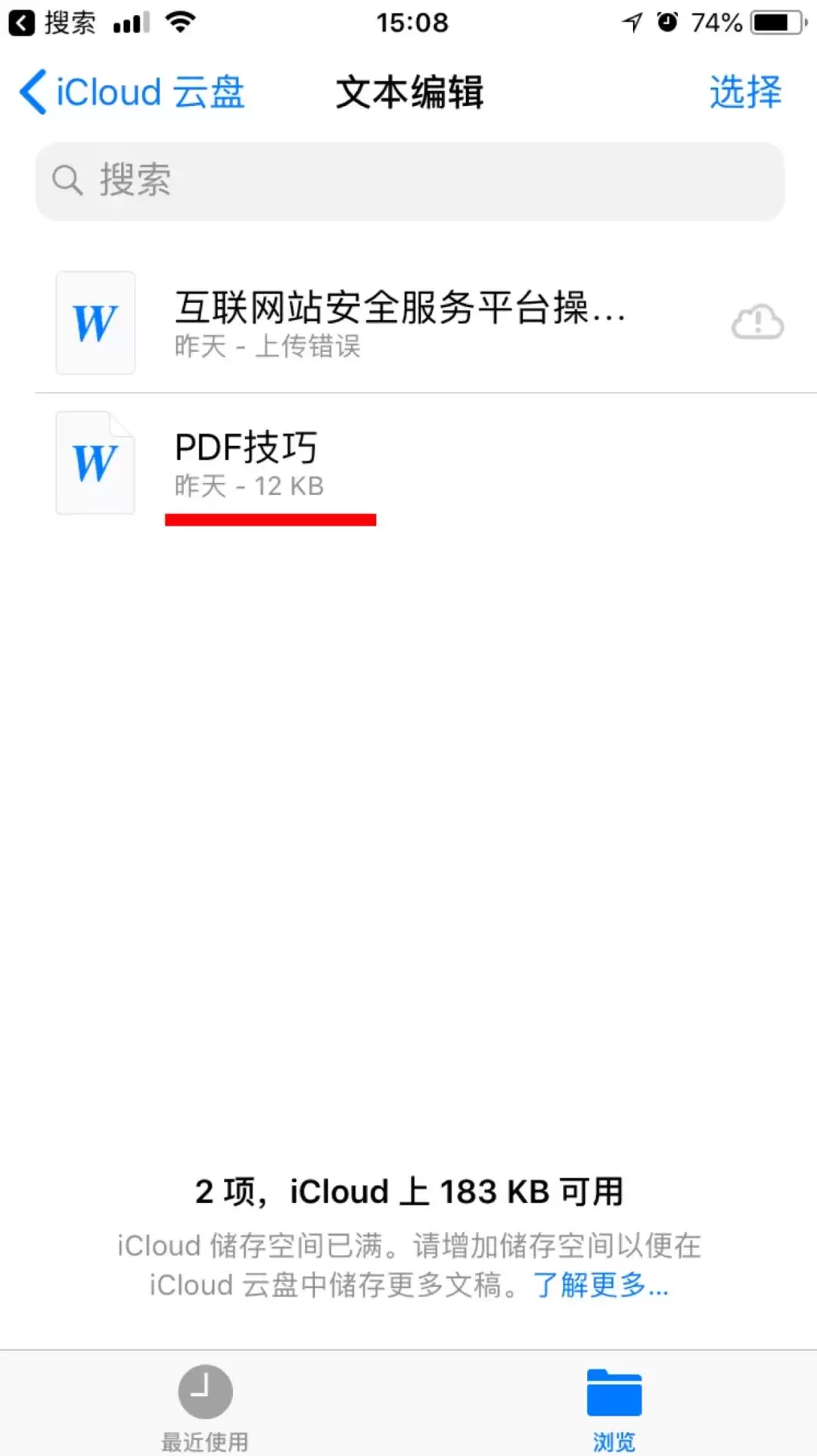
5. 系统会自动跳转到“iCloud 云盘”的目录,你可以在这里新建一个文件夹,或者直接选择已有的位置。举个例子,如果想把文件存到“文本编辑”文件夹里,点进去就行。
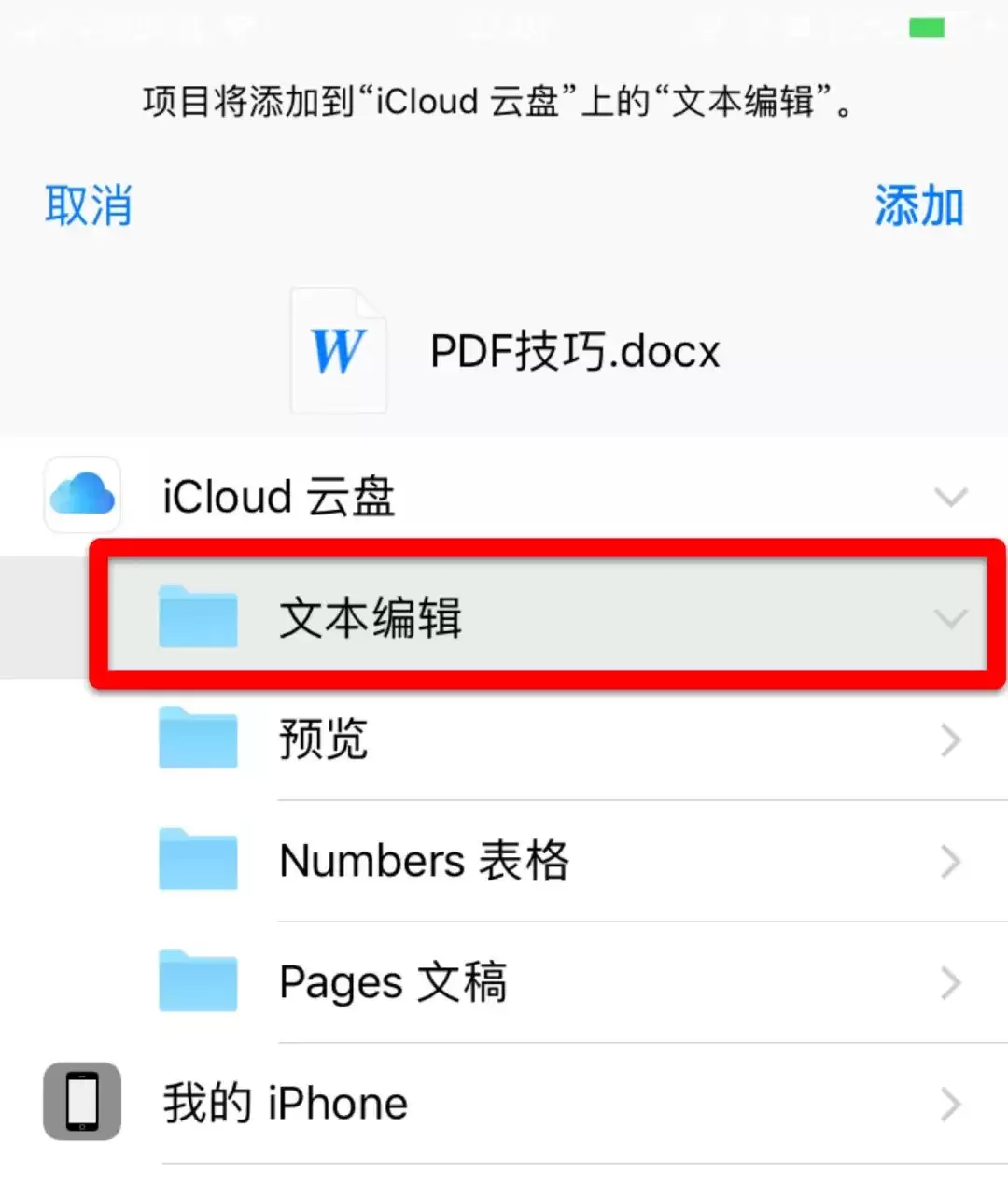
完成这一步,微信里的文件就正式落户到iOS的“文件”App里了。以后哪怕微信里的原文件过期,你本地这份依然安然无恙。
如何找到存储在iOS内的文件
存好之后,总得知道去哪翻吧?别急,路径也很简单。
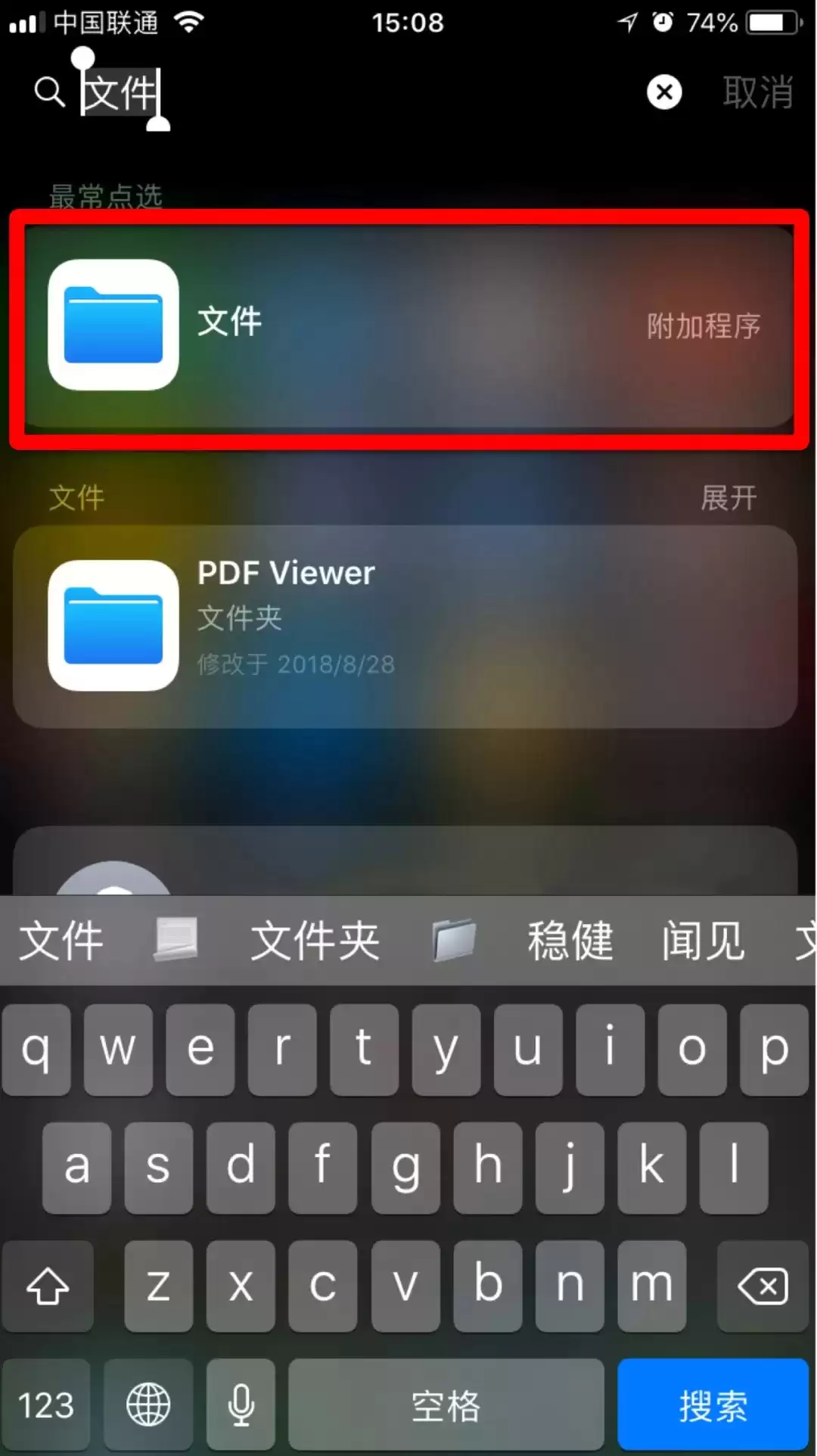
1. 在iPhone的主屏幕或下拉搜索框里输入“文件”,点击那个蓝色的文件图标进入。
2. 打开之前存放文件的文件夹。比如刚才的例子,我们存到了“文本编辑”里,那就直接点进去。
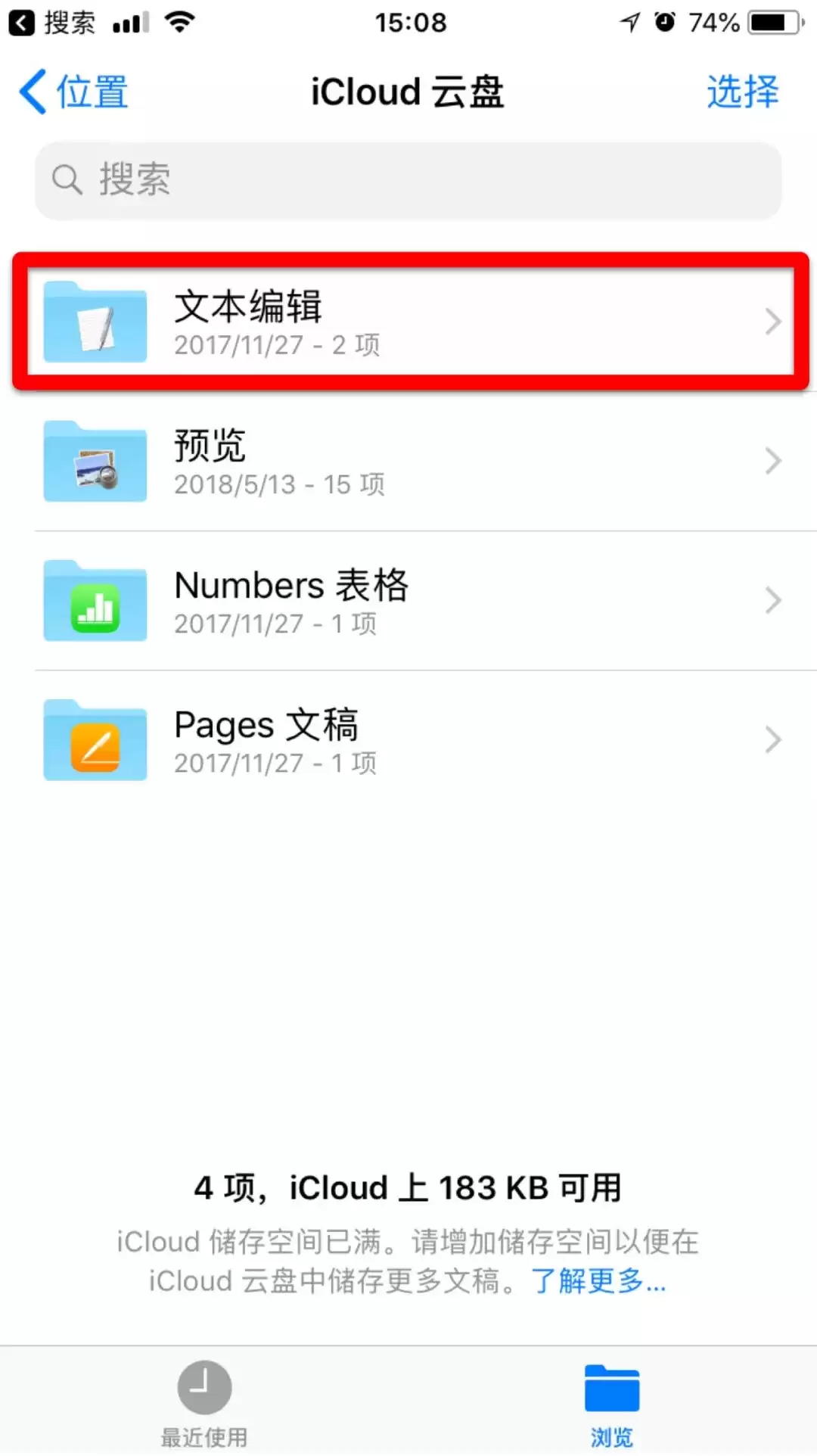
3. 打开文件夹后,文件就乖乖躺在那里了。可以直接点击预览,也可以通过分享按钮发给别人或移动到其他位置。
相关阅读:
新手入门技能:iPhone 11 截图、切换任务等手势大全
如何避免微信聊天文件过期失效?


