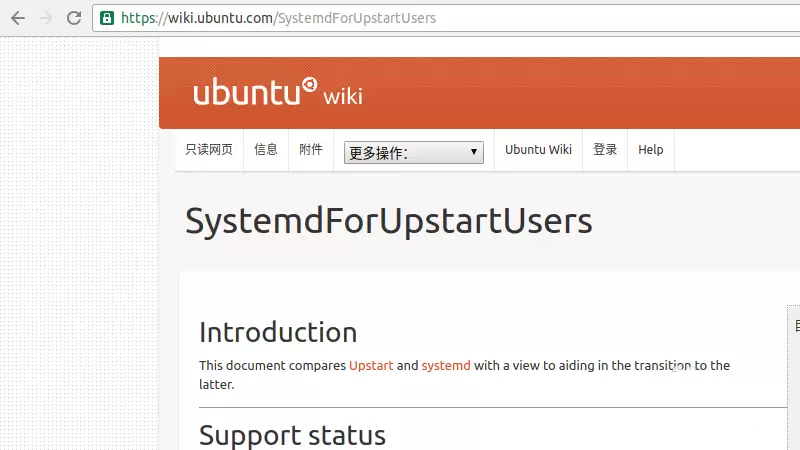
Ubuntu 16.04 系统在合盖进入睡眠状态后,重新唤醒时偶尔会出现网络连接不上的小故障——无线或有线网络死活无法恢复。遇到这种情况,多数用户的第一反应是重启电脑,虽然确实能解决问题,但未免有点“大材小用”。其实,只需执行几条简单命令,就能让网络快速恢复正常,完全不需要关机重启。
先介绍最便捷的操作。唤醒后发现网络无法连接,打开终端即可。快捷键是大家熟悉的Ctrl+Alt+t,或者直接点击左侧启动栏中的终端图标。
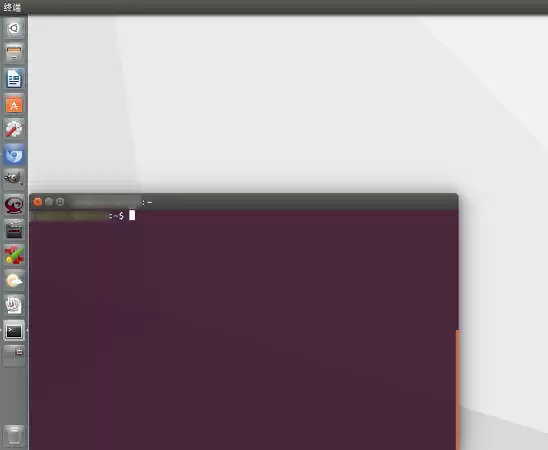
在终端里输入以下命令:
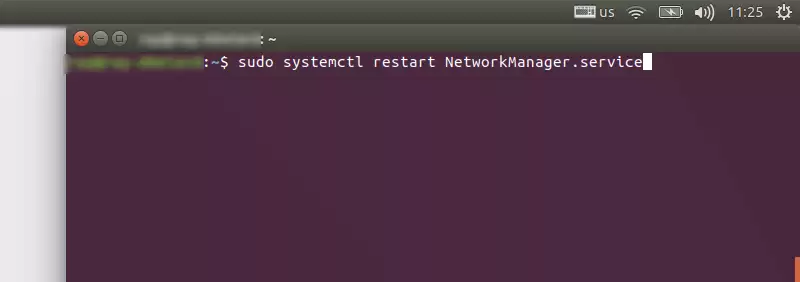
sudo systemctl restart NetworkManager.service
按下回车后,你会看到右上角的网络图标先变为“断开”状态,桌面也会弹出网络已断开的提示——请别担心,这是正常现象。
稍等几秒钟,图标就会重新连上,同时弹出网络已连接的通知。整个过程只需要十几秒,比重启电脑快得多。
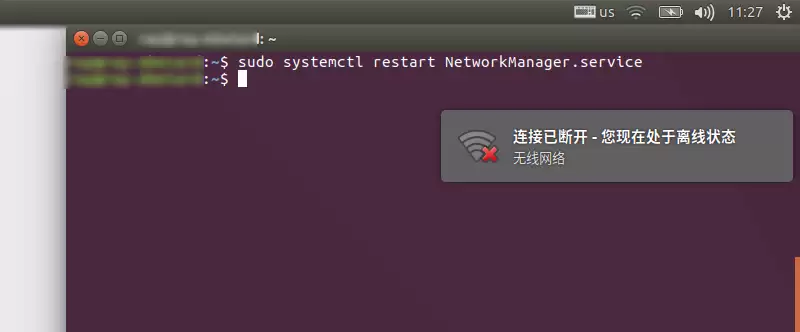
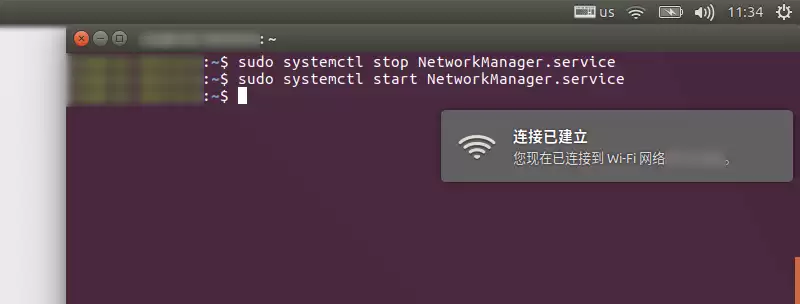
如果你只想临时断开网络,之后重新连接,也可以使用两个分开的命令:先停止服务,再启动服务:
sudo systemctl stop NetworkManager.service
sudo systemctl start NetworkManager.service
这里顺便说明一下,如果你是 Ubuntu 14.04 系统的用户,命令就完全不同了:
sudo /etc/init.d/networking stop 或者 sudo service networking stop
两个版本之间的差异,根本原因在于 Ubuntu 16.04 引入了 systemd 来管理后台服务,而 14.04 及更早版本使用的是 upstart。因此,如果你手头还保留着旧版本系统,或者刚刚升级不久,务必注意不要用错命令。