
电脑网速缓慢时,尝试修改DNS地址是一种常见的提速方法。在deepin系统中,这一操作其实相当简单,只需几步即可轻松完成。接下来直接进入正题,为您详细介绍具体的操作步骤。

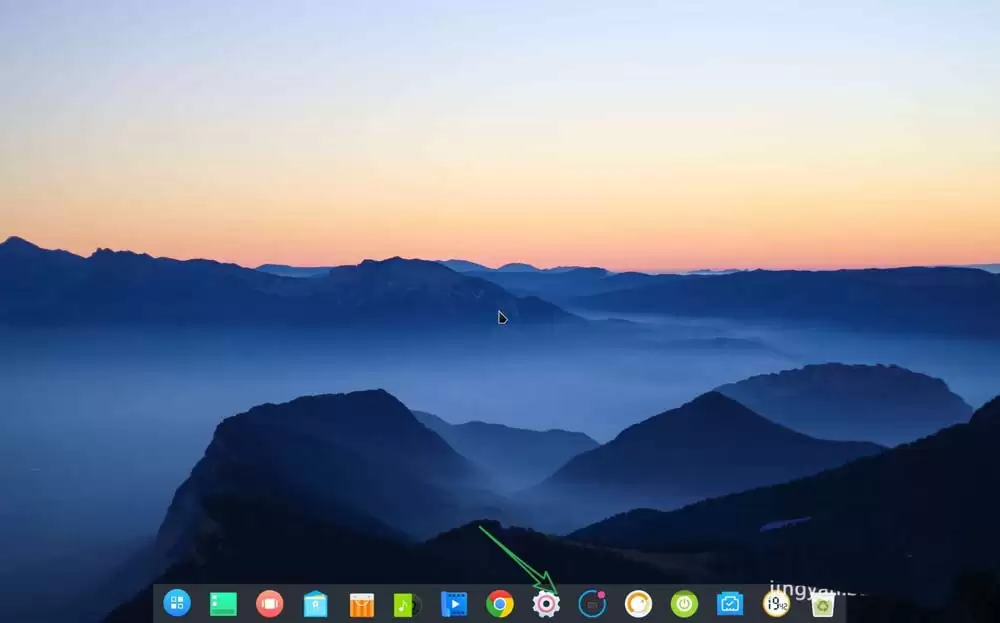
首先,点击桌面底部任务栏上的白色齿轮图标(即系统设置),进入设置界面后,找到并点击“网络”选项。

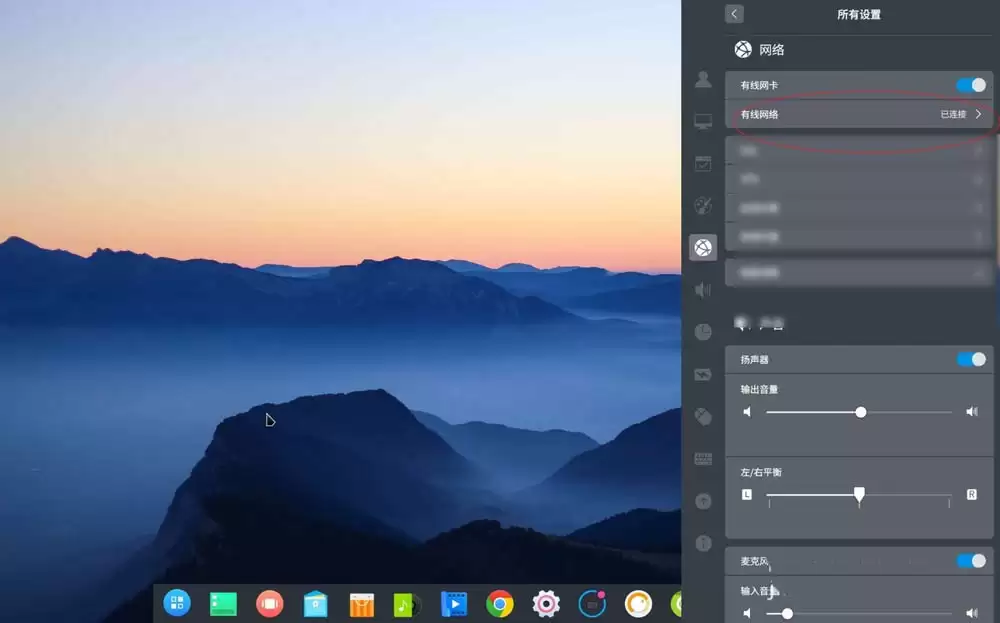
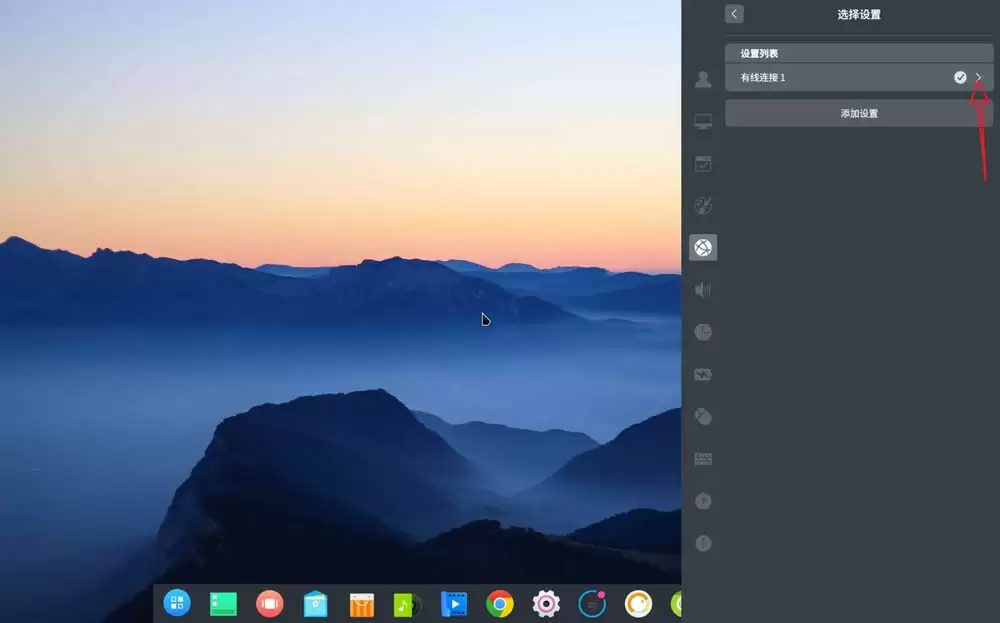
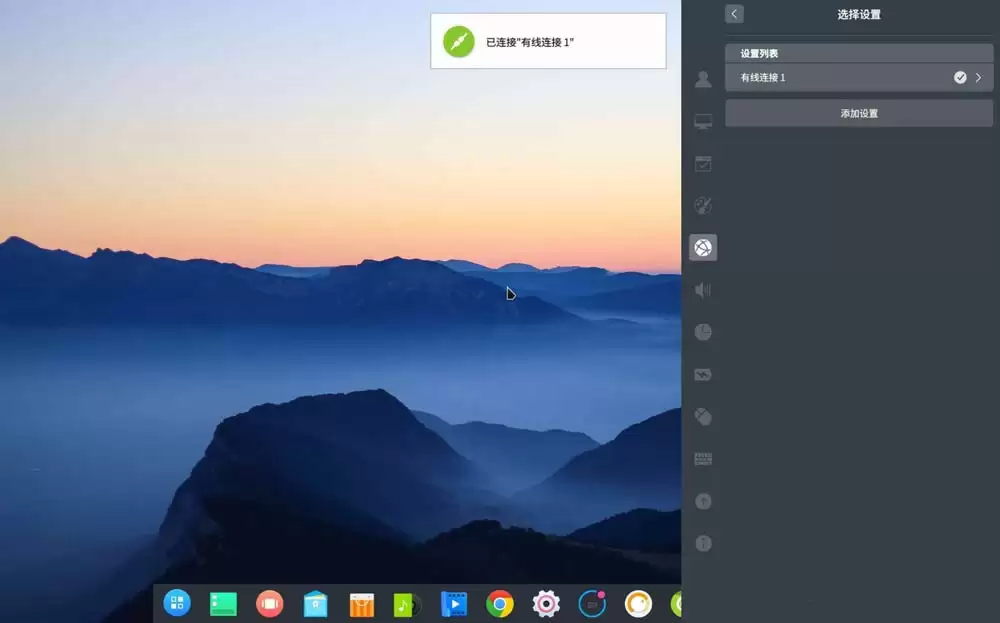
进入网络设置页面后,您会看到当前网络连接旁边有一个红色的【>】箭头,请点击它。随后,在新打开的界面中,找到您正在使用的有线连接,其旁边同样有一个红色的【>】箭头,再次点击。
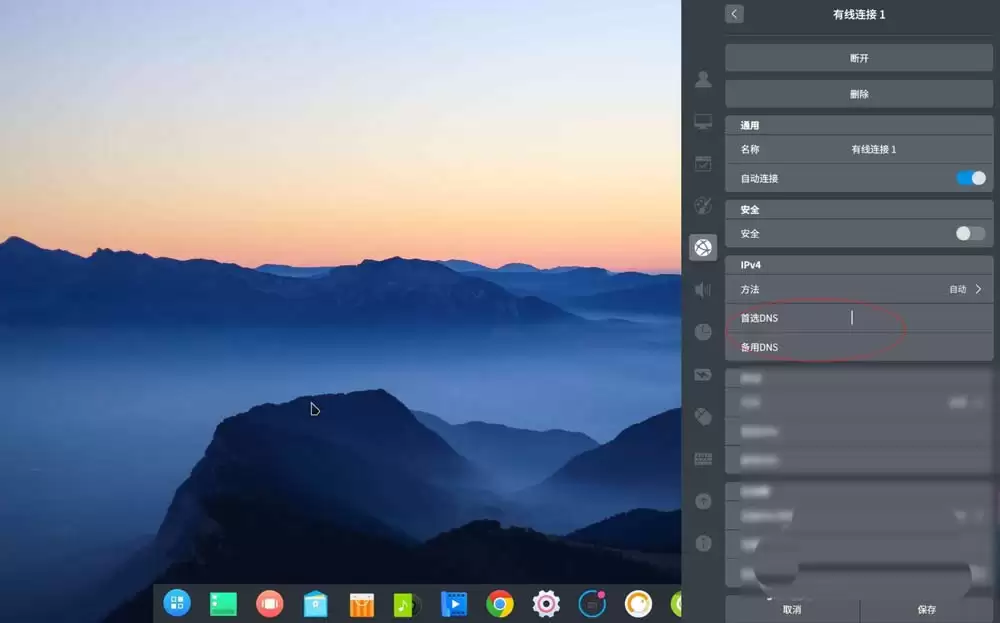
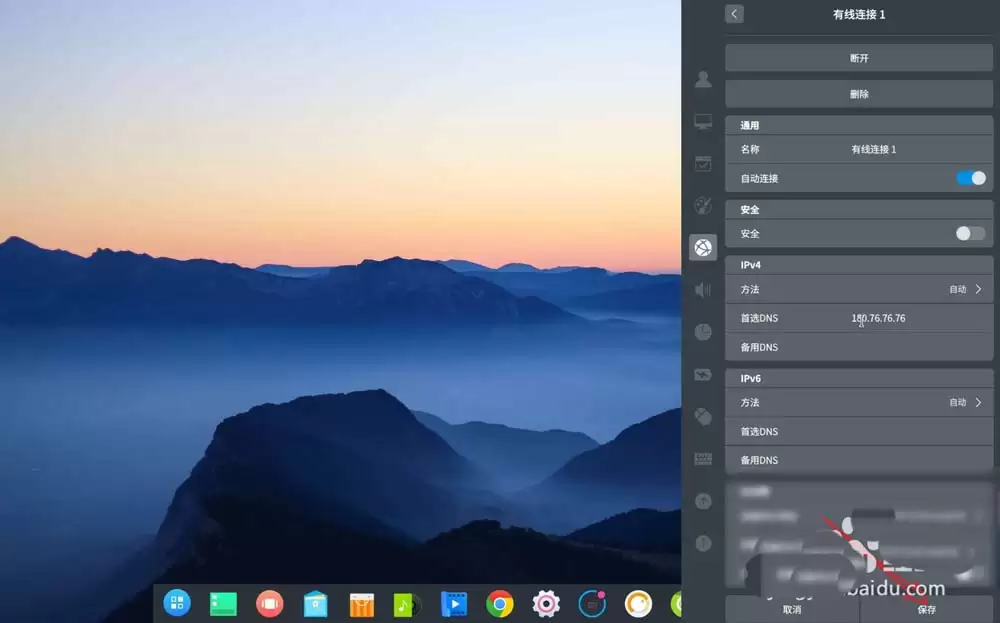
此时,您看到的是该有线连接的详细设置页面。在“IPv4”一栏中,找到“首选DNS”选项,输入您希望使用的DNS服务器地址,然后点击“保存”按钮。
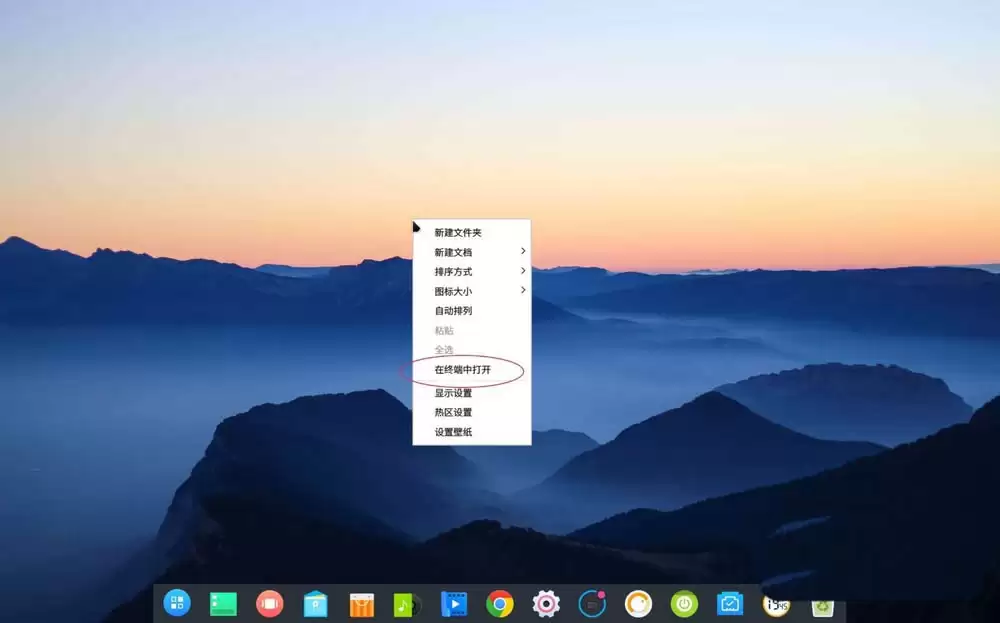
完成设置后,请先退出设置界面。接着,在桌面空白处点击右键,选择“在终端中打开”,或者直接启动系统自带的终端程序。
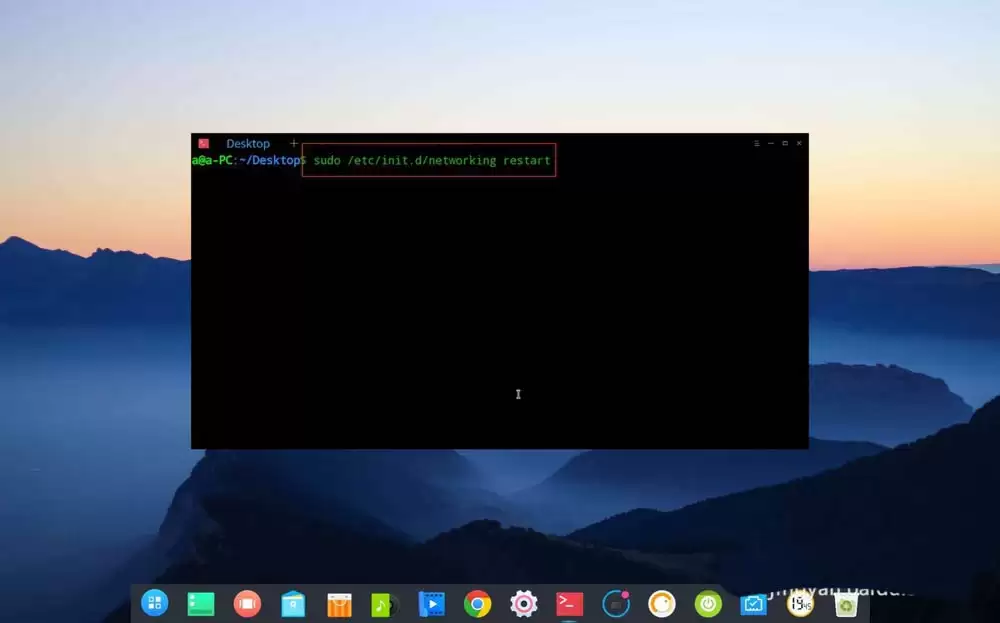
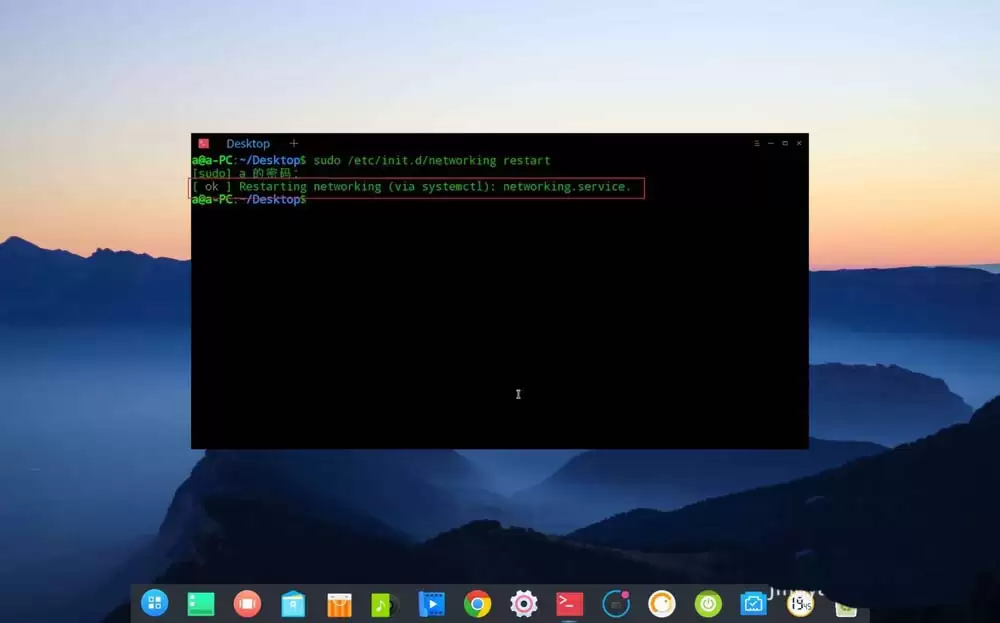
在终端中输入以下命令(可直接复制粘贴):sudo /etc/init.d/nscd restart,然后按回车键。随后输入您的用户密码(输入时屏幕不会显示字符,正常输入即可),再次按回车键。此步骤旨在刷新本地DNS缓存,使新设置的DNS地址立即生效。至此,deepin系统下修改DNS地址的操作就全部完成了。
总体来看,整个过程并不复杂,核心就是两个步骤:首先在图形界面中填写DNS地址,然后在终端中刷新缓存。如果您使用的是无线网络,操作逻辑完全相同,只需在无线连接的设置中找到IPv4的DNS选项进行修改即可。


