
Ubuntu16.04的标题栏时间显示默认只到时分,这对日常使用倒也够了。但如果想看年月日和秒,其实动动手就能调出来。实际操作是这样的——
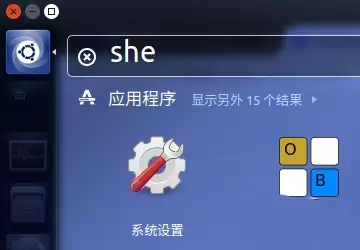
先打开系统设置。从启动器里搜“设置”,或者直接点右上角那个设置按钮进去。
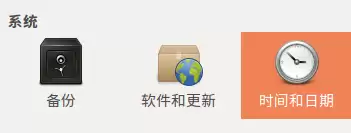
进入系统设置后,找到时间和日期设置这一项。
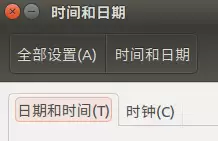
接下来,打开时钟设置。
在时钟设置里,把年月星期这些选项都勾上。如果要更精细,把秒的选项也勾上就行。
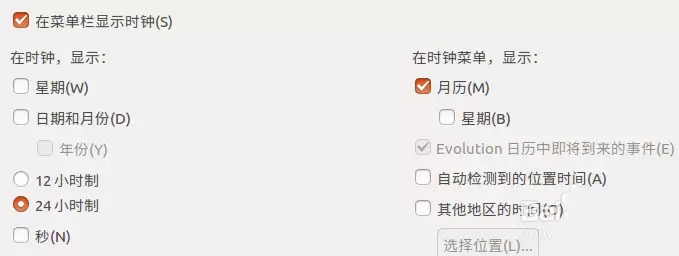
到这里还没完——Ubuntu16.04在标题栏时间显示这块有个小bug,日期栏里会出现两个月份重复显示的情况。虽然不影响实际时间,但强迫症看着多少有点难受。
要解决这个问题,打开终端,把下面这两行命令复制进去就行:
gsettings set com.canonical.indicator.datetime time-format 'custom'
gsettings set com.canonical.indicator.datetime custom-time-format '%Y年%m月%d日 %A %H:%M:%S'

到这里就大功告成了。其实图形设置界面和命令行终端设置的效果是一样的,只是16.04这个版本在图形设置里留了个小bug,需要用命令来修正一下。其他版本直接在图形设置里操作就行,会方便不少。


