
在桌面环境的众多选择中,LXDE无疑是轻量级选手中的佼佼者。如果您的电脑配置较旧,或者希望为系统减负、追求更流畅的操作体验,那么LXDE绝对值得考虑——它甚至比Xubuntu默认的XFCE还要更轻量化。简而言之,它提供了日常所需的所有桌面功能,但摈弃了华丽的动画和不必要的特效,让系统资源真正用在关键处。
那么,如何在Ubuntu上安装这样一款轻量级桌面环境呢?下面将逐步介绍具体步骤。
安装方式
安装过程非常简单,仅需两条命令即可完成。如果您想体验Lubuntu官方定制版的LXDE(包括默认主题、壁纸和预装软件),可以直接运行:
sudo apt-get install lubuntu-desktop
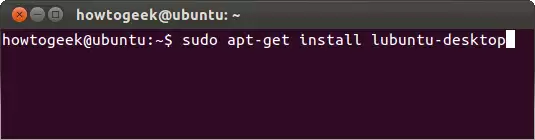
如果您更偏爱原汁原味的“香草”版LXDE,则安装以下软件包:
sudo apt-get install lxde
当然,您也可以直接下载Lubuntu的Live CD镜像进行“试玩”——Lubuntu本身默认搭载了LXDE,省去了手动配置的麻烦。
启动与切换
安装完成后,请先注销当前会话。在登录界面的右下角,您会看到一个小齿轮或Ubuntu图标,点击它,选择“Lubuntu”或“LXDE”会话,然后重新登录即可。
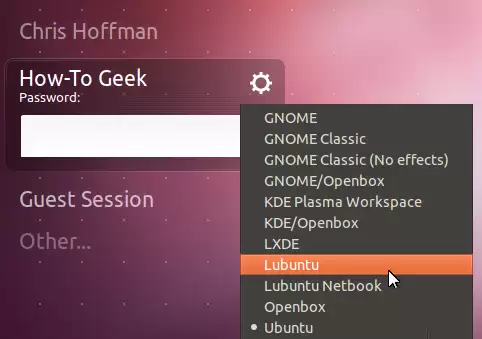
两大版本的区别
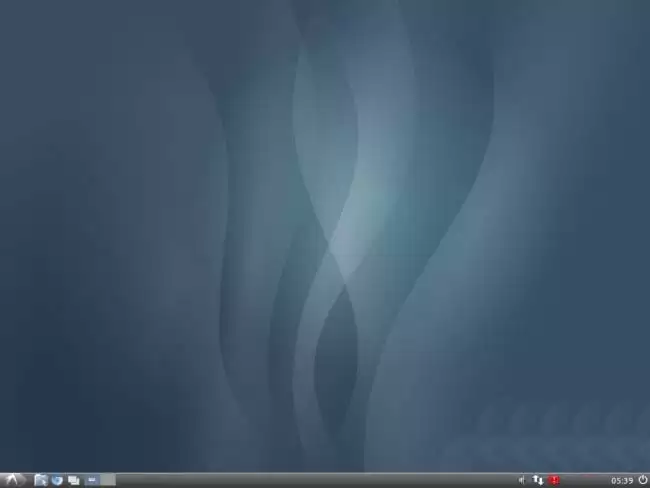
Lubuntu定制版与香草版在默认配置上存在明显差异,例如主题、壁纸、面板布局各不相同——Lubuntu将Chromium作为默认浏览器,而香草版则默认使用Firefox。当然,这些都可以随时根据个人喜好更换。下图展示的是Lubuntu定制版的界面:
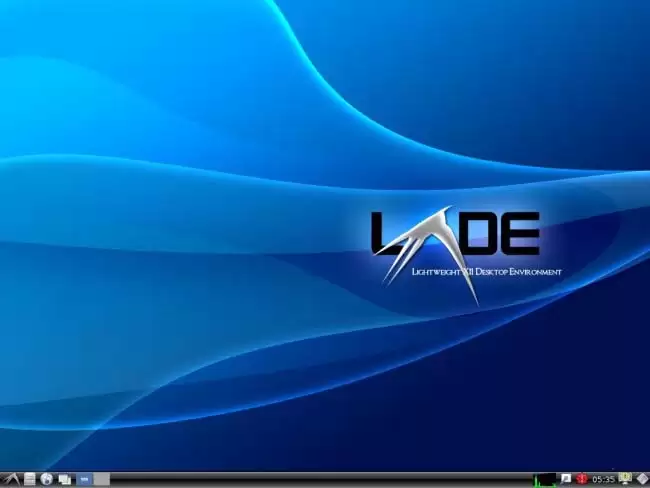
这是香草版LXDE,更加简约清爽:
此外,还有一个专为上网本设计的Lubuntu-netbook环境。它使用LxLauncher作为应用启动器,取代了传统桌面,特别适合小屏幕设备。
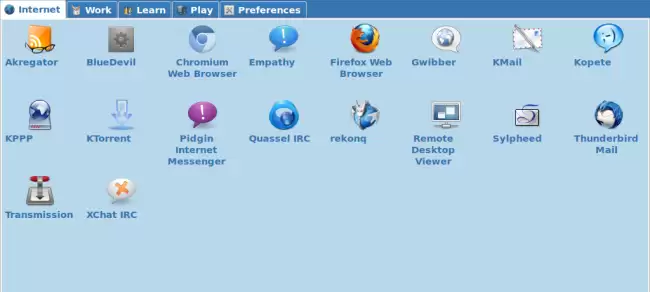
面板布局与文件管理器
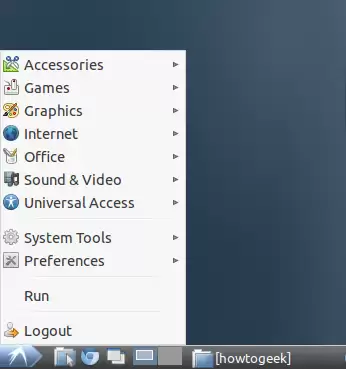
左下角是经典的菜单按钮,旁边依次为启动器区域和工作区切换器。右侧则分布着通知区域、时钟和注销按钮——布局非常直观。
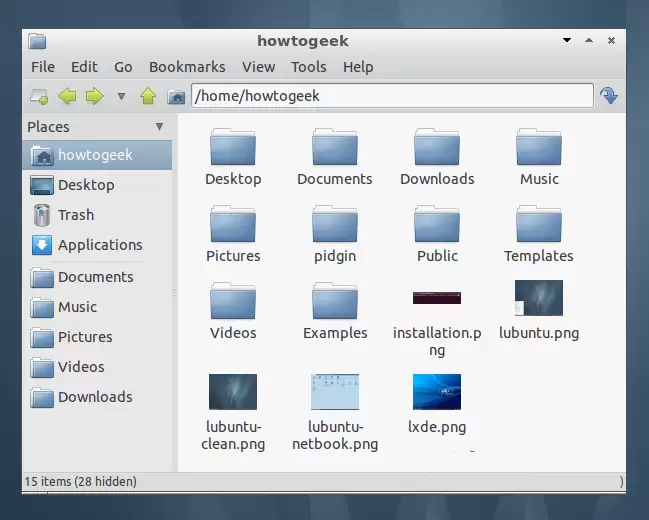
文件管理方面,LXDE默认使用PCManFM。如果您习惯了GNOME的Nautilus,可能会觉得它功能相对精简,但胜在运行速度极快。
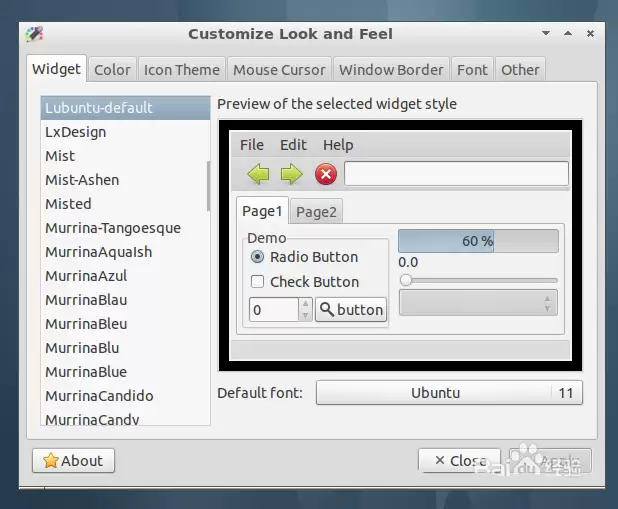
个性化定制
想更换主题或外观?在菜单的“首选项”中找到“自定义外观”工具,这里可以调整主题、窗口边框、图标等元素。
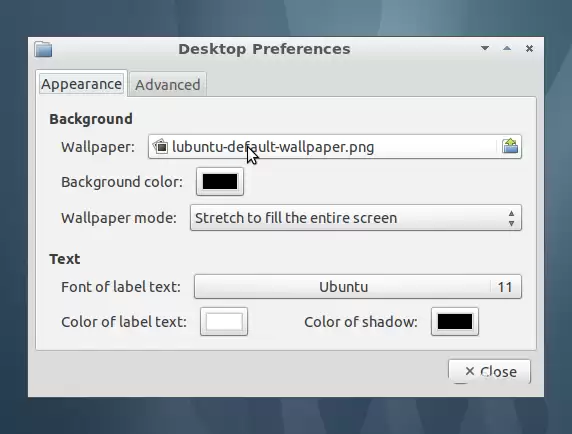
更换壁纸更为简单:在桌面空白处右键点击,选择“桌面首选项”,即可更换壁纸、调整桌面图标等。
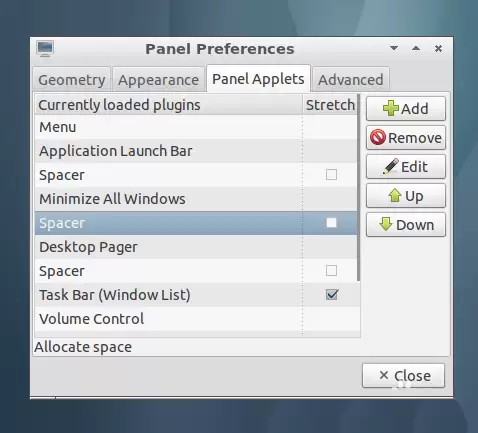
面板(任务栏)的定制同样灵活。右键点击面板,选择“面板设置”,在弹出的“面板首选项”窗口中,您可以调整面板的位置(上下左右)、大小和透明度,还可以添加或移除小程序,并通过拖拽重新排列顺序。
系统监视与注销
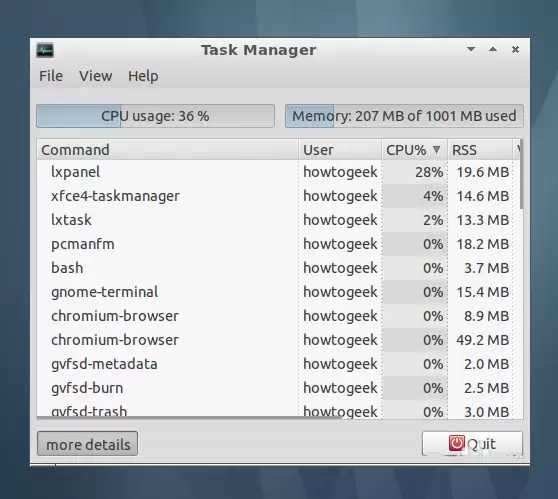
LXDE内置了一个基础的任务管理器,位于菜单的“系统工具”中。它展示了CPU和内存的总占用率,以及当前进程列表。右键点击某个进程,即可直接结束它或调整优先级——虽然功能不算丰富,但足以应对日常需求。
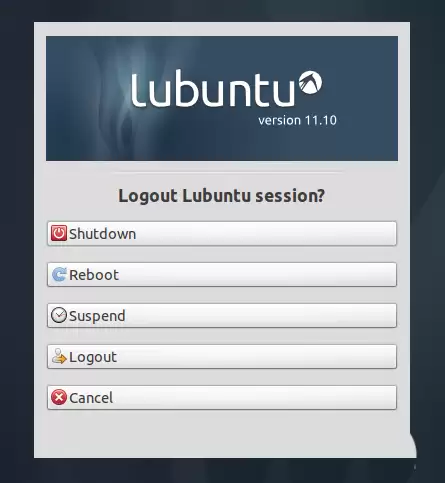
当您准备退出时,点击屏幕右下角的“注销按钮”,即可看到注销、重启、关机等选项。
如果您既追求轻量化,又不愿舍弃传统的桌面操作逻辑,那么LXDE无疑是一个务实且高效的选择。


