
Ubuntu 17.10 带来了全新默认壁纸,许多用户都想知道如何更换这批新壁纸。其实操作十分简单,跟着步骤走一遍就能轻松掌握。
首先,确保系统已更新至最新版本。默认情况下,Ubuntu 17.10 启用了一张全新的抽象风格壁纸,整体色调与前代相近,但图案更具设计感与现代感。
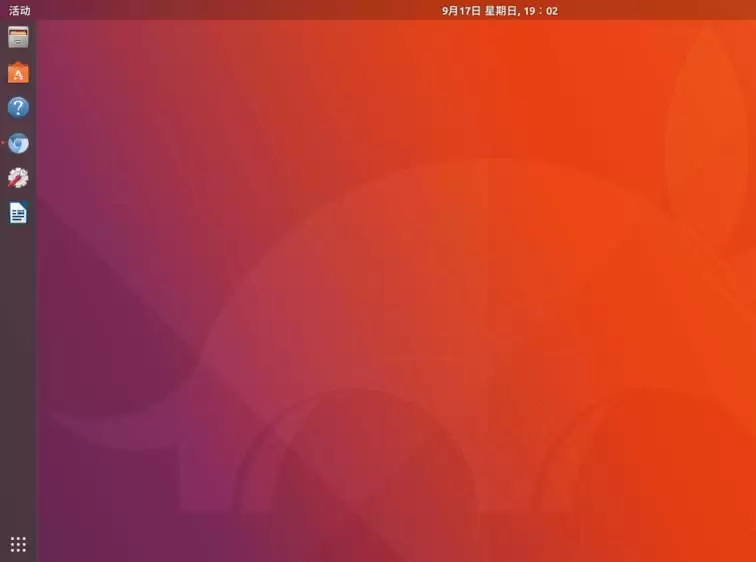
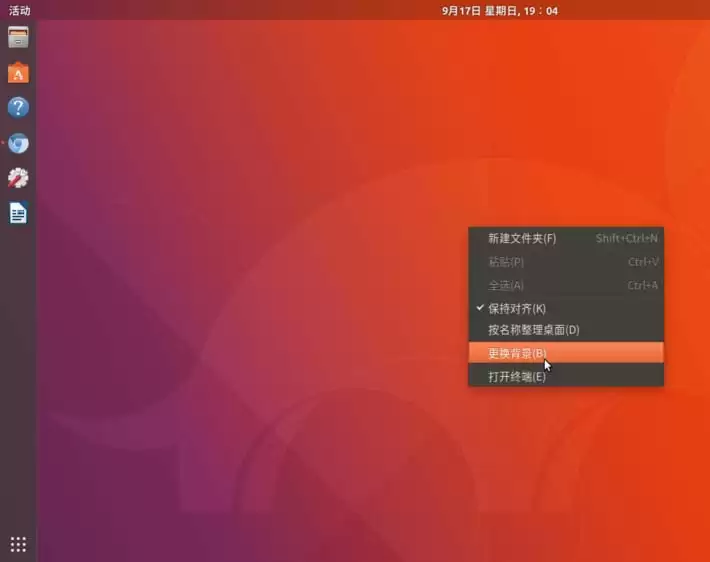
当然,这仅仅是一张默认壁纸。按照惯例,Ubuntu 每次大版本发布都会同步带来一批精美壁纸。想手动切换?在桌面空白处右键单击,选择「更换背景」即可。
随后会弹出「背景」设置窗口。左侧是「背景」区域,右侧是「锁屏」区域(锁屏设置这里暂不展开说明)。
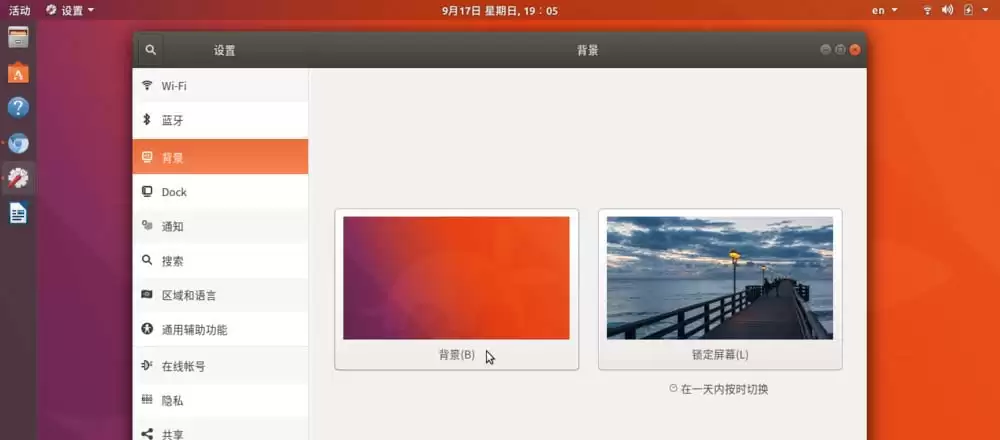
点击左侧的「背景」框,会弹出一个包含「壁纸」「图片」「颜色」选项的对话框。
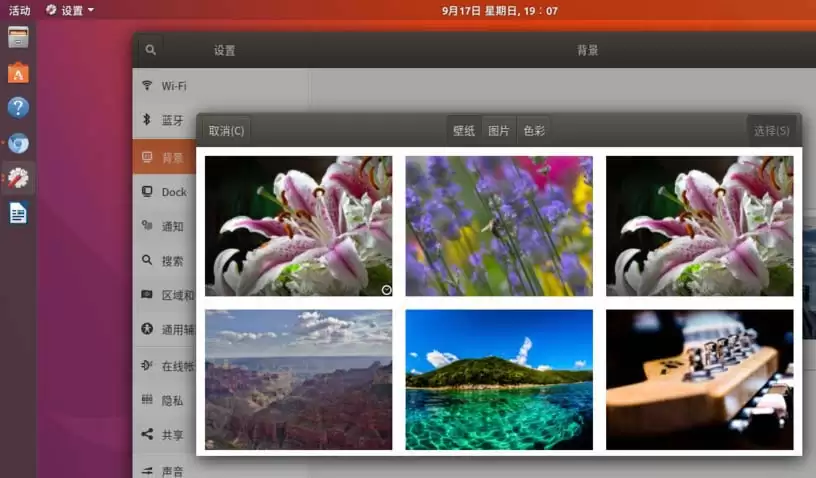
看,新壁纸终于出现了。注意第一张壁纸右下角有一个时钟标记——这代表它是一组「壁纸组」,里面包含了本次发布的所有新壁纸。选中这组壁纸,系统就会在一天之内自动轮流切换这些壁纸,让你每天都能看到不同画面。
如果你不选择带时钟标记的那组壁纸,而是单独点选某一张普通壁纸,则不会自动轮换,桌面将始终显示那一张。
以上就是 Ubuntu 17.10 壁纸的完整设置方法。不妨动手试试,换个壁纸也算是给桌面换个新心情了。


