
不少 Mac 用户在操作访达(Finder)时都有一个共同疑问:顶部工具栏里只有一排图标,缺少文字标注,用起来不够直观。虽然这些图形设计本身很清晰,但当安装的按钮较多时,单靠图标辨认功能还是有点费劲。其实苹果系统内置了两种显示方式,只是默认隐藏较深。接下来就教你具体怎么操作。
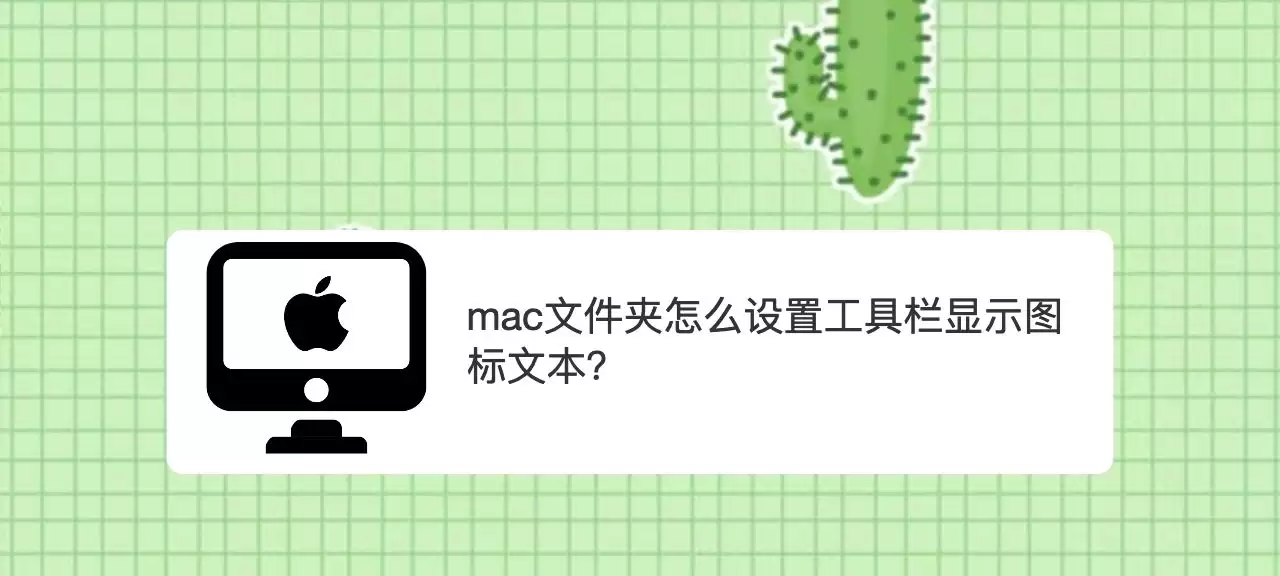
首先,点击打开访达(Finder)应用。
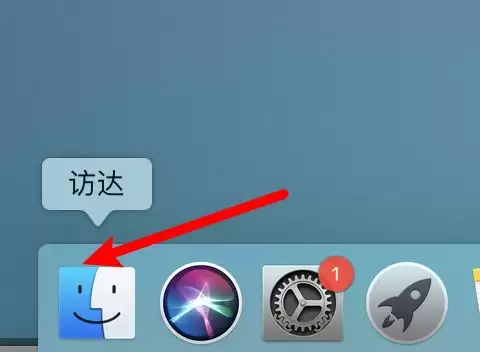
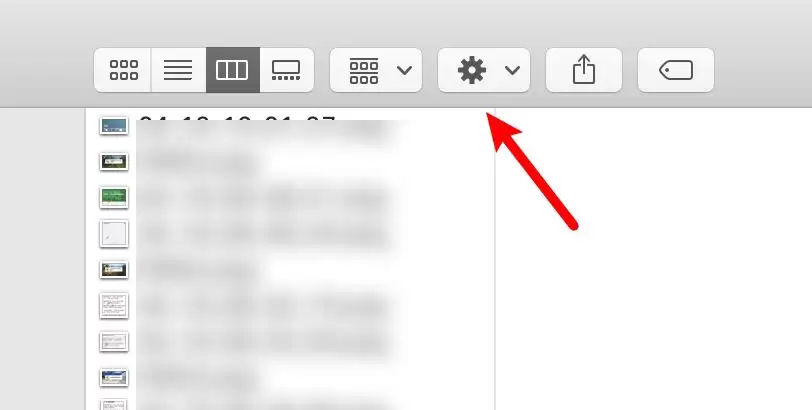
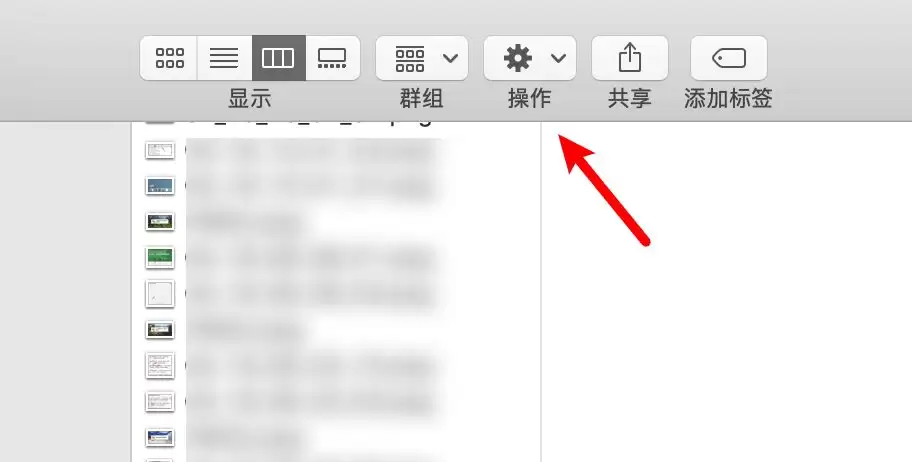
进入之后你会发现,窗口顶部的工具栏确实只有一排小图标,没有任何文字提示。
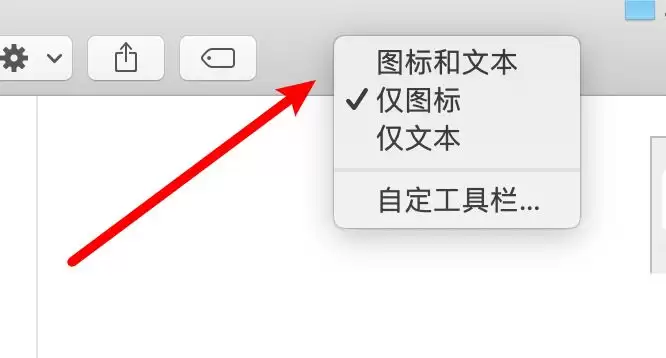
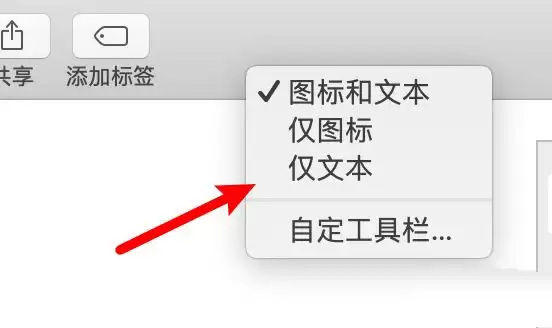
要调出文字标注其实很简单:在工具栏的空白区域点击鼠标右键(或按住 Control 键点按),弹出的菜单中会出现三个选项——「仅图标」(默认状态)、「图标与文本」、「仅文本」。这里直接选择图标与文本即可。
切换后能立刻看到效果:每个工具图标下方都多了对应的文字说明。对于刚接触 Mac 的新手,或者工具栏按钮特别多的用户来说,这样找功能再也不需要靠猜了。
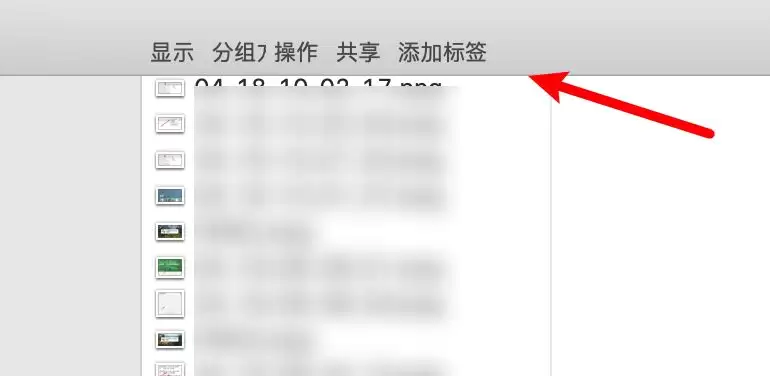
如果觉得图标占用空间,也可以只保留文本——再次在工具栏空白处右键,选择仅文本选项。这样工具栏就变成纯文字按钮,视觉上更简洁。
切换完成后,工具栏完全展示为纯文字样式,每个按钮的功能一目了然。
说到底,这只是一个右键菜单的操作,花十秒钟就能让访达工具栏从默认的「图标模式」变为清晰的「文字模式」。习惯之后你会发现,这个小改动在日常使用中确实能提升不少效率。


