
苹果在最新的 macOS Sonoma 系统中加入了“游戏模式”(Game Mode),顾名思义,这是专门为 Mac 玩家打造的一项性能优化功能。不过,不少用户可能还不知道它在哪,或者不清楚具体如何开启和关闭。别担心,苹果官方最近发布了一份支持文档,把操作细节讲得清清楚楚。
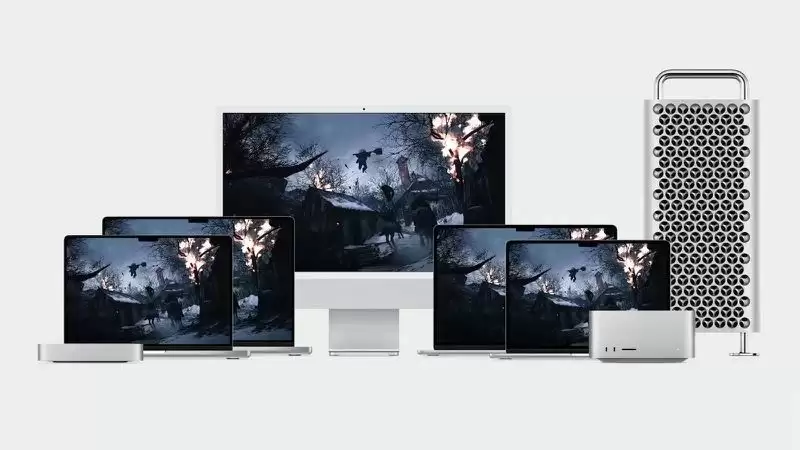
苹果官方是这样描述的:“游戏模式通过为你的游戏提供最高优先级的 CPU 和 GPU 访问权限,同时降低后台任务的资源占用,从而显著优化你的游戏体验。此外,它还能将蓝牙采样率提升一倍,进而降低无线配件(如游戏手柄和 AirPods)的输入延迟与音频延迟。” 简单来说,就是系统会把计算资源优先分配给游戏,同时减少无线外设的响应延迟。
不过需要注意,这项功能有硬件门槛——它仅支持搭载 Apple Silicon 芯片的 Mac 电脑。如果你的 Mac 仍使用 Intel 处理器,那目前还无法体验。下面直接讲解具体操作方法。
如何开启游戏模式
实际上你不需要手动寻找开关,游戏模式会自动激活——前提是你将游戏切换至全屏显示。具体操作非常简单:
将鼠标指针移动到游戏窗口左上角的绿色按钮上,在弹出的菜单中选择“进入全屏模式”。
一旦进入全屏状态,菜单栏中就会多出一个游戏模式菜单,通过它可以确认当前是否已经成功开启了游戏模式。
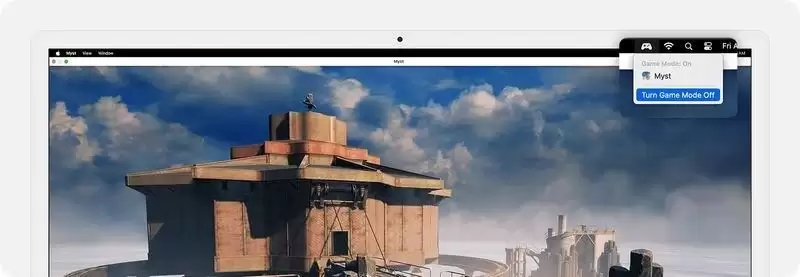
如何关闭游戏模式
通常情况下,退出全屏显示后,游戏模式会自动关闭。但如果你在全屏状态下想要手动关闭,也可以直接从菜单栏的游戏模式菜单中选择“关闭游戏模式”。
值得留意的是:一旦你手动关闭了游戏模式,即使退出游戏再重新打开,这个模式也会保持关闭状态——直到你再次手动开启它。也就是说,它不会自动恢复,你需要记住这一点。
以上就是 macOS Sonoma 游戏模式的完整使用指南。虽然没有太多复杂的开关选项,但自动激活的逻辑反而更省心。只要你的游戏支持全屏显示,性能优化就已经悄然开始了。


