
每天用Mac干活,键盘就是你的主战场。鼠标或者触控板虽然方便,但来回切换的工夫,足以让工作流断成碎片。这时候,Mac键盘快捷键就成了真正的生产力翻跟斗。记住几个常用快捷键,操作就能像流水一样顺畅。
有一项研究数据挺有意思:人们平均每分钟因为切换鼠标和键盘要浪费2秒钟,折算下来,每个工作日有3%的时间就这么溜走了。只学一个快捷键,一年就能省下好几个小时。对那些每天在电脑前趴8小时的人来说,用好键盘快捷键,每年能省出将近8个工作日。更重要的是,不用老被菜单导航打断,专注力能维持得更久,工作满意度也跟着上去了。
这篇文章会聊聊那些必备的Mac快捷键,顺便分享几个发现和记住它们的实用技巧,帮你在工作中更高效、更顺手,甚至更快乐。
基础知识:标准 Mac 键盘快捷键
几乎每个macOS应用都有一套通用的快捷键。一旦学会,到处都能用,性价比极高。为了方便演示,咱们打开「文本编辑」应用,新建一个文档。
按下键盘上的S键,屏幕上会出现字母s。如果同时按住「修饰键」(比如⇧Shift),情况就不一样了——同样按S,出来的却是大写S。
macOS里还有三个关键的修饰键:⌘Command、⌥Option 和 ⌃Control。键盘上可能有好几个相同的修饰键,选最顺手的那一个就行。最常用的当然是⌘Command键,它在标准Apple键盘空格键的两侧各有一个。
几乎所有macOS应用都共享下面这组快捷键,没必要列出一长串,但下面这几个是日常高频使用的:
- ⌘C:复制
- ⌘V:粘贴
- ⌘Z:撤销
- ⌘S:保存
- ⌘W:关闭当前窗口
- ⌘Q:退出
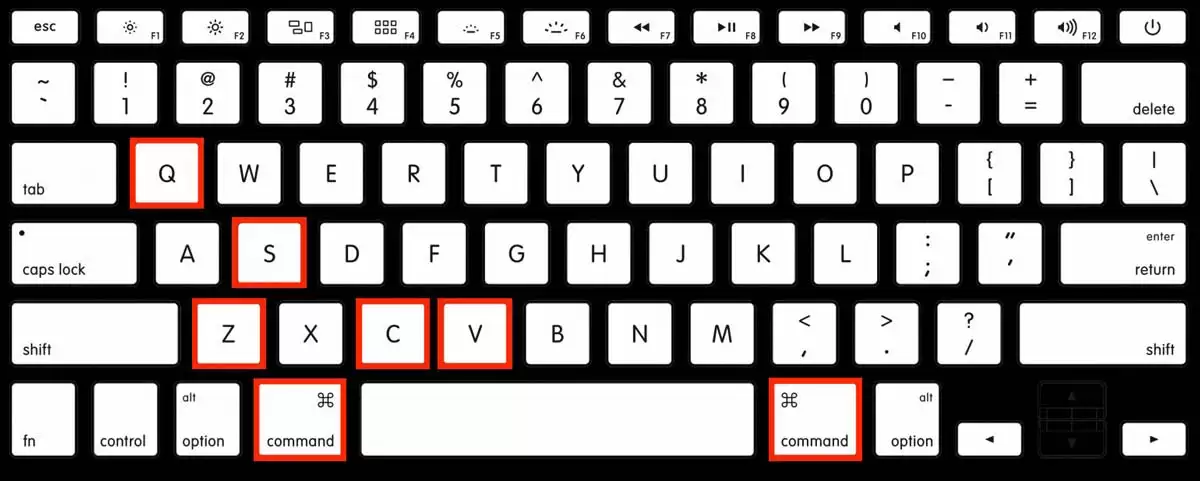
标准 Mac 键盘快捷键
在「文本编辑」里挨个试一遍:打几个字,复制粘贴,撤销粘贴,保存文档,然后退出应用。
记这些快捷键有个窍门:它们都用⌘Command键做修饰符。按住它,再按一个字母。有些字母本身就有含义,C 代表 Copy,S 代表 Sa ve,Q 代表 Quit。其余的就需要硬记了。粘贴键 V 就在复制键 C 旁边,用这个位置关系来记也挺管用。
发现 Mac 键盘快捷键
前面聊的都是通用快捷键,但每个应用自己还有一套专属快捷键。有些应用甚至会把不同的功能绑到同一组快捷键上。所以,学会怎么发现和记住这些快捷键,是优化Mac工作流的关键一步。
最直接的方法就是看应用的「菜单」——菜单里会列出每个命令对应的按键和修饰符。如果你还不熟悉Mac键盘快捷键的图标符号,可以先花几分钟认认。
打开Safari,点开「文件」菜单,你就能看到所有主要修饰键和它们的符号。
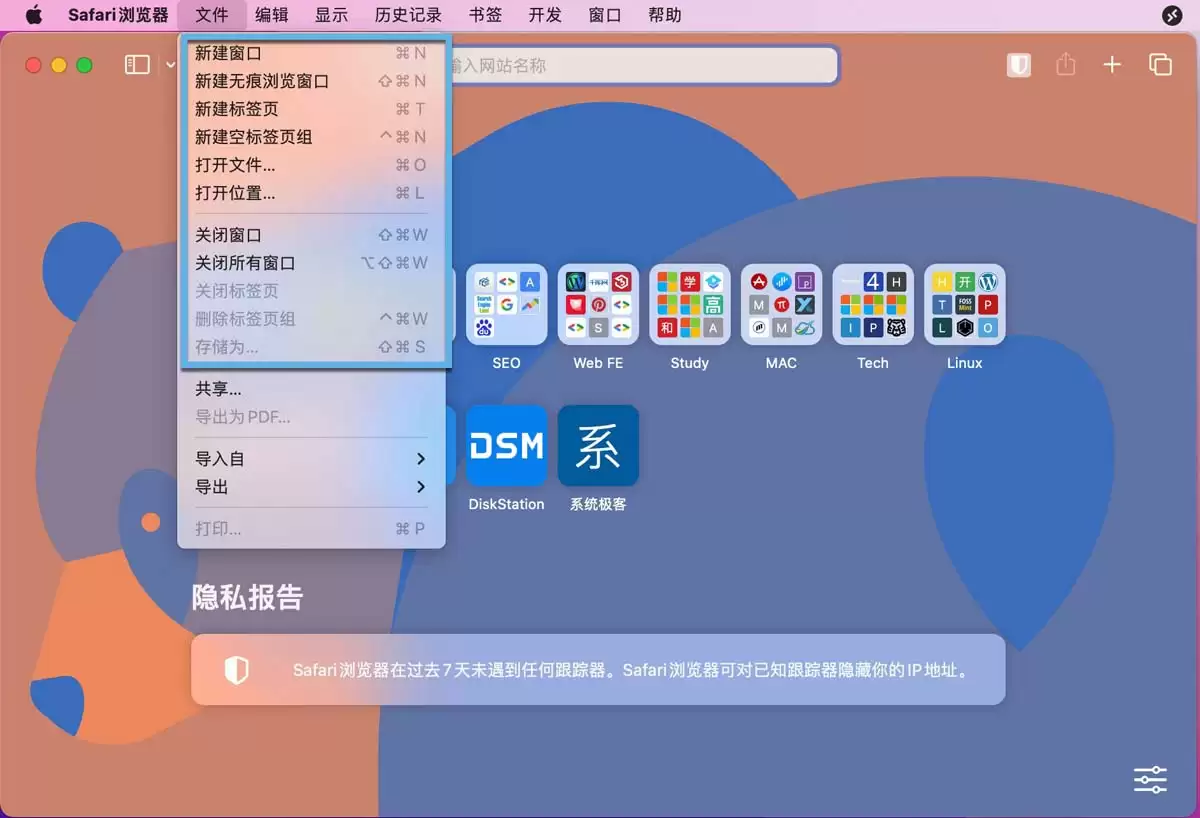
Safari 键盘快捷键
最上面,「新建窗口」用的是⌘N。N这个字母在几乎所有的应用里都代表“新建”。
下一个是「新建无痕浏览窗口」,快捷键是⇧⌘N。
有个小细节:菜单里显示的快捷键字母都是大写,但那只是显示习惯。实际上,快捷键字母不区分大小写。
如果想找一个特定的命令又记不住快捷键,可以试试点击应用的「帮助」菜单,在搜索框里输入命令名称。输入的同时,菜单会显示匹配的结果,鼠标悬停在某个命令上,还能看到它的位置和快捷键。
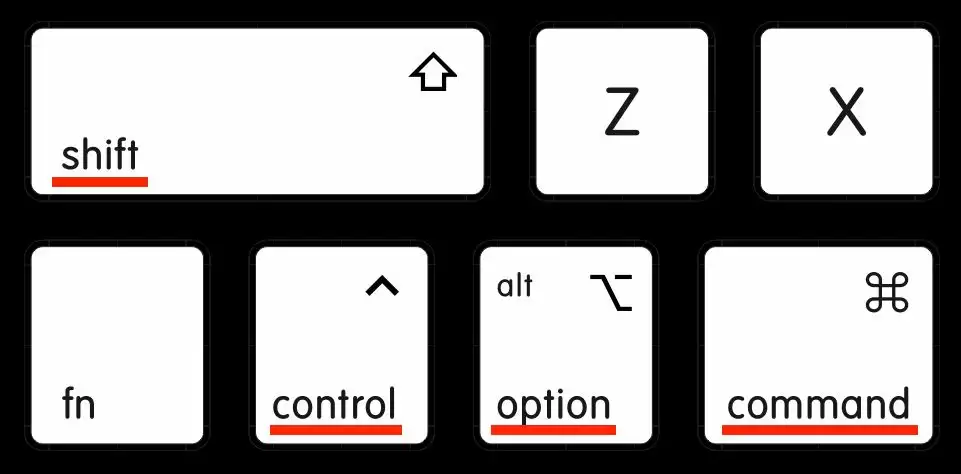
修饰键
记住 Mac 键盘快捷键
每个应用都有一堆快捷键,有些应用简直多到离谱。通常官方会提供一份列表,但最好的学习方法还是反复用。如果你一天里用了某个菜单功能三次,那就停下来,找到它的快捷键,然后强迫自己下次不再用菜单,直接按快捷键。这样一天天积累,不知不觉就成了肌肉记忆。
为 App 添加自定义 Mac 键盘快捷键
有些菜单项你经常用,但偏偏没设快捷键。比如我常需要在「预览」里调整图片大小,「工具」菜单里有一个「调整大小」的选项,功能很好用,但没有快捷键。
别着急——「系统设置」可以让你给任何App添加自定义快捷键:
1、打开「系统设置」——在侧边栏里往下翻找到「键盘」,点进去——然后点击「键盘快捷键…」按钮。
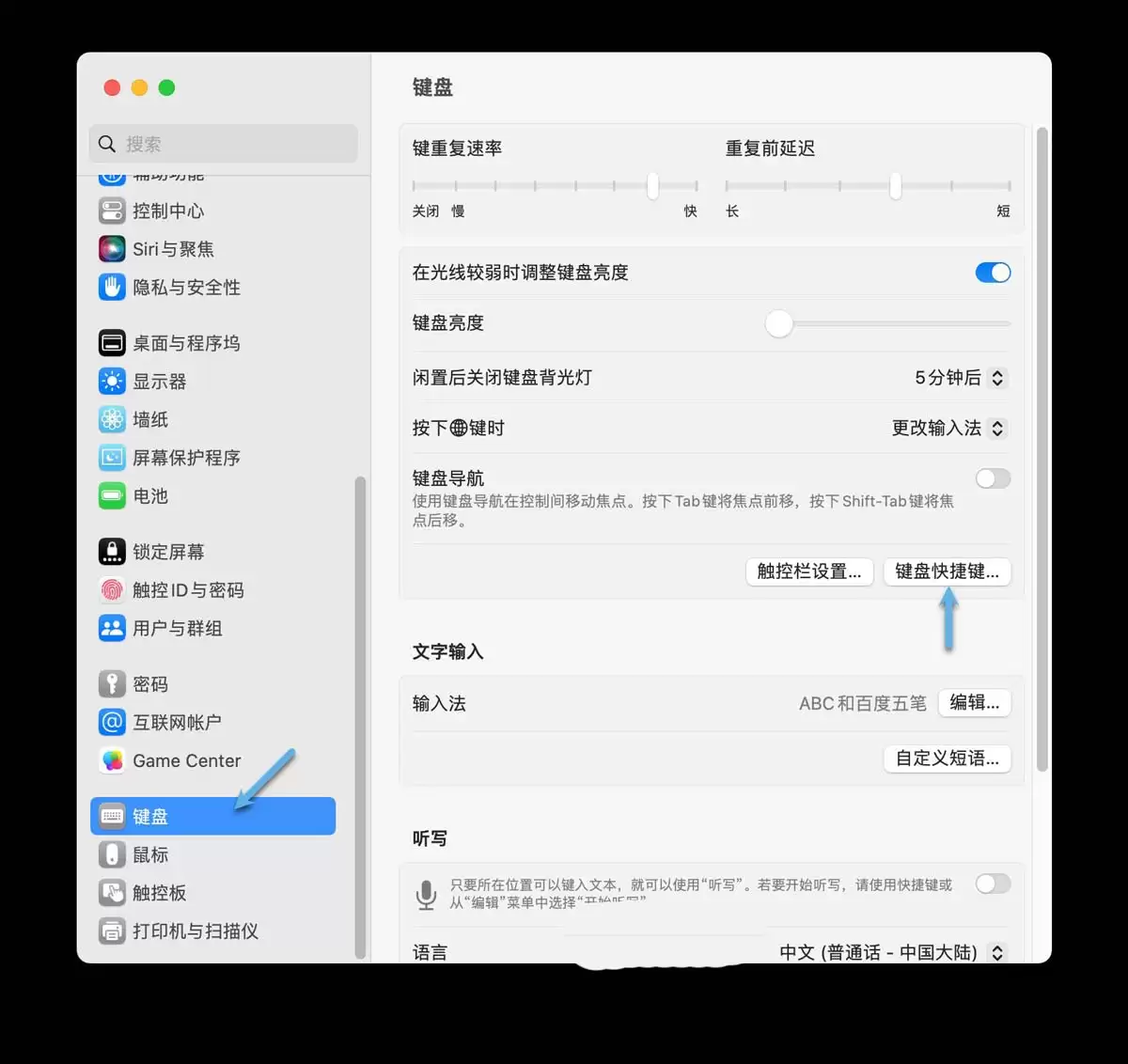
键盘快捷键
2、在侧边栏里选中「App 快捷键」——点「+」打开新对话框。
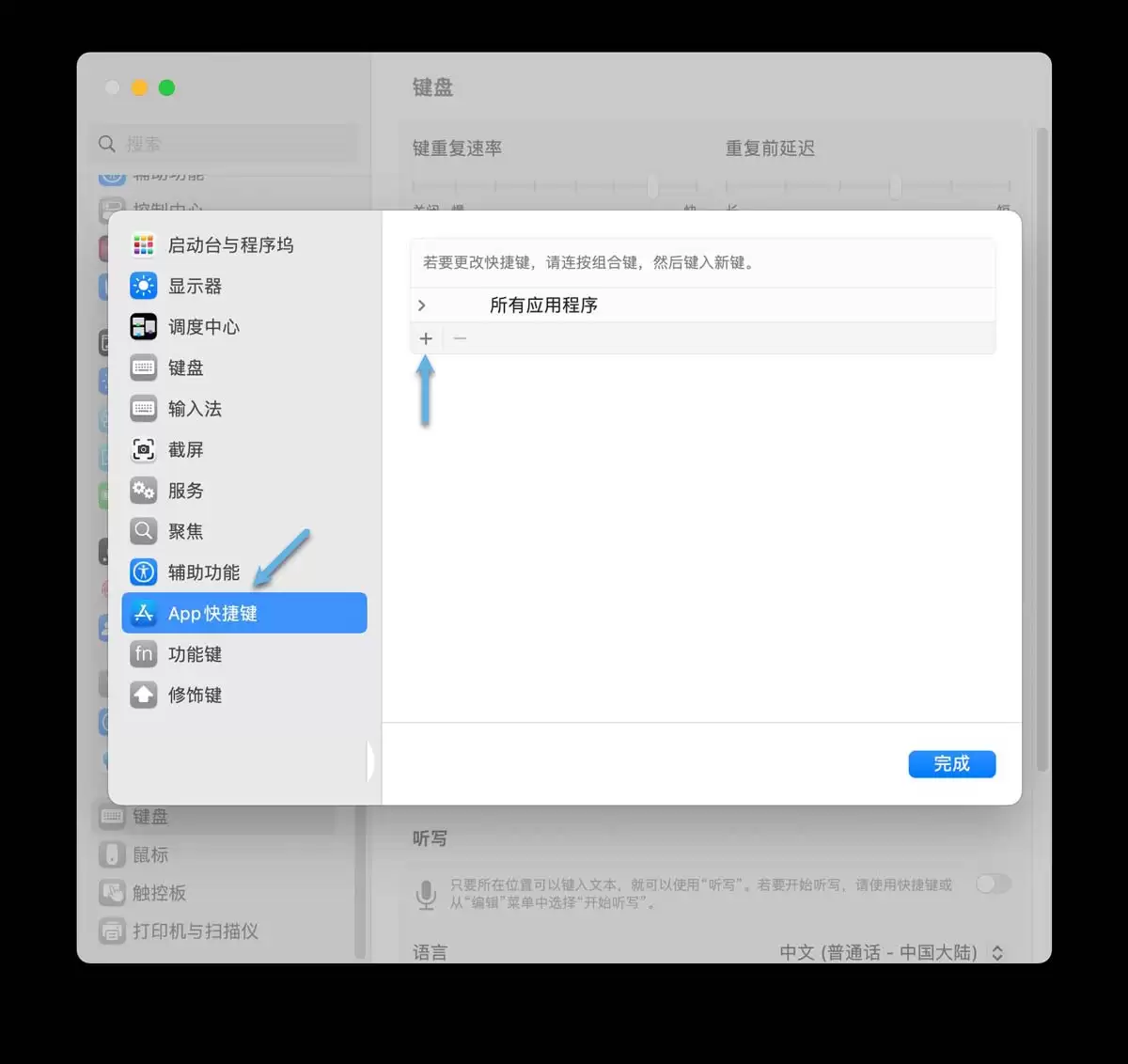
添加 App 快捷键
3、在「应用程序」下拉列表里选择「预览」(或者你要自定义的其他应用)——然后在「菜单标题」里输入App菜单命令的准确名称(一个字都不能错)——选中「键盘快捷键」,指定一组按键组合。
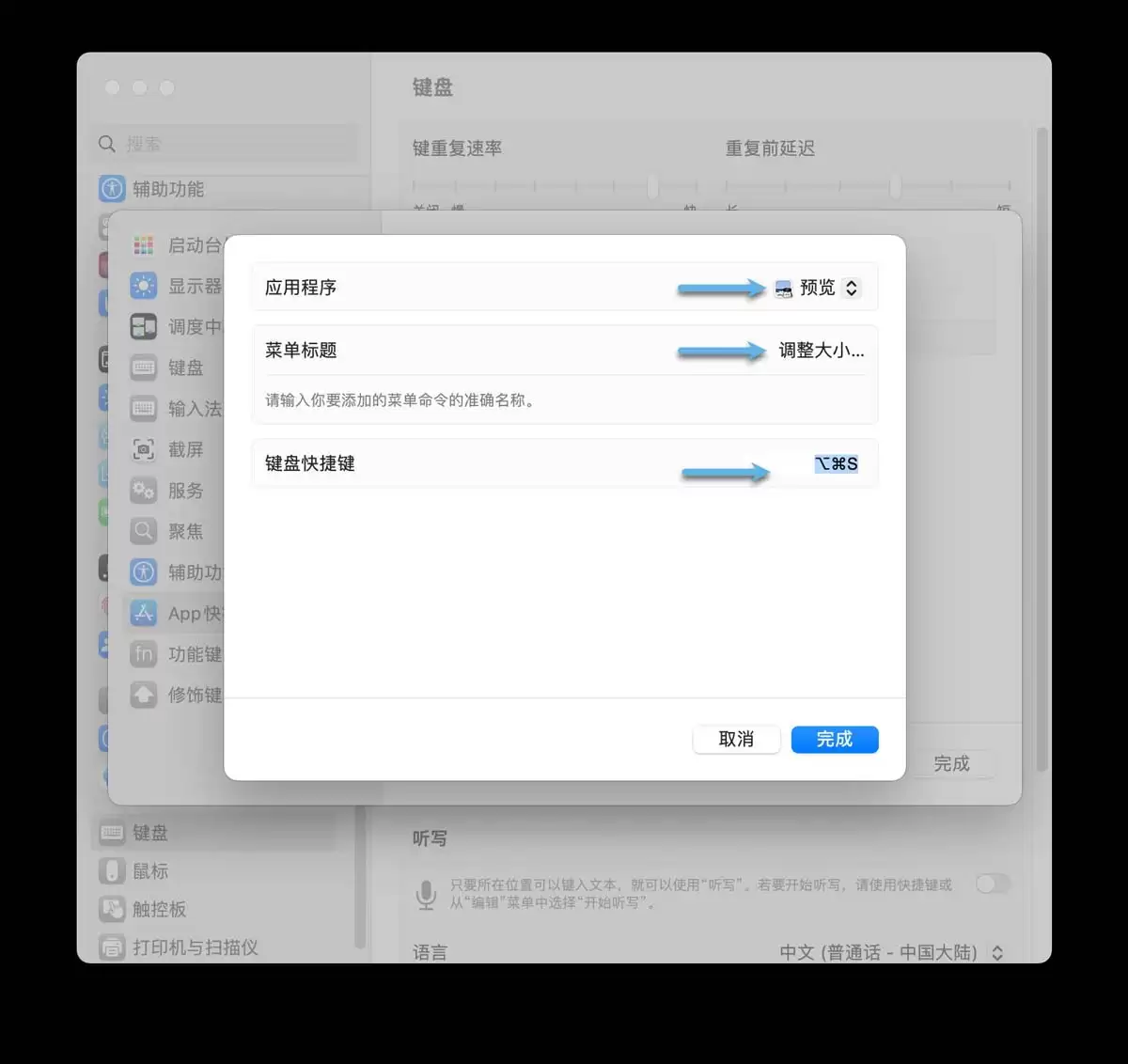
为 App 设置自定义快捷键
4、点「完成」确认。
5、在「预览」里打开一张图片,看看「工具」菜单,新快捷键应该已经生效了。
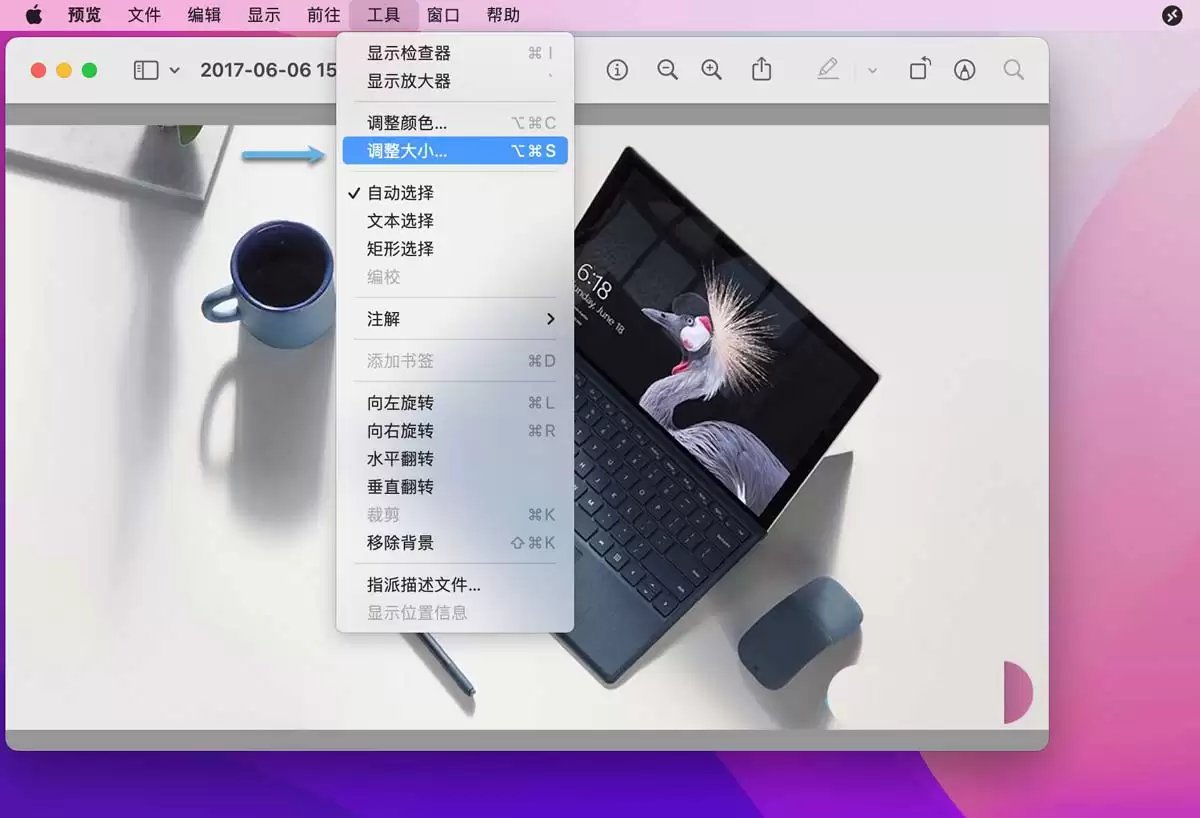
确认自定义 App 快捷键
如果你用的是较早版本的macOS,可以在「系统偏好设置」里操作。界面可能有点不同,但步骤基本上是一样的。
macOS 系统快捷键
前面聊的都是应用内的快捷键,但日常工作里,我们经常要在不同应用之间切换、打开关闭窗口、搜索、调整设置。这些操作有很多途径,但用系统快捷键往往最快。
系统快捷键里最重要的一个就是⌘ 空格,用来打开Spotlight。它不仅能打开应用、找文件、搜网页,甚至还能做计算和单位换算。
macOS 的「调度中心」也值得专门说说。在「系统设置」里,侧边栏中的「桌面和扩展坞」往下翻到底就能看到相关控件。「调度中心」借助Spaces(空间)提供虚拟桌面,还能显示当前应用的所有打开窗口。
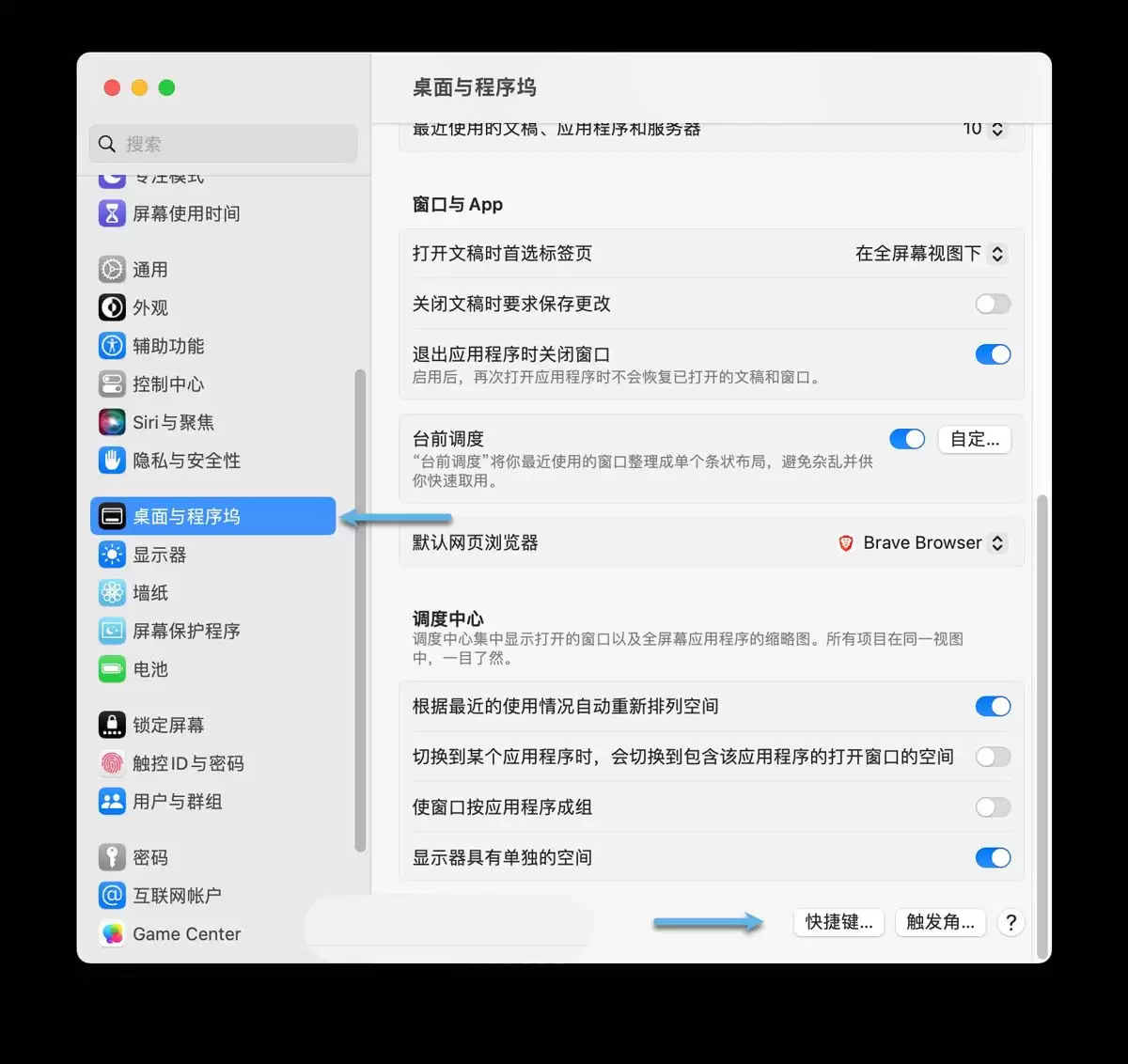
macOS 调度中心设置
调度中心相关的快捷键:
- 默认使用⌃Control键配合箭头键。点「快捷键…」按钮能查看全部。
- ⌃↑可以显示屏幕顶部的Spaces。点+可以添加新空间,还能把当前空间的窗口拖到其他虚拟桌面上。
- 有多个Spaces时,用⌃←和⌃→可以快速在虚拟桌面间切换。
- 如果一个应用打开了多个窗口,⌃↓能很方便地显示它们,切换起来也更容易。
macOS 屏幕截图快捷键
截屏是macOS里挺特殊的一组操作,和普通应用快捷键不同,这些快捷键很多用户并不熟悉。
抓取整个屏幕:⇧⌘3。如果想把截图复制到剪贴板而不保存为文件,再加按⌃键。
抓取部分屏幕:⇧⌘4。屏幕上会出现十字线,用鼠标拖动选择区域。按ESC取消,按⌃则复制到剪贴板。
十字线出现后,还有更多玩法:
- 按住空格键可以移动整个抓取区域的位置。
- 在开始拖动之前按一下空格,可以截取整个窗口。单击鼠标抓取那个窗口。如果只想抓取窗口里的对话框,单击前按住⌘Command键就行。
- 默认窗口截图会带阴影。如果不需要阴影,单击前按住⌥Option键就能去掉。
⇧⌘5可以调出屏幕截图工具栏。工具栏里能设置各种选项、加定时器、开始屏幕录制,以及选择不同的截图模式。

macOS 屏幕截图工具栏
使用 Mac 键盘快捷键进行文本导航
最后还有一个很实用的场景——文本导航。你是不是还经常用鼠标或触控板去移动光标或选中文字?如果换成键盘上的箭头键配合修饰键,双手离开键盘的次数会大大减少,效率自然就上来了。
箭头键单独使用,可以让光标移动一个单位:↑上移一行,→右移一个字符,依此类推。
按住⌥键,可以按单词(英文)或词组(中文)左右移动,或者按段落上下移动;按住⌘键,可以直接跳到行或文档的开头或结尾。
接下来是重点:在这些操作的基础上加上⇧键,就能从当前光标位置开始选中文本。比如⇧⌥←,可以选中从光标到前一个单词开头(如果光标在单词内部,就选中单词开头到光标的位置)。继续按住修饰键再按箭头键,可以扩展选择范围。
跟所有快捷键一样,这个得练。记住一个口诀:箭头键移动一步,⌥+箭头键移动一步更远,⌘+箭头键一步到位。加上⇧键就是选中。
常见问题
什么是标准的 Mac 键盘快捷键?
标准的Mac键盘快捷键是一组几乎所有macOS应用都通用的常用快捷键。它们使用⌘Command、⌥Option、⌃Control和⇧Shift这些修饰键来执行操作,比如复制(⌘C)、粘贴(⌘V)、撤销(⌘Z)、保存(⌘S)、关闭当前窗口(⌘W)和退出(⌘Q)。学会这些快捷键能显著提升效率——一次学习,到处使用。
如何记忆 Mac 键盘快捷键?
记忆Mac键盘快捷键,可以用一个共同的修饰键⌘Command。按住它再按字母来执行命令。有些字母本身有含义:C 表示复制,S 表示保存,Q 表示退出。粘贴键 V 就在复制键 C 旁边。如果你是新手,先掌握这五个基础快捷键。随着练习,你很快就会发现效率有了明显提升。
如何发现并记住 App 中的自定义键盘快捷键?
发现App里的自定义快捷键,最直接的办法是查看应用的「菜单」,里面会列出命令对应的按键和修饰符。也可以点应用「帮助」菜单,在搜索框里输入命令名称,就能找到与之关联的快捷键。


