
许多Mac用户使用多年,却未必了解系统内置的「计算器」远不止加减乘除。特别是在最新的macOS Sequoia系统中,它悄然加入了众多实用功能,有些甚至能替代第三方工具。以下5个隐藏技巧,值得你花几分钟掌握。

01. 科学计算器模式
默认打开时,你看到的是基础界面,但别被它的朴素外观蒙蔽——计算器其实包含「科学」和「程序员」两种模式。科学计算器可以计算指数、三角函数等,程序员计算器则能方便地在二进制、八进制等进制间转换。
切换方法很简单:点击菜单栏「显示」,然后选择相应模式。当然,记住快捷键更高效:Command + 2 进入科学模式,Command + 3 进入程序员模式,Command + 1 返回基础模式。
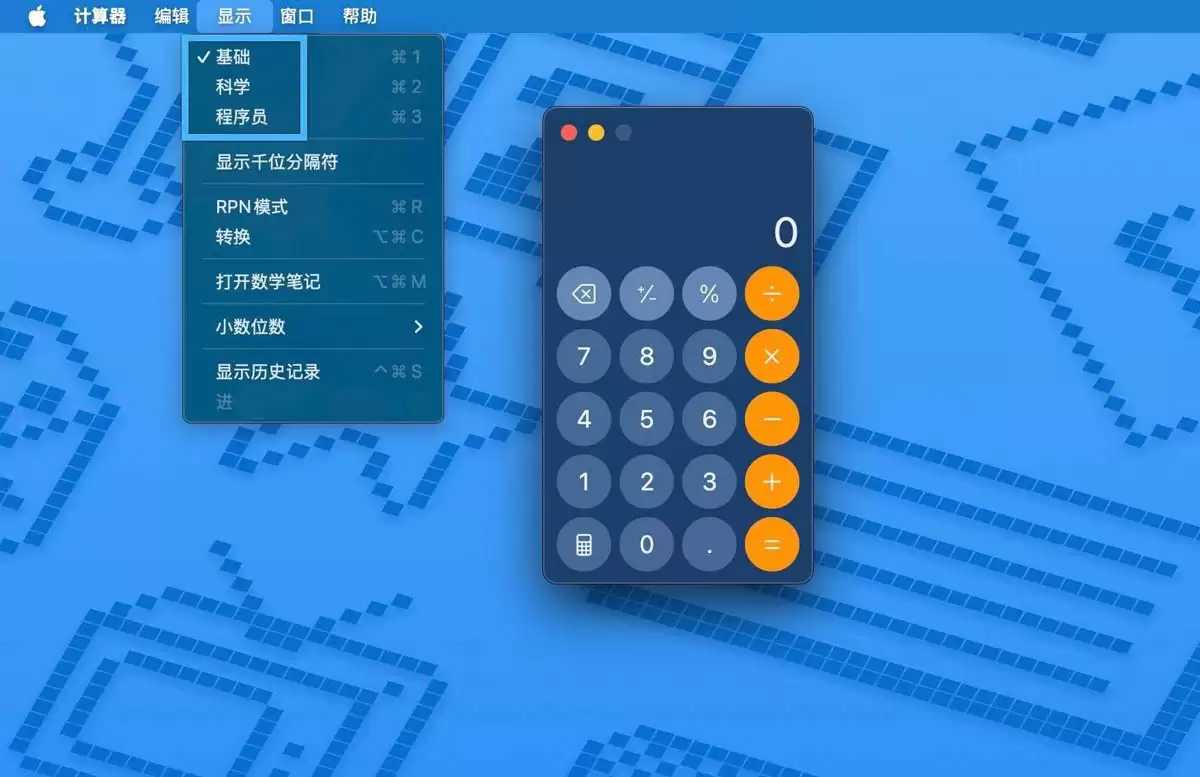
macOS计算器:快速切换基础、科学与程序员模式
02. 查看历史记录功能
在基础模式和科学模式下,计算器会自动保存最近30天的计算结果,便于你后续核对或复制。打开历史记录面板有两种方法:通过菜单栏「显示」→「显示历史记录」,或直接按快捷键 Command + Control + S。左侧面板展开后,所有计算记录清晰可见。
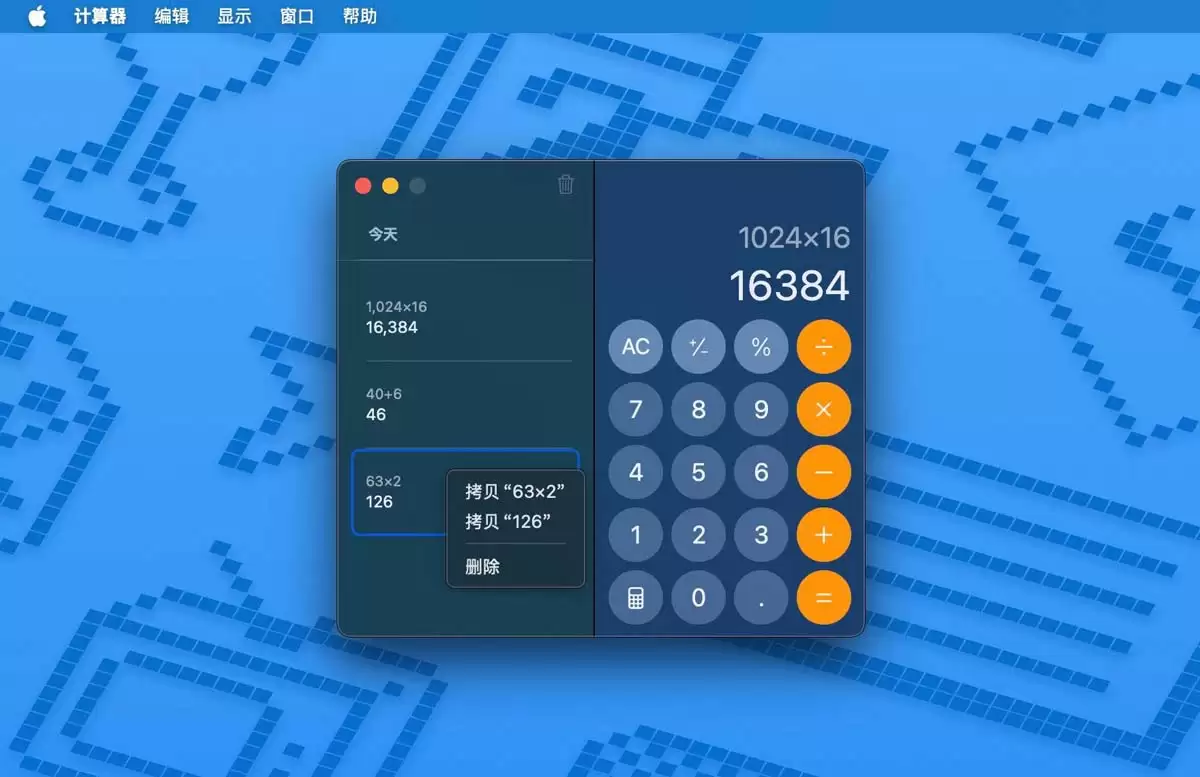
macOS计算器:查看历史记录功能
03. 千位分隔符设置
大数字容易读错,千位分隔符(例如1,000,000)能有效提升可读性。虽然计算器默认未开启此功能,但只需在菜单栏「显示」中勾选「显示千位分隔符」即可启用。对于经常处理大数值的用户来说,这个选项非常实用。
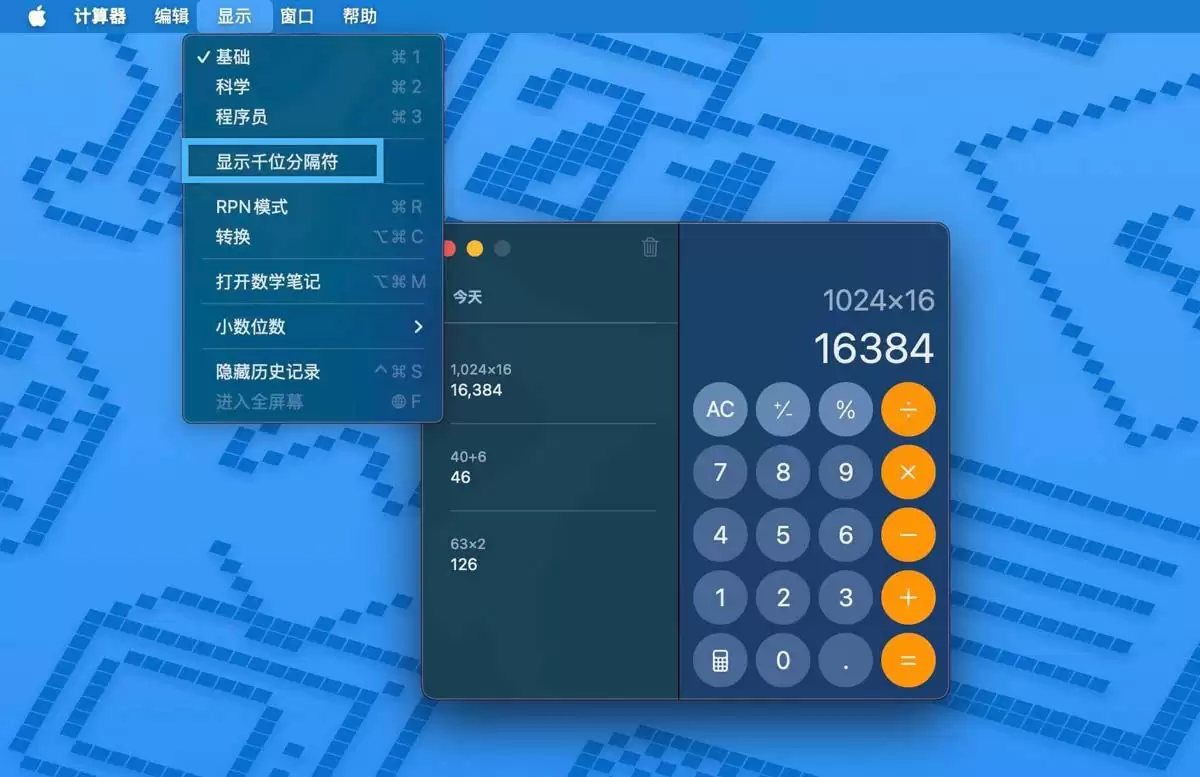
macOS计算器:启用千位分隔符
04. 单位与货币转换
macOS Sequoia的计算器新增了单位与货币转换功能,操作非常便捷:
1、点击菜单栏「显示」→「转换」,或按快捷键 Command + Option + C 打开转换面板。
2、点击右上角的箭头按钮,选择要转换的单位或货币(例如角度、面积、数据量、能量、力度、油耗,以及货币)。
3、对第二个单位或货币进行同样的选择。
4、在第一个输入框中输入数值,结果将自动计算并显示。

macOS计算器:单位与货币转换功能
需要提示的是,目前macOS Sequoia的计算器转换仅支持角度、面积、货币、数据、能量、力度和油耗这7个维度,像「称呼计算」这类更符合中文使用习惯的功能尚未加入。
05. 数学笔记功能
如果你使用的是macOS Sequoia,还有一个强大功能「数学笔记」——它让计算器与备忘录实现联动:
1、在计算器菜单栏「显示」中选择「打开数学笔记」,或按快捷键 Command + Option + M。
2、系统会自动打开备忘录,新建一条笔记,输入数学表达式或方程,按下等号后,答案将自动显示在旁。
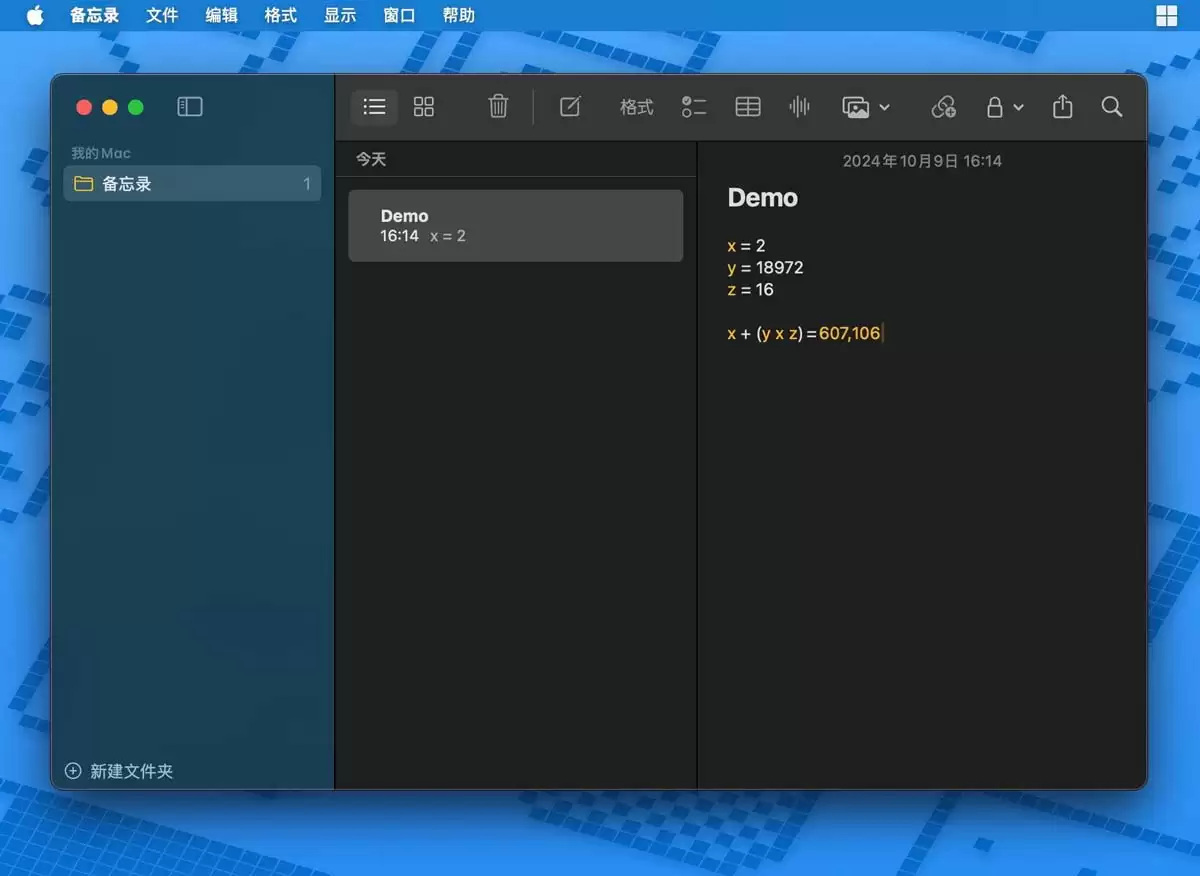
macOS计算器:使用数学笔记处理表达式与方程
该功能十分强大,从简单运算到带括号和多重运算符的复杂表达式均可处理,甚至支持变量——当你更改变量的值时,答案会自动更新。你还可以将所有数学笔记整理到备忘录的专用文件夹中,并通过iCloud在iPhone、iPad上同步使用。


