游乐游手机版
首页/系统平台/文章详情

macOS 13 Ventura升级后软件损坏闪退解决方案

时间:2026-06-17 07:48
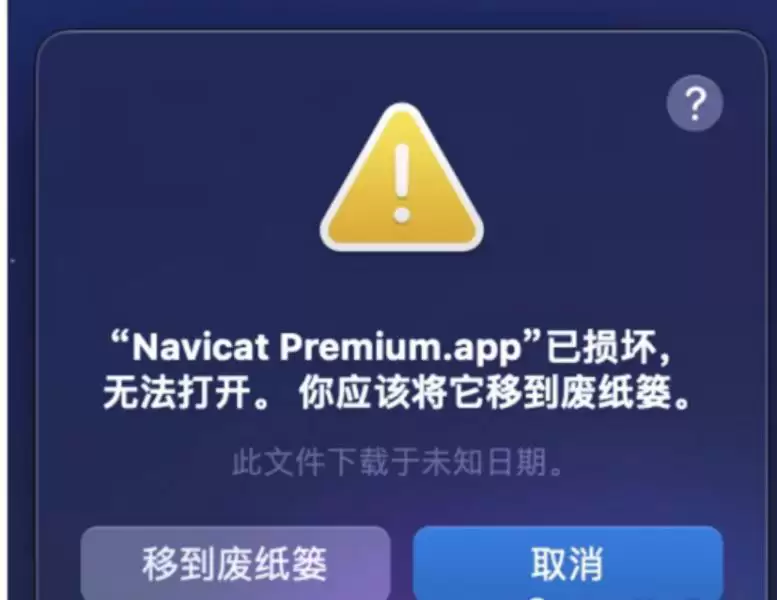
升级到macOS 13 Ventura后,不少用户发现系统安全选项被重置,之前正常运行的软件打开时,屏幕直接弹出“已损坏,无法打开”的提示。遇到这种情况不必慌张,这通常不是软件本身的问题,而是新系统的安全策略变得更为严格。下面整理了常见的解决步骤,按顺序尝试,基本都能顺利解决macOS Ventur

升级到macOS 13 Ventura后,不少用户发现系统安全选项被重置,之前正常运行的软件打开时,屏幕直接弹出“已损坏,无法打开”的提示。遇到这种情况不必慌张,这通常不是软件本身的问题,而是新系统的安全策略变得更为严格。下面整理了常见的解决步骤,按顺序尝试,基本都能顺利解决macOS Ventura软件损坏闪退问题。
升级macOS 13 Ventura系统后打开软件显示“已损坏,闪退,无法打开”的解决方法

方法一:系统设置中手动放行

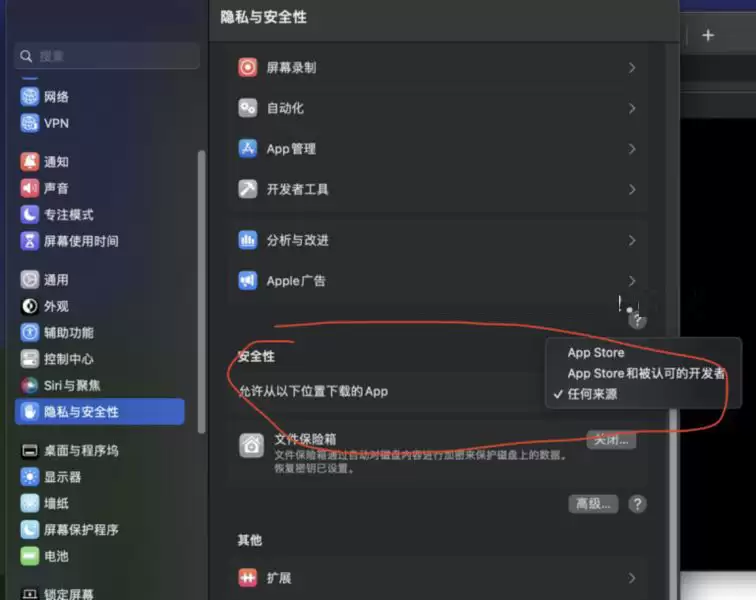
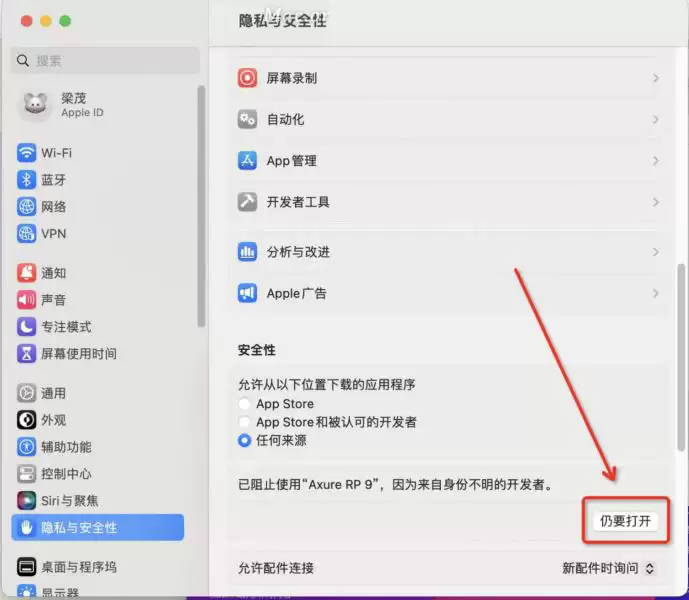
首先进入系统设置:设置 — 隐私与安全性 — 安全性(注意安全性选项位于设置页面最底部)。找到后,你会看到一个“强制打开已拦截的xxxx.app”按钮,点击它即可。这是最直接的macOS Ventura软件损坏修复方法,简单易操作。

方法二:启用“任何来源”选项

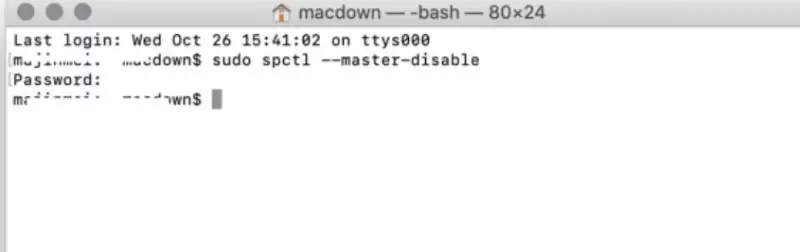
若上述路径未找到相关按钮,或软件依然报错,可通过命令行强制开启“任何来源”功能。打开终端,复制粘贴以下指令并回车:

sudo spctl --master-disable
升级macOS 13 Ventura系统后打开软件显示“已损坏,闪退,无法打开”的解决方法

执行后返回系统设置查看,“任何来源”应已自动开启:

升级macOS 13 Ventura系统后打开软件显示“已损坏,闪退,无法打开”的解决方法

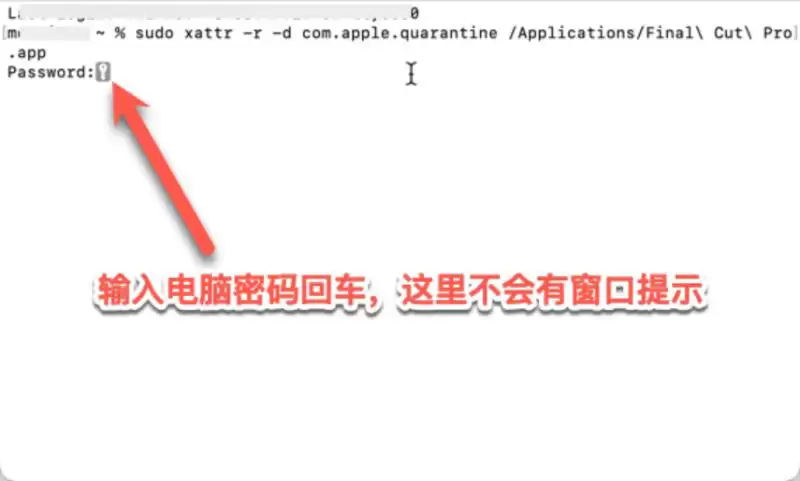
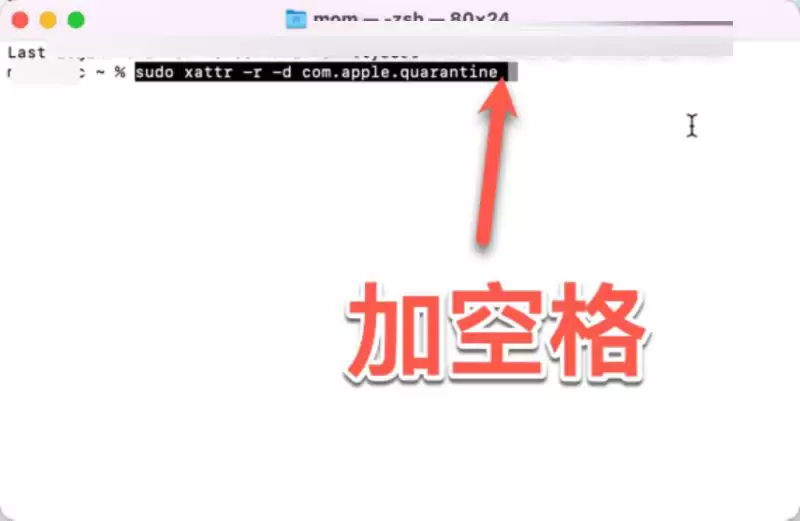
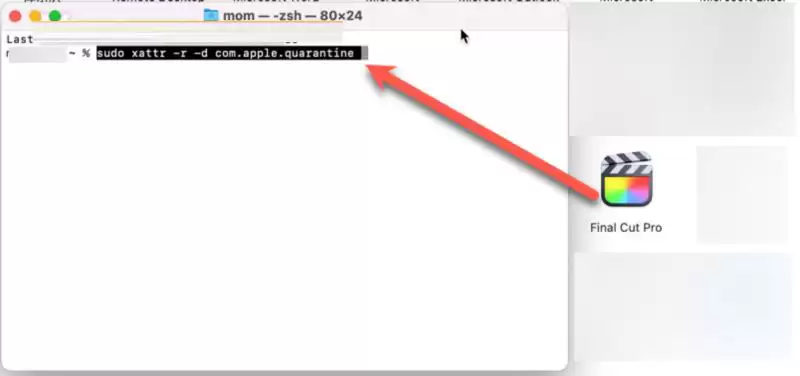
如果“任何来源”已开启,但软件仍提示损坏,则需清除文件上的隔离标识。复制以下指令(注意末尾有空格,不可或缺):

sudo xattr -r -d com.apple.quarantine
升级macOS 13 Ventura系统后打开软件显示“已损坏,闪退,无法打开”的解决方法

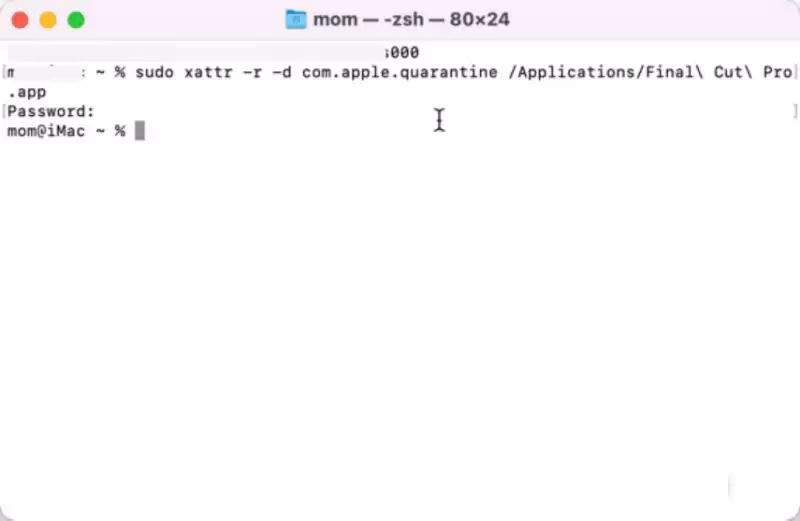
将提示损坏的软件文件拖拽到桌面,再将其从桌面拖入终端指令后方(确保空格保留),回车。系统会要求输入电脑密码,再次回车即可完成macOS Ventura应用损坏修复的隔离标识清除。
升级macOS 13 Ventura系统后打开软件显示“已损坏,闪退,无法打开”的解决方法

升级macOS 13 Ventura系统后打开软件显示“已损坏,闪退,无法打开”的解决方法

升级macOS 13 Ventura系统后打开软件显示“已损坏,闪退,无法打开”的解决方法

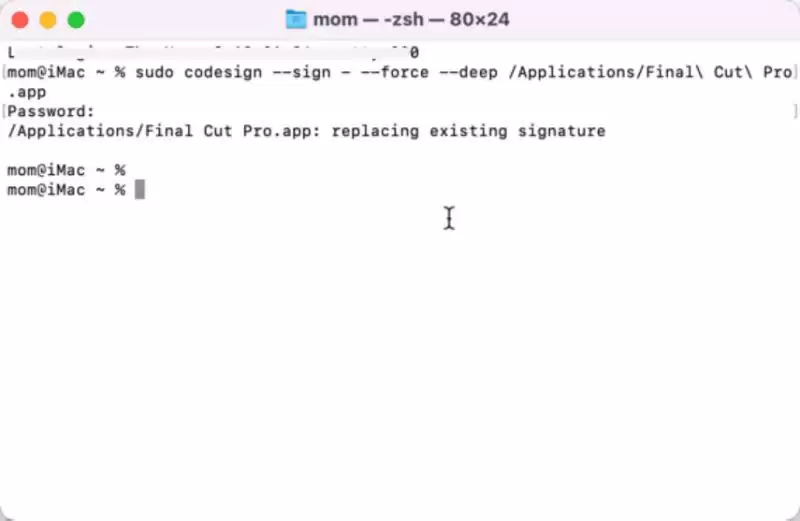
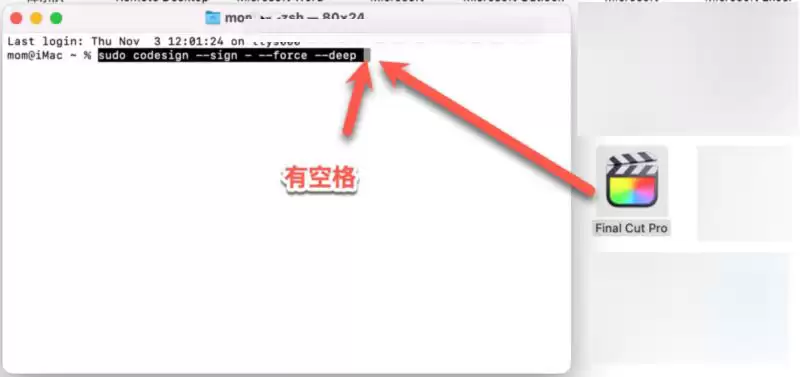
若上述指令执行后软件依旧报错,可再执行重签名修复。复制以下指令(同样注意末尾空格):

sudo codesign --sign - --force --deep
升级macOS 13 Ventura系统后打开软件显示“已损坏,闪退,无法打开”的解决方法

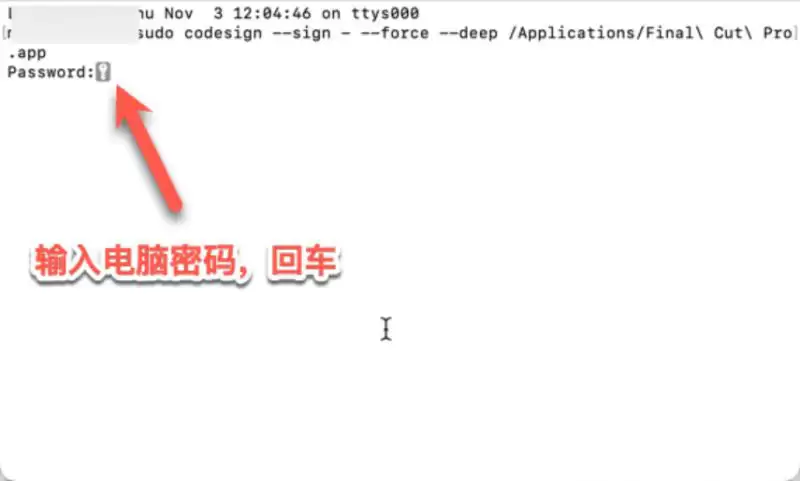
再次将损坏的软件文件拖到指令后面,回车,输入密码回车。这一步是对文件进行重新签名,强制覆盖原有签名信息,有效解决Ventura系统下软件签名冲突导致的闪退问题。
升级macOS 13 Ventura系统后打开软件显示“已损坏,闪退,无法打开”的解决方法

升级macOS 13 Ventura系统后打开软件显示“已损坏,闪退,无法打开”的解决方法

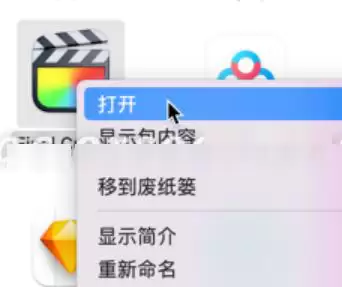
操作完成后,右键点击软件图标,选择“打开”,大多数macOS Ventura软件损坏问题都能迎刃而解。
升级macOS 13 Ventura系统后打开软件显示“已损坏,闪退,无法打开”的解决方法

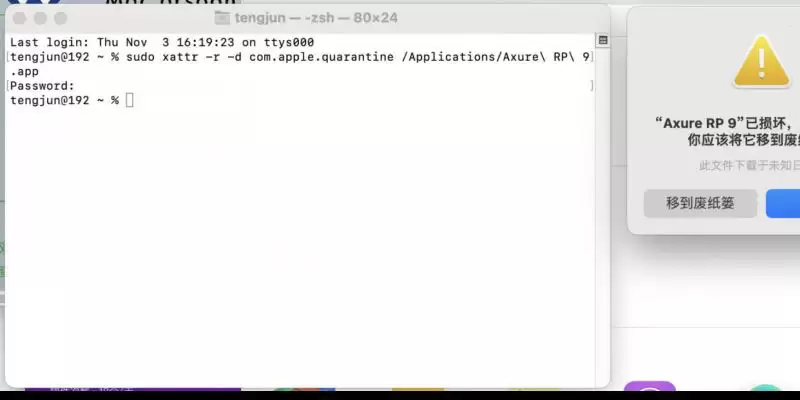
个别软件(例如 Axure RP 9)较为特殊,走完上述流程后,仍需回到系统设置中的“隐私与安全性”,在“任何来源”处点击醒目的“仍要打开”按钮,才可彻底放行,确保软件正常运行。
升级macOS 13 Ventura系统后打开软件显示“已损坏,闪退,无法打开”的解决方法

升级macOS 13 Ventura系统后打开软件显示“已损坏,闪退,无法打开”的解决方法

来源:https://www.jb51.net/os/MAC/911437.html
上一篇苹果macOS 14开发者预览版Beta 5今日发布(附更新内容汇总) 下一篇Mac自带计算器5项隐藏功能你不知道的实用技巧
本站内容用于信息整理与展示,如有侵权或内容问题请及时联系处理。

相关推荐

补充同频道和同主题内容,方便继续浏览更多相关内容。

同类最新

继续查看同栏目最近更新的文章。

更多
Win11电脑无法通过USB数据线连接安卓手机传输多媒体文件
系统平台 · 2026-07-20

Win11电脑无法通过USB数据线连接安卓手机传输多媒体文件

Win11电脑能识别安卓手机盘符但无法双击打开媒体文件,根源在于MTP协议缓存流程被系统策略或驱动阻断。解决方法是手动开启手机MTP模式、启动ShellHardwareDetection服务、重装WPD驱动,或改用资源管理器直连及FTP无线传输。

Win10开启内置传真与多功能文档扫描
系统平台 · 2026-07-20

Win10开启内置传真与多功能文档扫描

Windows10内置传真和扫描工具默认关闭,需手动启用。通过控制面板进入“启用或关闭Windows功能”,勾选“Windows传真和扫描”即可。启动可用wfs命令、开始菜单或任务栏搜索。扫描也可通过打印机右键菜单直接操作。

Win11关闭右下角通知中心所有第三方应用提醒推送
系统平台 · 2026-07-20

Win11关闭右下角通知中心所有第三方应用提醒推送

在Windows11系统中,可通过设置逐个关闭第三方应用的通知权限,禁用任务计划程序中的弹窗任务,并清除通知缓存、重启推送服务,从而精准屏蔽第三方推送而不影响系统重要提醒。

Win10内置截图和草图快速修改工具开启方法
系统平台 · 2026-07-20

Win10内置截图和草图快速修改工具开启方法

在Windows101809及以上版本中,用户需要安装“截图和草图”可选功能,并开启WindowsInk工作区。用户可设置PrtScn键直接启动编辑界面,或者使用Win+Shift+S快捷键截图后点击通知进入编辑界面,还可以通过开始菜单启用延时截图实现截完即编。

Win10系统还原点删除失败 卷影复制服务错误0x8004
系统平台 · 2026-07-20

Win10系统还原点删除失败 卷影复制服务错误0x8004

Windows10系统还原点删除失败并提示卷影复制服务报错0x8004,因VSS元数据损坏或写入器锁死。需以管理员身份执行命令强制清空所有卷影副本,重置存储空间配置,重启VSS核心服务,并卸载冲突的第三方VSS提供程序。