
近期遇到一个常见问题:用户的联想ThinkPad E335系统文件损坏或丢失,只能重装系统。但不少用户对联想笔记本的BIOS设置不太熟悉,尤其不知道如何将U盘设为第一启动项。其实操作并不复杂,下面就把完整步骤详细讲解一下,按步骤操作即可成功。

第一步,启动电脑,当屏幕上出现开机画面时迅速按下F2键进入BIOS设置界面。进入后,通过左右方向键切换到Security(安全)菜单,再使用上下方向键选中Secure Boot选项,按回车键进入。
第二步,在Secure Boot子菜单中,将光标移动到Secure Boot这一行,按回车键。此时会弹出一个窗口,选择Disable(禁用),然后按回车键确认。这一步至关重要——如果跳过,后续将无法从U盘启动。
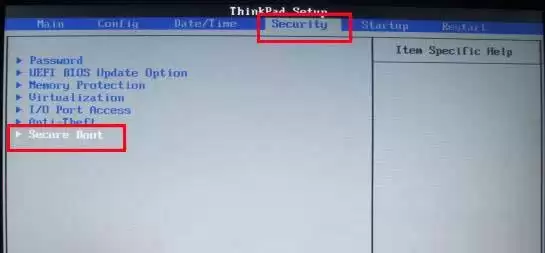
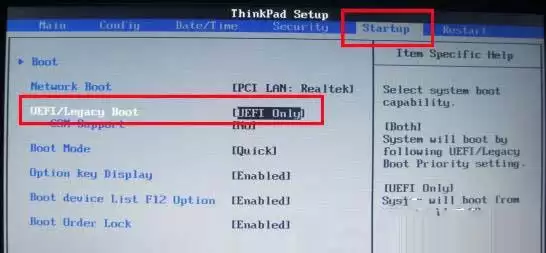
第三步,按下Esc键返回BIOS主界面,接着用左右方向键切换到Startup(启动)菜单。在此菜单中找到UEFI/Legacy Boot选项,按回车键。
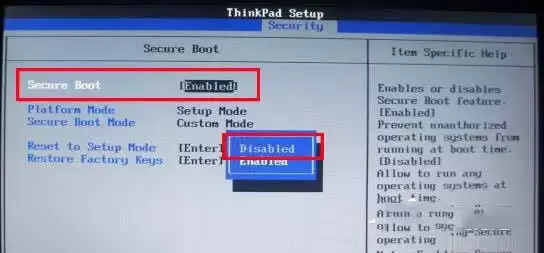
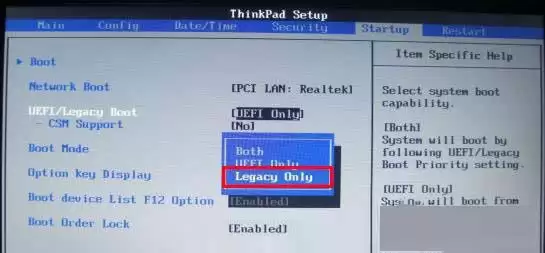
第四步,在弹出的窗口中,选择Legacy Only(仅传统模式),按回车键。完成此步骤后,按F10键,系统会弹出一个询问是否保存并退出的窗口,选择Yes确认。
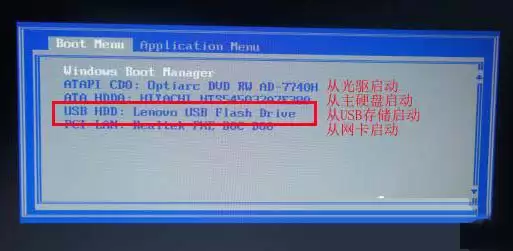
第五步,电脑重启后,在开机画面出现时按下F12键,即可调出启动选择菜单。此时若已插入一个可引导的U盘,便会看到USB HDD等选项——选中它,按回车键就会直接从U盘启动。
温馨提示:Boot Menu中的各启动项名称非常实用,建议牢记。
第一行:Windows Boot Manager —— Windows启动管理器
第二行:ATAPI CD0: Optiarc DVD RW AD-7740H —— 光驱启动
第三行:ATA HDD: HITACHI HTS 54A3207E380 —— 硬盘启动
第四行:USB HDD: LENOVO USB FLASH DRIVE —— U盘启动(有时会显示U盘品牌)
第五行:PCI LAN: REALTEK PME BOC D06 —— 网卡启动
以上便是联想ThinkPad E335通过BIOS设置U盘启动的完整流程。如果你正需要进行系统重装,按照这五步操作,基本不会遇到问题。


