
虚拟机技术虽然并非全新概念,但每次提及,总会让许多刚接触电脑的新手眼前一亮。今天,我们将详细介绍这款工具——VMware Workstation 的安装与使用,并把关键细节与常见注意事项梳理清楚。
虚拟机的作用简介
简单来说,虚拟机让你能够在同一台物理电脑上同时运行两个甚至更多的操作系统,例如 Windows、DOS、Linux。与传统的“多启动”方案相比,思路截然不同。多启动模式每次只能运行一个系统,切换时必须重启电脑。而虚拟机实现了真正的“同时运行”——主系统上的其他操作系统可以像普通应用程序一样随时切换。每台虚拟机都能独立分区、配置,完全不影响真实硬盘的数据。你甚至可以通过虚拟网卡将多台虚拟机组成一个局域网。例如,新版系统发布后,想先测试一下效果,又担心安装后出现问题导致反复重装?虚拟机的一张快照就能轻松解决。
使用前准备
1. 下载好 VMware(安装过程将在下方详细说明)
2. 准备好你想要安装的虚拟操作系统的 ISO 镜像文件。比如手头有 Win XP SP3 的 ISO,也可以准备 Win7、Linux 等,VMware 几乎支持所有主流操作系统。
好了,正式开始。
这里选用的是 VMware Workstation。当然,市面上还有 VirtualBox、Virtual PC 等同类软件,原理和操作大同小异。VMware 本身是收费软件,不过许多用户会使用破解版,这里也提供一组经过验证可用的注册码。
注意: 下载到的安装包建议先校验哈希值,避免文件损坏。以下提供一组 VMware Workstation 注册码(全部亲测可用):
ZZ5TK-40X55-H8EVP-WMYGV-W2UR0
UC5E8-FMD4N-081HQ-LMMQX-M60R0
AC780-0EE0J-H80UP-0DZQV-ZYAFD
UF1WH-26E9N-H8DHY-HDXGG-XG2E6
CA3X2-2TD5K-0845P-25WNT-YQKGD
安装说明
1. 建议先将旧版本 VMware 彻底卸载,重启系统后再安装新版,避免驱动冲突。
2. 默认解压路径为 D:\Program Files\VMware Workstation,支持自定义安装位置。
3. 绝对不要将 VMware 安装到包含中文路径的目录下,否则安装或使用过程中可能莫名报错。
4. 如果使用的是 Vista 或 Win7 系统,请先关闭 UAC(用户账户控制),并以管理员权限运行安装程序。
5. 安装前建议暂时关闭安全软件,因为它可能会拦截 VMware 驱动的正常安装。
安装完成后,进入新建虚拟机的步骤。
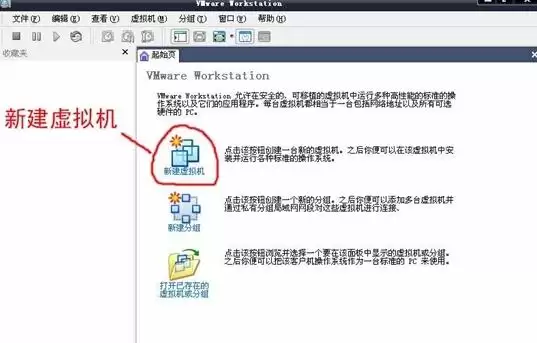
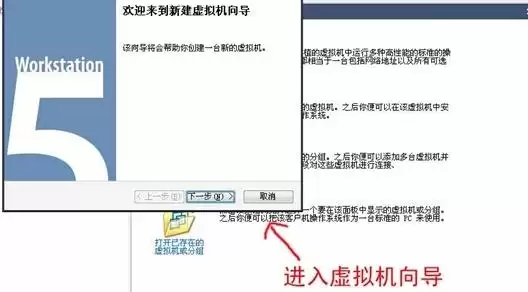
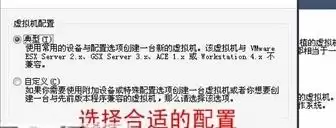
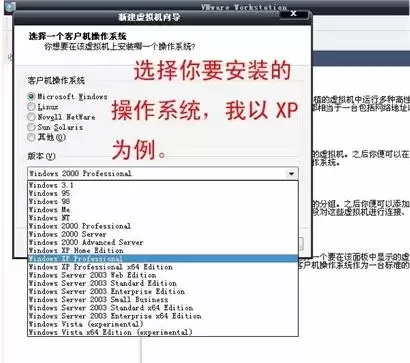
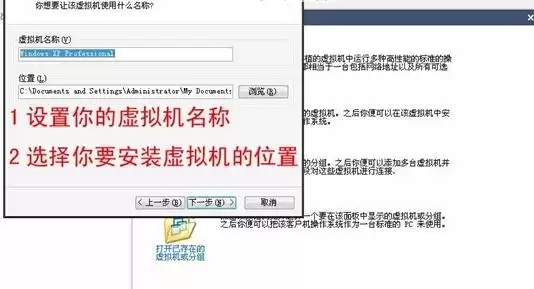
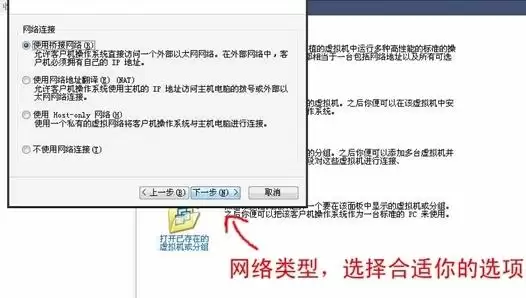
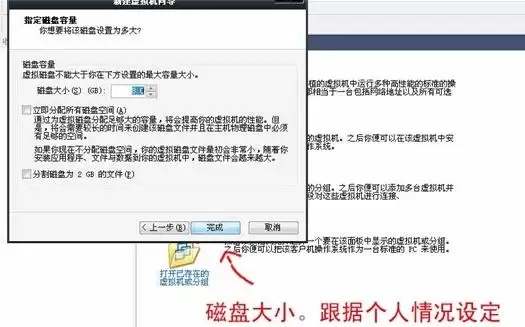
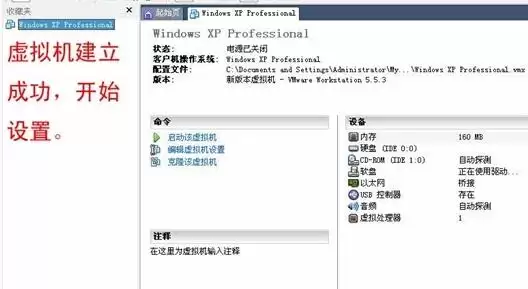
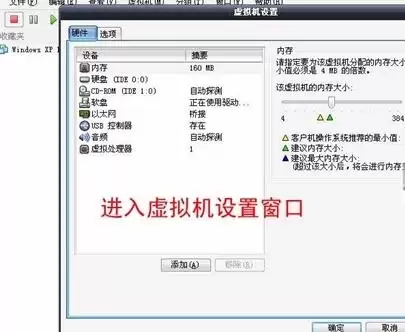
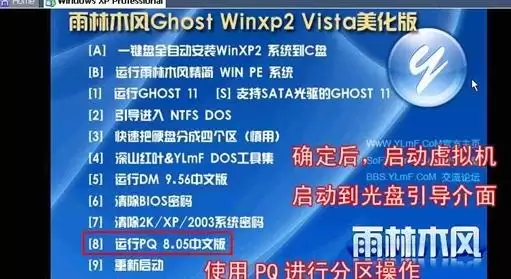
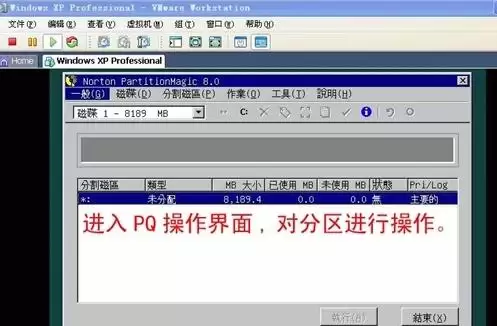
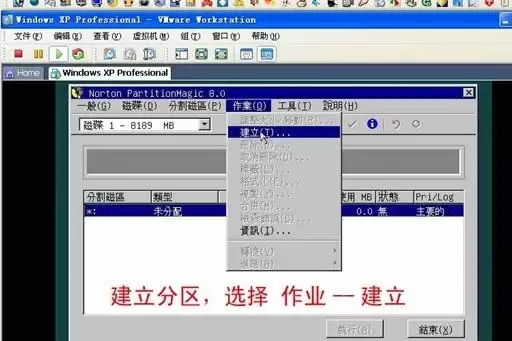
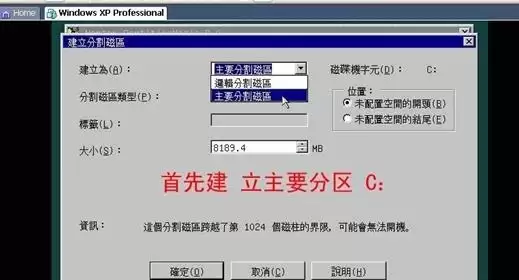
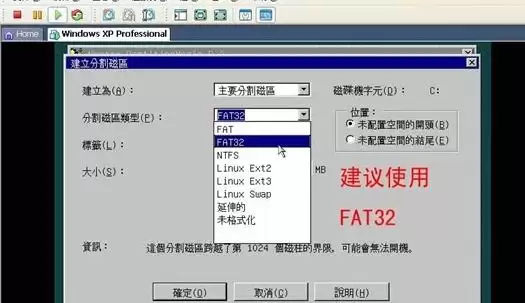
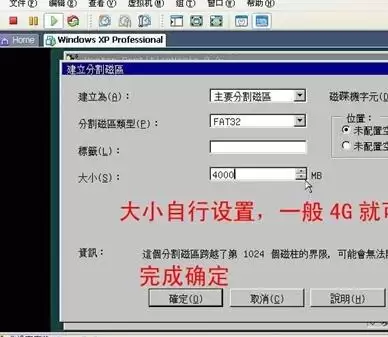
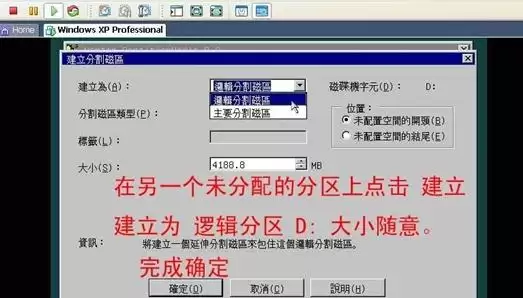
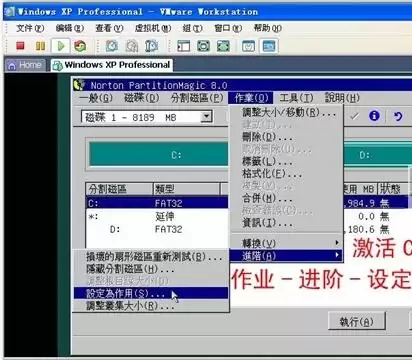
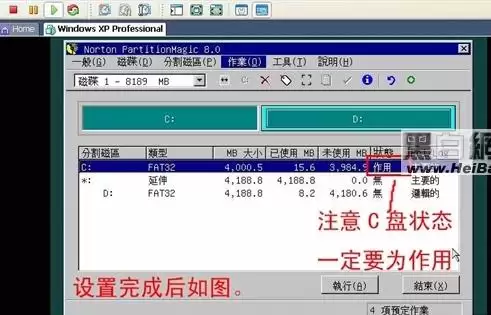
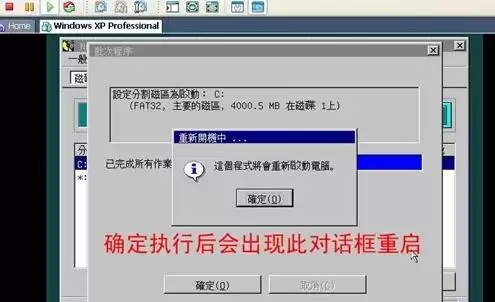
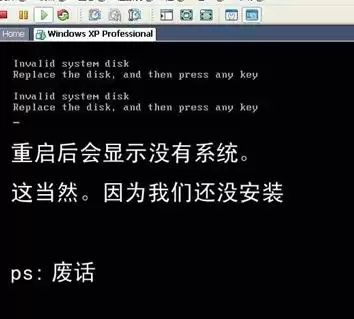
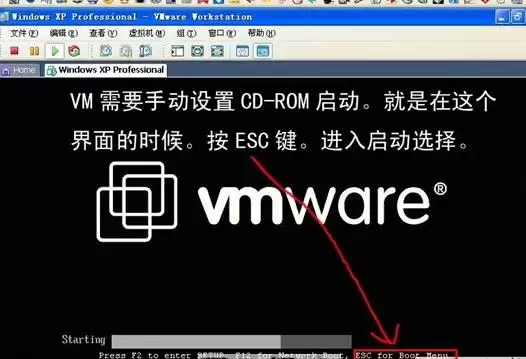
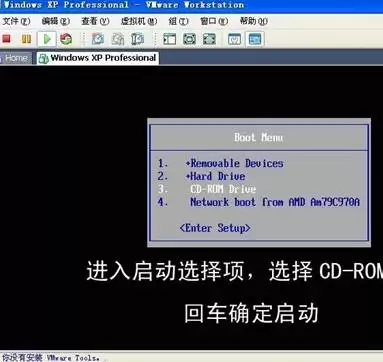
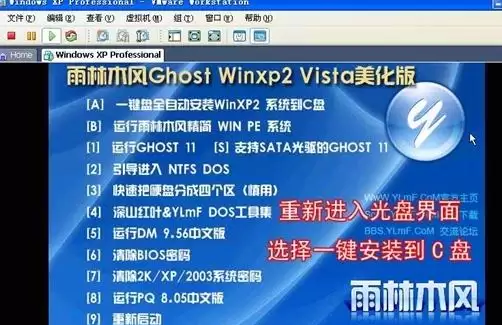
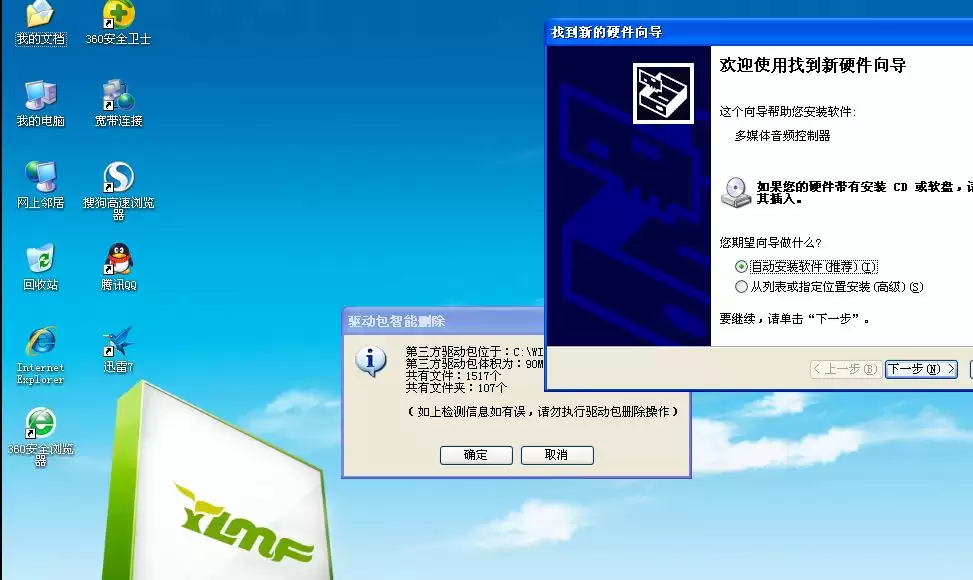
特别提醒: 如果你没有光驱或光盘,完全可以在创建虚拟机时直接指定 ISO 镜像文件路径。启动虚拟机时按 ESC 键进入启动菜单,选择 CD-ROM 启动即可。注意 ESC 键只需按一次,而且要在开机画面出现时快速按下,时机非常关键。另外,许多新手找不到重启虚拟机的选项:在 VMware 主界面中,右键点击你的虚拟机名称,选择“重启”即可,无需在虚拟机内部关机再启动。
到此,本地的虚拟机基本搭建完成。你可以在里面进行任何操作——测试软件、运行可疑程序、搭建本地数据库供远程访问等。即便系统崩溃,也能利用快照或备份文件一键恢复到正常状态。整个过程非常灵活,并且对主机影响极小。
希望这篇教程能帮助初次接触虚拟机的读者,掌握这项非常实用的技术。


