
系统频繁崩溃、蓝屏死机或卡顿到令人崩溃?别急着重装操作系统,只要提前备份好完整的系统镜像文件,就能轻松恢复到正常状态。大白菜U盘作为一款经典的PE维护工具,其内置的备份与恢复功能非常实用。下面就是具体的操作步骤,跟着流程走即可。
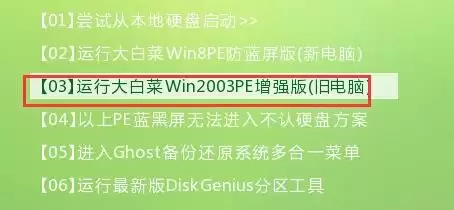
1. 重启计算机,通过快捷键引导大白菜U盘启动,进入主菜单后选择“【03】运行大白菜win2003pe增强版(旧电脑)”。
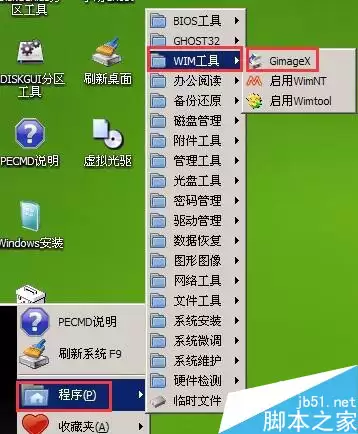
2. 进入PE桌面后,点击左下角的开始菜单,依次展开“程序” → “WIM工具” → “GimageX”,启动该备份恢复工具。
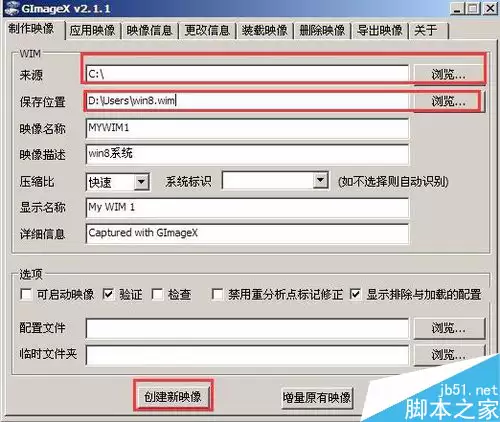
3. 在“制作映像”选项卡下,首先点击第一个“浏览”按钮,选择你需要备份的系统分区(通常为C盘);再点击第二个“浏览”按钮,指定保存位置(建议存放在大白菜U盘或移动硬盘中)。接着输入映像名称和描述(便于日后识别),最后点击“创建新映像”开始备份。
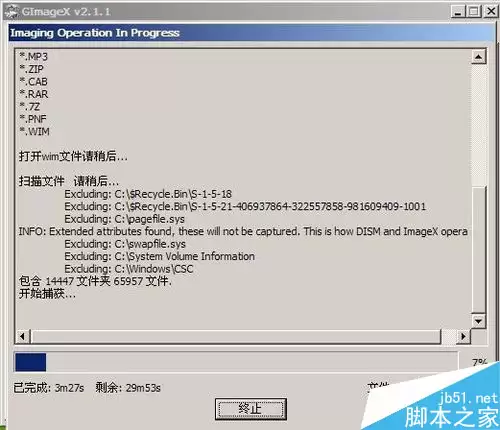
4. 接下来就是等待过程。备份进度会实时显示,根据系统数据量和U盘读写速度,大约需要几分钟到十几分钟,请耐心等待至完成。
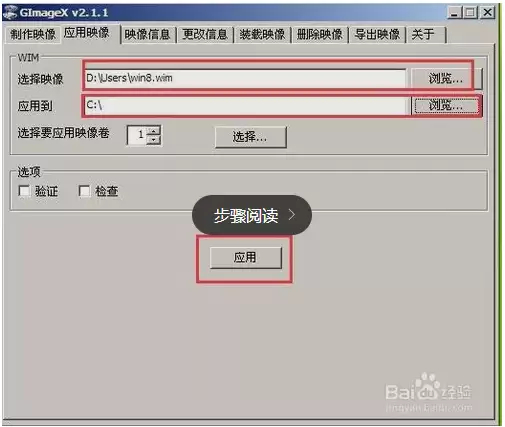
5. 备份完成后,万一以后系统出现故障需要恢复,操作同样简单。再次使用大白菜U盘启动并打开GimageX,这次切换到“应用映像”选项卡。先点击第一个“浏览”按钮,找到之前保存的备份文件(.wim格式);再点击第二个“浏览”按钮,选择要恢复到的系统分区(例如C盘)。最后点击“应用”,等待恢复进度条走完,重启电脑即可。
这个方法适用于绝大多数基于wim格式的备份与恢复场景,操作门槛较低,关键在于养成定期备份的良好习惯。以后遇到系统崩溃,你就知道该怎么处理了。


