
许多用户都曾遇到这样的场景:虚拟机处于关机状态,却急需向其中传输文件。常规做法无非两条路——要么安装VMware Tools,要么挂载实体机分区。然而在虚拟机关闭的情况下,这两种方式都无法奏效。那么,有没有更好的解决方案?其实只需一个小工具就能轻松实现:DiskGenius。

虽然DiskGenius通常被用于磁盘分区与数据恢复,但它还拥有一项隐藏功能:直接读取虚拟机的虚拟硬盘文件。操作步骤极其简便,全程无需启动虚拟机即可完成。
第一步:确保虚拟机关机后,打开DiskGenius,点击菜单栏中的“硬盘” → “打开虚拟硬盘文件”。接着找到存放虚拟机文件的目录,选中后缀名为 .vmdk 的文件,点击打开。
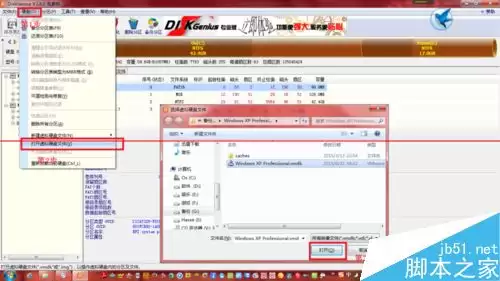
第二步:左侧列表会新增一个虚拟硬盘,例如图中显示为“VD0:Windows XP Profession”。展开该虚拟硬盘,即可查看其包含的所有分区。找到你要存放文件的目标分区(比如C盘或D盘),然后在右侧浏览至该分区内的目标文件夹。接下来,在本地电脑中找到需要复制的文件,直接拖拽到目标位置,或右键选择“复制到当前位置”。
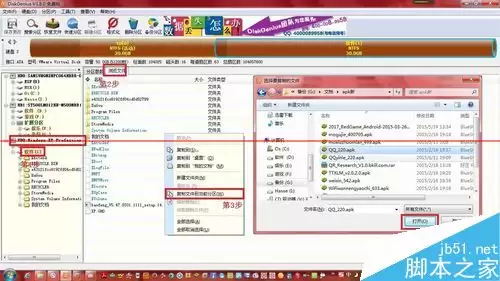
第三步:操作结束后,关闭DiskGenius,重新启动虚拟机,你就会发现文件已经成功出现在目标文件夹内。
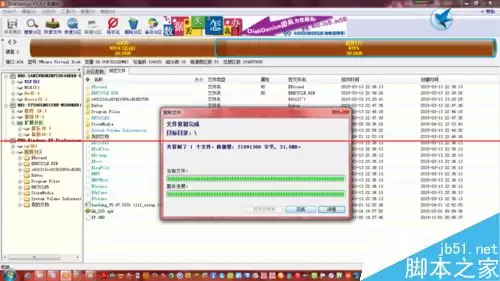
几点重要提示:
1. 如需一次性选择多个文件,可按住Ctrl键并依次点击鼠标左键;若需复制整个文件夹,建议先将其打包为压缩包再拖拽,这样效率更高。
2. DiskGenius还支持直接对虚拟机的硬盘进行分区操作。但必须强调:分区前请务必备份好重要数据。一旦操作失误导致数据丢失,任何工具都无法挽回——即使工具再强大,也经不起手滑的意外。


