
Windows备份错误0x8078012D?这些实测有效的修复方法请收好
Windows系统自带的备份与还原功能,本应是系统迁移或数据保护时最省心的工具。不过,许多从Win7升级到Win10或Win11的用户发现,这一功能偶尔会闹点小脾气——比如弹出0x8078012D错误代码,并附带一句“操作失败”,随后备份进程就此卡住。
这个故障其实并不罕见,只要不是硬件彻底报废,通常能通过以下方法来顺利解决。我们先梳理清楚可能的原因,再一步步着手操作。

运行系统文件检查
系统文件损坏是备份失败的常见原因之一。好在Windows内置了系统文件检查器(SFC)与部署映像服务和管理(DISM)这两个修复工具。建议先运行DISM再运行SFC,顺序切勿搞反。
操作其实很简单:以管理员身份打开命令提示符,依次执行下面的命令。每条命令执行后耐心等待,不要中途关闭窗口。
- 首先输入:
DISM.exe /Online /Cleanup-image /Restorehealth,回车。 - 然后再输入:
sfc /scannow,回车。
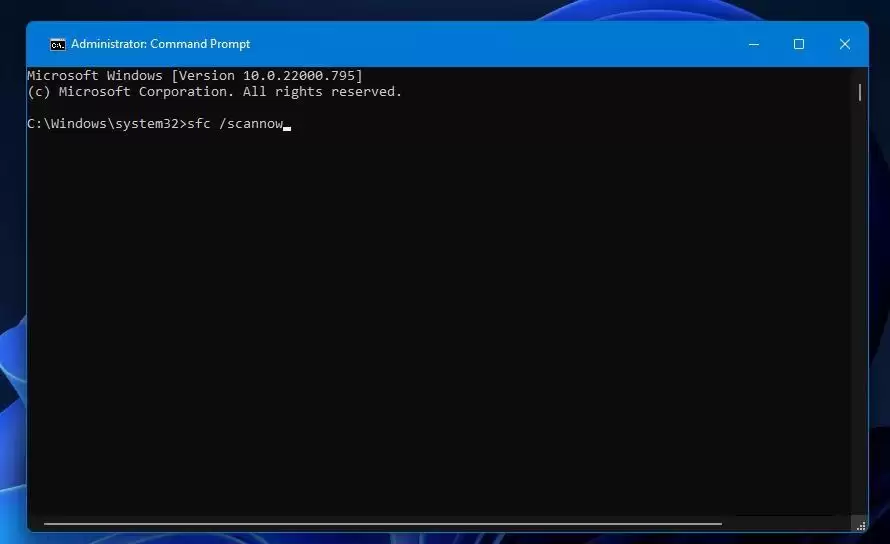
扫描过程大约需要15~20分钟,看到100%并显示结果消息才算完成。如果扫描后发现了修复,重启电脑再试一次备份。
检查备份目标设备连接状态
这个错误有时并非系统本身的问题,而是备份目标盘“失联”了。无论是外接硬盘还是网络位置,请先确认连接稳定、剩余空间充足。
- 断开外接硬盘再重新连接,看看“此电脑”中是否正常显示。
- 右键目标盘→属性→常规,查看可用空间是否足够(系统备份通常需要几十GB)。
- 如果是网络位置,可尝试手动复制一个文件过去,确认网络是否连通。
- 换一个本地非系统盘作为备份目标,以排除设备兼容性问题。
如果怀疑磁盘本身存在读写错误,建议使用CHKDSK工具扫描修复,后续会专门讲解。
重启相关系统服务
Windows备份依赖两个核心服务:Microsoft Software Shadow Copy Provider 和 Volume Shadow Copy。它们一旦被意外停止,错误便会随之出现。
- 按 Win+R,输入 services.msc 并回车。
- 在服务列表中找到这两项,右键分别选择“重新启动”。
- 如果服务状态为“已停止”,右键选择“启动”,并将启动类型设置为“自动”。
修改完成后重启电脑,再次尝试备份。
运行磁盘检查扫描
硬盘坏道或扇区损坏同样会触发0x8078012D。使用CHKDSK命令可以扫描并尝试修复。
- 以管理员身份打开命令提示符。
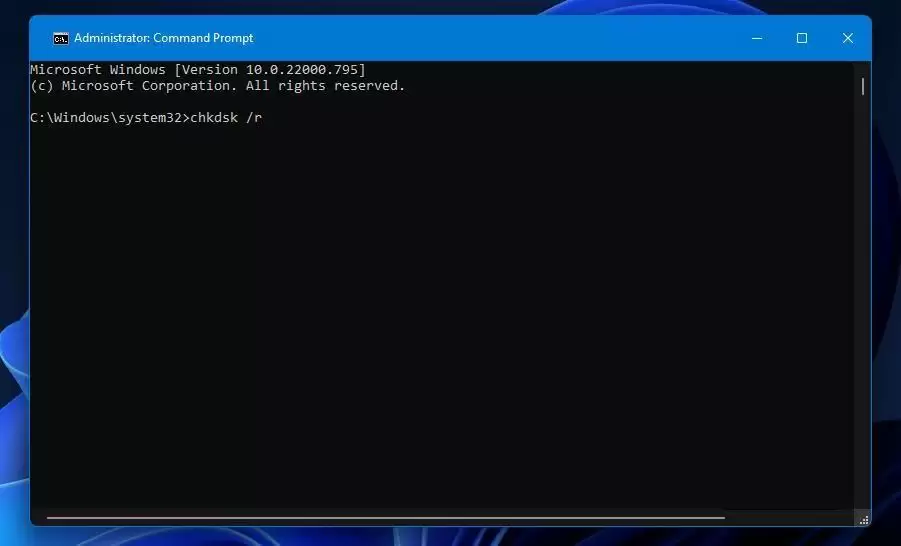
- 输入
chkdsk /r并回车。 - 系统提示“是否计划下次重启时运行”,输入 Y 确认。
- 重启电脑,等待扫描自动执行(耗时较长,切勿中途强制关机)。
扫描并修复系统文件
某些系统关键文件损坏后,仅靠一次扫描可能不够。这里再提供一套完整的SFC+DISM深度修复流程,建议作为优先步骤执行。
- 以管理员身份运行命令提示符。
- 输入 sfc /scannow,等待完成。
- 接着执行:DISM /Online /Cleanup-Image /RestoreHealth,等待10~20分钟。
- 全部完成后重启电脑,重新启动备份操作。
这种方法能解决因系统映像损坏引起的大部分备份故障,值得在尝试其他方法前先用一遍。
尝试选择不同的备份位置
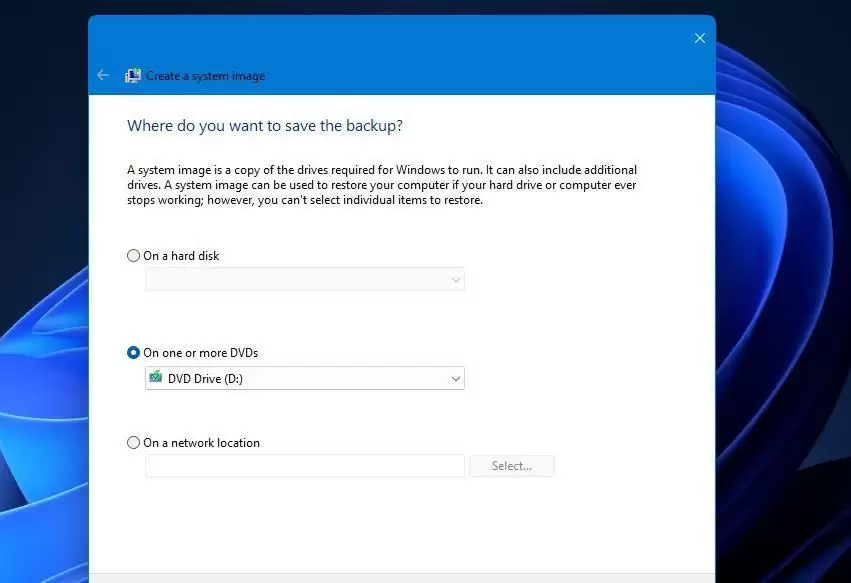
如果手头有另一个闲置的存储设备,不妨换个备份目标试试。有时问题就出在特定磁盘的驱动或文件系统兼容性上。
在“创建系统映像”窗口里直接选择不同位置即可,具体界面可参考下图。
检查Windows备份和影子服务是否已启用
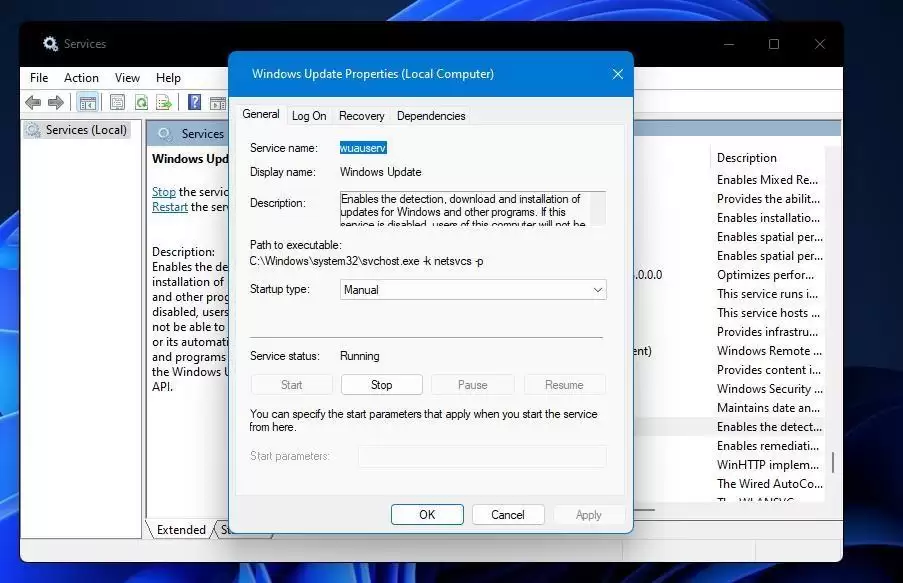
系统映像备份需要“Windows备份”和“卷影复制”这两个服务同时处于运行状态。任何一个被禁用都会导致失败。
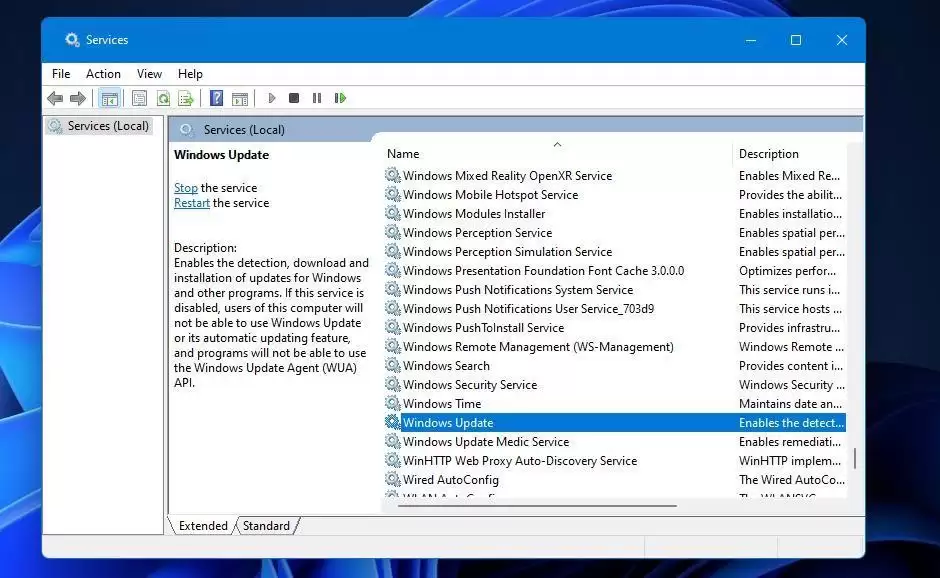
- 按 Win+R,输入 services.msc 打开服务窗口。
- 找到“Windows Backup”服务,双击打开属性。
- 如果启动类型是“禁用”,改为“自动”,然后点击“启动”。
- 别忘了点击“应用”和“确定”。
- 对“Volume Shadow Copy”服务重复同样操作。
重建 VSS 组件配置
卷影复制服务(VSS)是备份的核心机制,注册表或组件文件损坏会直接引发0x8078012D。重建方法如下:
- 以管理员身份打开命令提示符。
- 依次执行以下命令(每输完一条按回车):
net stop vss
net stop swprv
regsvr32 /s vss_ps.dll
vssvc /register
regsvr32 /s swprv.dll
- 重启电脑,再次尝试备份。
如果命令执行失败,需先修复系统文件完整性(使用前面的SFC/DISM方法)。
禁用任何第三方杀毒工具
第三方杀毒软件的实时防护常与Windows备份发生冲突。如果安装了类似工具,可以临时关闭其防护:在系统托盘中右键杀毒图标,选择“禁用防护”或类似选项。不同软件名称不同,可查阅官方帮助。
Windows自带的Defender虽然冲突概率较低,但为排除因素,也可暂时关闭实时扫描(具体方法参考关闭Windows Defender的指南)。
将Windows设置为干净启动
干净启动可以排除第三方软件和服务的干扰。操作步骤如下:
- 打开系统配置窗口(按 Win+R,输入 msconfig)。
- 在“常规”选项卡中,取消勾选“加载启动项”。
- 切换到“服务”选项卡,勾选“隐藏所有Microsoft服务”,然后点击“全部禁用”。
- 点击“应用”和“确定”,重启电脑。
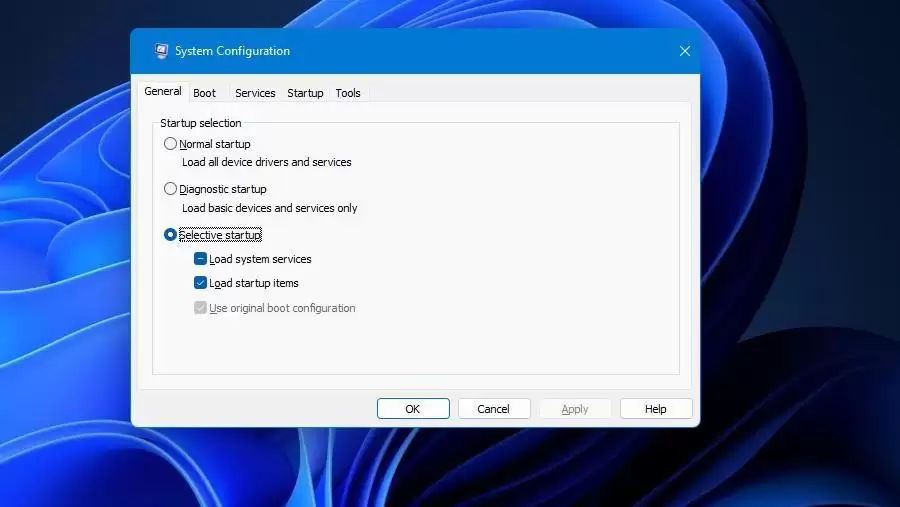
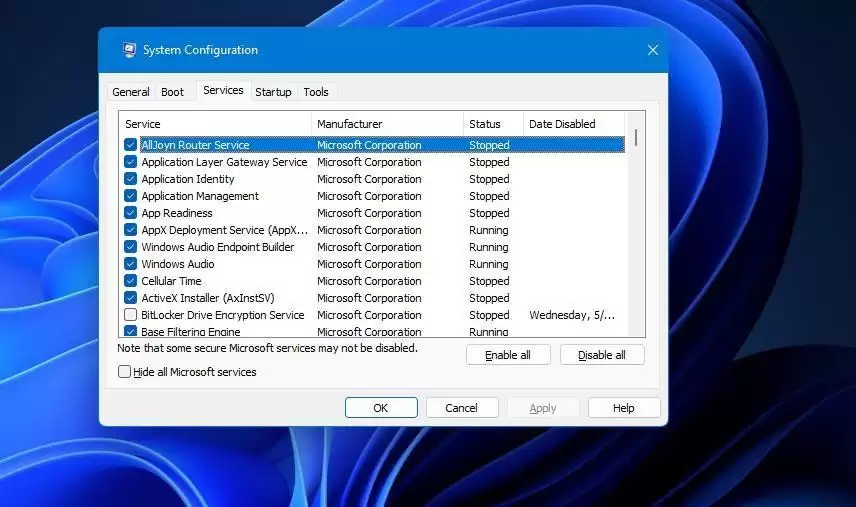
重启后尝试备份。如果成功,说明是某个第三方服务或启动项在捣乱。要恢复原状,只需在MSConfig中重新勾选“加载启动项”并点击“启用全部”即可。
卸载Shark007编解码器
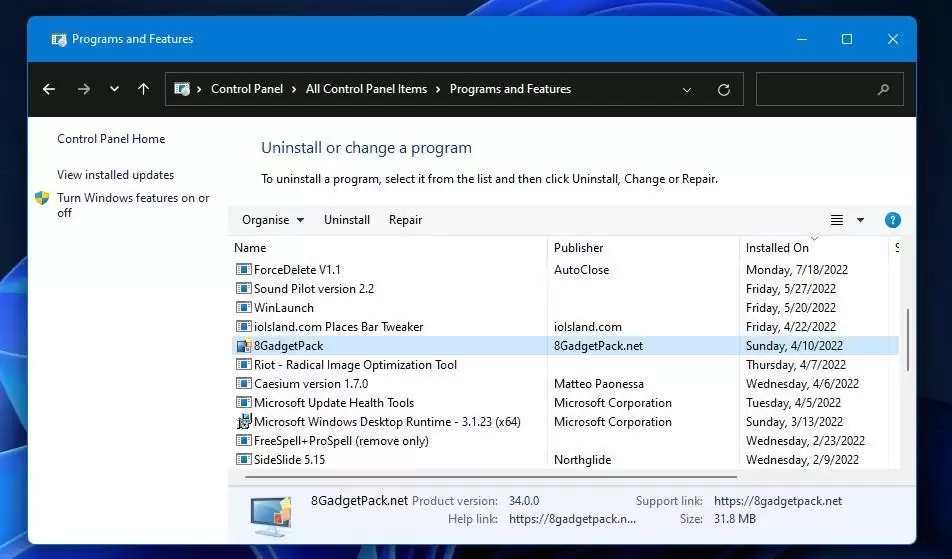
Shark007这个编解码器包是已知的与Windows备份冲突的元凶之一。如果在电脑上发现了它,建议卸载:
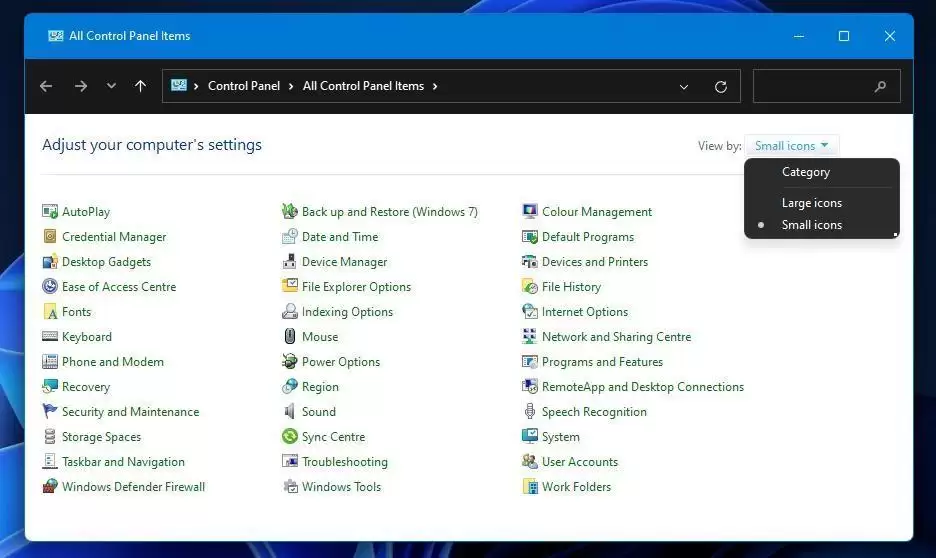
- 打开控制面板,查看方式选择“小图标”。
- 点击“程序和功能”。
- 找到Shark007,右键选择“卸载”。
- 卸载完成后重启电脑。
重置Windows组件
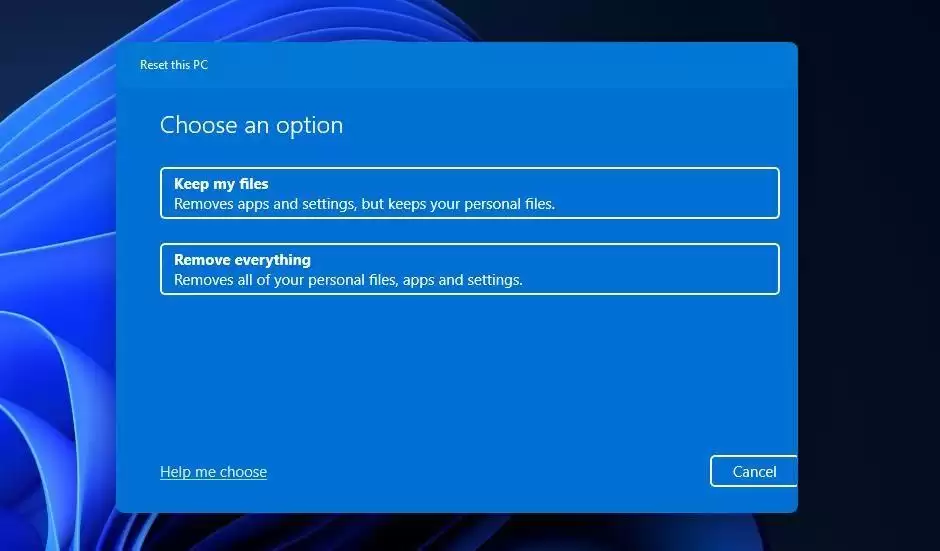
如果以上所有方法都试过了仍然无效,最后的手段是重置系统。使用“重置此PC”工具可以将Windows恢复到初始状态,同时保留个人文件(建议勾选“保留我的文件”)。操作路径:设置→更新和安全→恢复→重置此PC。具体步骤可参考Windows重置指南。
创建Windows系统映像备份
0x8078012D这个错误在社区中已被讨论很久,以上方法经过大量用户验证,基本能覆盖绝大多数情况。不过,如果实在搞不定,市面上还有很多好用的免费第三方备份工具,不必在一棵树上吊死。毕竟,数据安全才是最终目标,工具只是手段。


