
Windows 11与Windows 10内置的移动热点功能在应急场景下非常实用。然而,对于笔记本电脑或平板用户而言,长时间开启热点会导致电池电量快速消耗。更令人困扰的是,即便没有任何设备连接,热点也会持续在后台运行,无法自动停用。
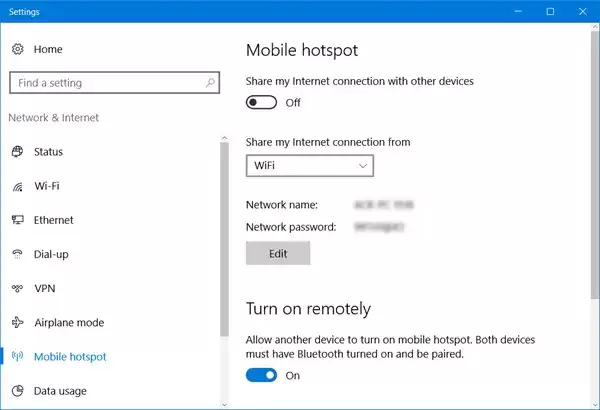
这种情况不仅降低电池续航能力,还可能影响整体网络性能。理想情况下,微软若能添加一个空闲超时开关将非常完美。虽然系统官方未提供此选项,但无需担心——只需一条PowerShell命令即可实现。接下来,我们将详细介绍具体操作方法。
设置Windows空闲时自动关闭移动热点的步骤
操作步骤非常简单,请按照以下指南进行。
复制以下命令:
随后,打开记事本,将已复制的命令粘贴到空白文档中,并保存文件。
保存时,在文件类型下拉菜单中选择“所有文件”,并将文件命名为 TurnOnTimer.bat。
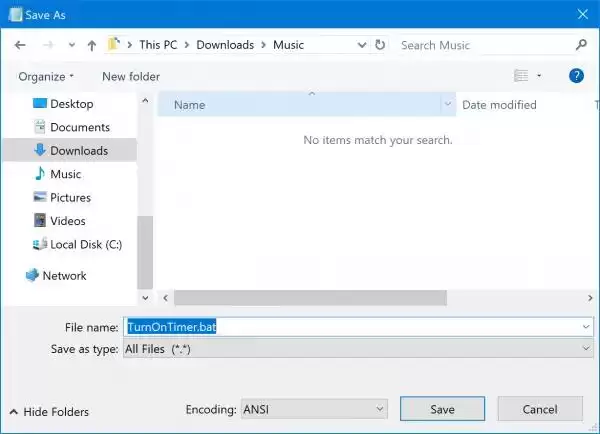
将此文件保存至桌面。随后双击运行,当出现UAC(用户账户控制)提示时,点击 是(Yes)。
命令行窗口将自动执行一系列脚本,完成后移动热点便会在空闲状态下自动关闭。
若需撤销上述设置并恢复默认行为,操作步骤大致相同:
复制以下命令:
打开记事本,粘贴命令后保存。同样,在文件类型中选择“所有文件”,并将文件命名为 TurnOffTimer.bat。

保存至桌面后运行,在UAC提示时选择 是(Yes)。命令执行完成后,所有更改将恢复至系统默认状态。
操作完成后,不妨测试一下效果如何?欢迎回来留言分享你的使用体验。


