Win11的无线投屏功能其实非常实用,但很多用户初次使用时往往找不到操作入口。今天就来详细讲解整个流程,包括如何将电脑画面投屏到电视、投屏到其他显示器等常见场景。首先需要确认硬件条件:操作系统至少为Win7及以上版本,电脑需配备无线网卡和蓝牙功能,显示设备当然也要支持无线接收。同时,相关驱动程序必须正常安装并能够启动。满足这些基本条件后,才能顺利进行后续设置。

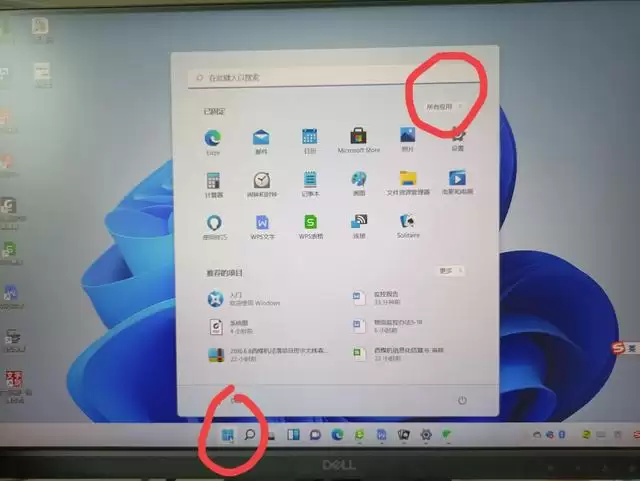
第一个常见场景:将其他设备的画面无线投屏到这台电脑上。Win11并没有把“投屏到此电脑”功能放在状态栏的显眼位置,需要手动查找。具体操作路径如下:点击【开始】菜单 → 选择【所有应用】 → 找到并点击【连接】应用。此时会弹出“投屏到此电脑”的窗口。接着,在需要投屏的设备上操作,按照电脑上显示的设备名称进行连接即可。如果你经常使用这项功能,可以在找到【连接】后右键单击它,选择“固定到开始屏幕”或固定到任务栏,这样下次就能快速调用,无需反复翻找。
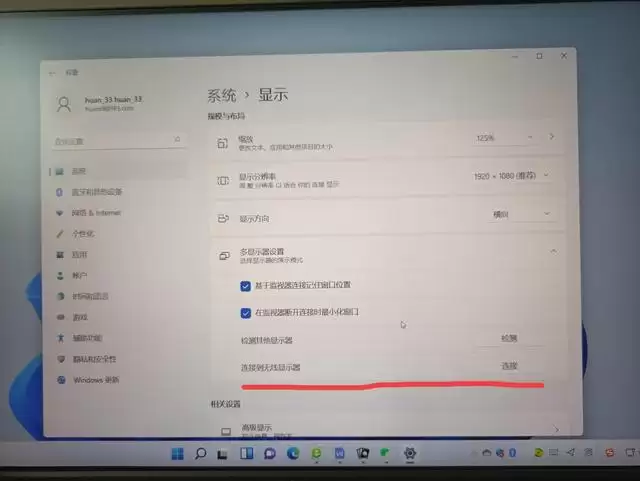
第二个常见场景:将电脑画面无线投屏到投影仪或电视上。操作路径为:点击【开始】菜单 → 选择【设置】 → 进入【系统】下的【显示】 → 找到【多显示器设置】 → 点击【连接无线显示器】。系统会自动搜索附近可用的无线显示设备,找到你想要连接的设备后,点击连接即可完成投屏。
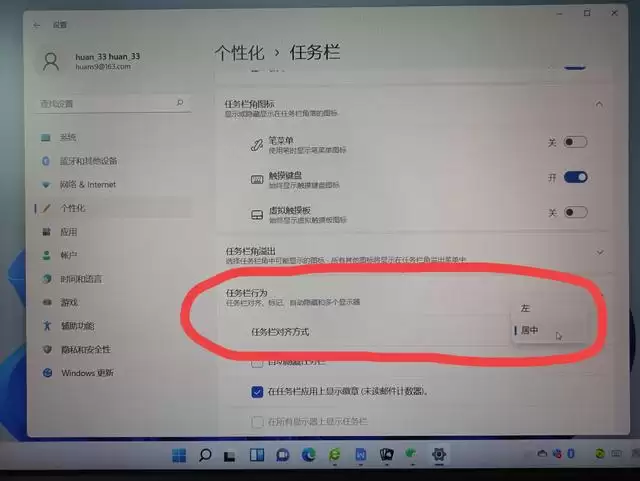
最后分享一个小技巧。很多用户习惯Windows系统的开始菜单显示在屏幕左下角,但Win11默认将开始菜单居中放置。如果你觉得不顺手,想改回左侧对齐,可以这样操作:在任务栏的空白处右键单击,选择【任务栏设置】 → 找到并展开【任务栏行为】 → 在【任务栏对齐方式】右侧下拉菜单中选择【左】即可。瞬间就能找回熟悉的操作体验。